Jeg slettet ved et uhell en HFS-partisjon på Mac-disken min, og nå får jeg ikke tilgang til viktige filer. Jeg har ikke formatert eller skrevet nye data til disken ennå, men jeg er ikke sikker på hvilke gjenopprettingstrinn som er tryggest. Hva er den beste måten å gjenopprette data fra en slettet HFS-partisjon på uten å gjøre situasjonen verre?
Første ting: slutt å bruke disken for nå. Med gamle eksterne HFS- eller HFS+-disker ligger slettede filer ofte fortsatt der til noe nytt overskriver dem. Så jo mindre du gjør med disken, desto bedre er sjansene dine.
Jeg har hatt ganske god erfaring med å gjenopprette data fra HFS-disker før, inkludert tilfeller der Finder ikke lenger ville montere volumet. Det er stressende, spesielt hvis disken har gamle bilder eller dokumenter på seg, men utilsiktet sletting i seg selv betyr ikke automatisk at filene er borte.
Sjekk disken før du skanner den
Før du setter i gang med gjenopprettingsprogramvare, gjør en rask fornuftssjekk:
- Se om disken fortsatt vises i Diskverktøy.
- Hvis den er ekstern, prøv en annen USB-kabel og en annen port.
- Sjekk SMART-status hvis kabinettet ditt tillater det.
- Hvis disken kobler ut, leser veldig sakte eller viser mange dårlige sektorer, ikke fortsett å skanne den gjentatte ganger.
Hvis disken virker ustabil, er det som regel tryggere å lage et diskbilde først. Da har du noe å skanne uten å belaste originaldisken mer enn nødvendig.
Hva jeg ville brukt for HFS/HFS+-gjenoppretting
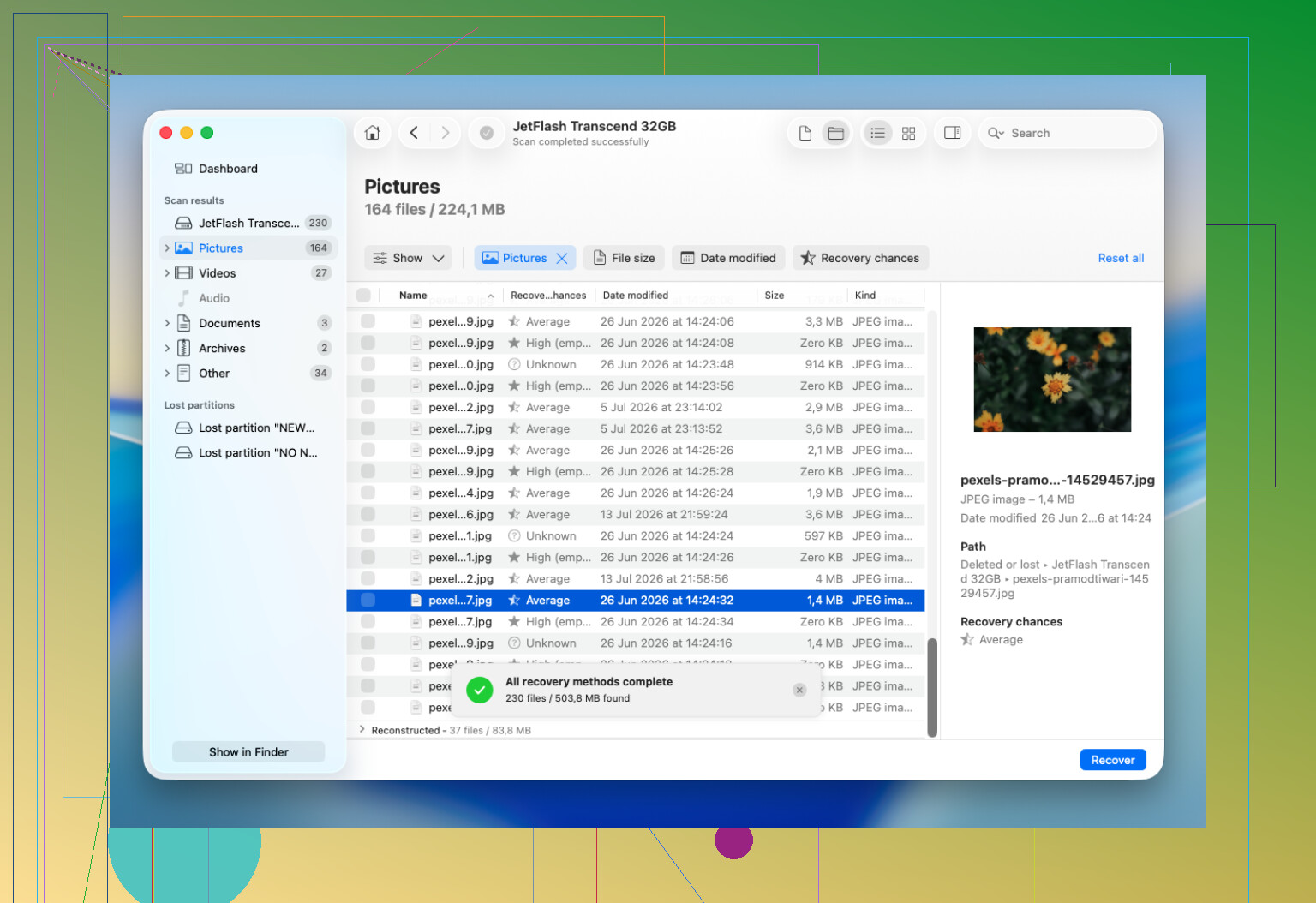
For denne typen ting pleier jeg vanligvis å anbefale Disk Drill. Det håndterer HFS- og HFS+-volumer ganske bra, og det kan noen ganger skanne disker som macOS ikke vil åpne i Finder, så lenge Diskverktøy fortsatt kan se enheten.
Den grunnleggende prosessen er enkel nok:
- Installer Disk Drill et annet sted enn på disken du prøver å gjenopprette fra.
- Velg HFS- eller HFS+-disken i appen.
- Velg Søk etter tapte data. For de fleste eksterne disker er Universell skanning alternativet jeg ville brukt.
- La skanningen fullføres i stedet for å stoppe den halvveis.
- Forhåndsvis de viktige filene før du gjenoppretter dem.
- Lagre de gjenopprettede filene på en annen frisk disk, ikke tilbake på den opprinnelige.
Hvis du tømte Papirkurven eller hurtigformaterte den
Det kan fortsatt være mulig å gjenopprette. Å tømme Papirkurven eller utføre en hurtigformatering fjerner vanligvis filreferanser, men det faktiske filinnholdet kan forbli til det blir overskrevet. Derfor er det verste du kan gjøre akkurat nå å fortsette å kopiere filer til stasjonen.
Hvis du også har en Time Machine-sikkerhetskopi, bør du sjekke den først. Å gjenopprette fra en sikkerhetskopi er enklere og som regel langt mindre smertefullt enn å utføre filgjenoppretting.
Når du bør slutte å prøve selv
Jeg ville ikke fortsatt å kjøre skanninger hvis disken oppfører seg fysisk dårlig. Ting som klikkelyder, slipelyder, summing, konstante frakoblinger, at Mac-en fryser, at den forsvinner fra Diskverktøy, eller at skanninger mislykkes med lesefeil, peker vanligvis på maskinvareproblemer.
På det tidspunktet kan flere gjør-det-selv-forsøk gjøre ting verre. Hvis dataene er viktige nok, er et profesjonelt gjenopprettingslaboratorium det tryggere valget.
Men hvis disken fortsatt blir oppdaget og det hovedsakelig er snakk om sletting, Papirkurv, hurtigformatering eller et filsystemproblem, er gjenopprettingsprogramvare verdt å prøve før du gjør noe som skriver til disken. Den tilnærmingen har fungert for meg mer enn én gang.
Lag et fullstendig byte-for-byte-avbildning av hele den fysiske disken før du prøver å reparere noe som helst. Ikke det manglende volumet, ikke bare den synlige partisjonen, men hele enheten. En slettet partisjon er ofte et problem med partisjonskartet, og verktøy som prøver å bygge opp igjen eller fikse det kartet kan skrive endringer tilbake til disken. Det kan fungere, men det er ikke det første jeg ville gjort når filene er viktige.
Jeg er enig i det tidligere poenget om å slutte å bruke disken, men jeg ville vært mer forsiktig med å skanne originaldisken direkte. Gjenopprettingsskanninger er for det meste skrivebeskyttede, men de kan ta mange timer og belaster en svak disk. Hvis disken er frisk, lag et image av den til en annen disk med nok plass, og skann deretter imaget. Hvis disken oppfører seg merkelig, bruk noe som kan håndtere lesefeil bedre, eller stopp og vurder et laboratorium.
Disk Drill kan være greit for å bla gjennom filer som kan gjenopprettes, spesielt hvis du vil ha et GUI og forhåndsvisninger, men ikke la noen gjenopprettingsapp lagre resultater tilbake til den samme Mac-disken. Lagre bare til en separat disk. Og unngå Diskverktøys Førstehjelp foreløpig med mindre du allerede har et image. Førstehjelp er ment å reparere et filsystem, ikke å bevare bevis, og på en skadet eller manglende HFS/HFS±partisjon kan det gjøre situasjonen mer rotete.
En slettet partisjonsoppføring er en mye bedre situasjon enn en stasjon som ble reformatert og tatt i bruk igjen, men det er også lettere å rote det til ved hjelpsomt å opprette partisjonen på nytt i Diskverktøy. Hvis du lager en ny HFS-partisjon i det samme tomme området, kan macOS skrive nye filsystemstrukturer der, og det kan overskrive det gamle katalog- eller volumhodeområdet. Så ikke opprett en erstatningspartisjon bare for å se om den monteres.
Jeg er enig med @suenodelbosque i å ta et image av hele enheten først. Etter det er den tryggere veien å inspisere imaget for den gamle partisjonens start og størrelse. Verktøy som TestDisk kan noen ganger finne den tapte HFS/HFS±partisjonsoppføringen og bygge partisjonskartet opp igjen, men jeg ville ikke latt det skrive endringer til den opprinnelige disken. Hvis det finner et sannsynlig HFS-volum, noter sektornumrene, lagre skjermbilder eller en logg, og jobb på klonen/imaget. De nøyaktige grensene er viktige her.
Disk Drill eller lignende gjenopprettingsprogramvare er greit hvis målet ditt er å hente ut filer i stedet for å gjenopprette selve partisjonen. Bare forvent at mappenavn og struktur kan avhenge av hvor intakt HFS-katalogen fortsatt er. Hvis katalogen er skadet, kan du få rågjenopprettede filer med dårligere navn eller manglende mapper. Det er fortsatt bedre enn å gamble med Førstehjelp eller repartisjonering av den opprinnelige disken. Den kjedelige rekkefølgen er: slutt å bruke den, lag et image av den, skann imaget, gjenopprett til en separat disk, og tenk så på reparasjon eller gjenoppbygging først etter at de viktige filene er et trygt sted.
Ikke klikk på «Initialiser», «Slett» eller «Partisjoner» når macOS tilbyr å fikse disken. Den meldingen er ikke et gjenopprettingsverktøy. Det betyr vanligvis at macOS ser en enhet, men ikke et monterbart volum, og å la systemet «sette opp» disken kan skrive et nytt partisjonskart over bevisene du trenger.
Det manglende detaljet her er om dette var en vanlig HFS/HFS±partisjon eller noe innpakket i CoreStorage/FileVault. Hvis kryptering var involvert, endres rekkefølgen for gjenoppretting litt. Du lager fortsatt først et image av hele enheten, men du trenger også passordet eller gjenopprettingsnøkkelen, og en filuttrekksskanning kan gi deg ingenting nyttig fordi krypterte data ser ut som tilfeldig støy. I så fall er det viktigere å finne de gamle partisjons-/containergrensene enn å kjøre en generell filskanning.
Før du gjør noe avansert, ville jeg tatt et par skrivebeskyttede notater: hva diskutil list viser nå, identifikatoren til den fysiske disken, den rapporterte diskstørrelsen, og om det er GPT eller Apple Partition Map. Ikke «fiks» noe basert på disse notatene ennå. De er bare der så du ikke mister oversikten over hvilken disk som er hvilken, spesielt hvis du kobler til en annen disk for imaging. Folk gjør en dårlig situasjon verre ved å klone det tomme målet over kilden. Merk diskene hvis du må.
Jeg er stort sett enig i rådet ovenfor om å ta image først, men jeg ville vært forsiktig med ordet «skann». Å skanne et image er trygt. Å skanne originalen er vanligvis greit på en frisk disk, men det er fortsatt mange timer med lesing, og hvis disken er gammel eller ustabil, kan det være forskjellen mellom «mulig å gjenopprette» og «nå kobler den fra hvert femte minutt». Hvis filene er verdifulle, bruk et verktøy som kan lage en klone mens det hopper over dårlige områder og kommer tilbake til dem senere. En vanlig Finder-kopi eller et Diskverktøy-image er mindre tilgivende når en disk har lesefeil.
Disk Drill er et rimelig valg hvis du vil ha et GUI og forhåndsvisninger, spesielt etter at du har et image. Jeg ville behandlet det som et filgjenopprettingsverktøy, ikke som den første autoriteten for å skrive om partisjonstabellen. Hvis det finner mappene dine intakte, gjenopprett dem til en annen disk og anse det som seieren. Å gjenopprette den slettede partisjonen slik at den monteres igjen er fint, men det er et sekundært mål. Det sikreste «beste resultatet» er å ha de viktige filene kopiert et annet sted før noen prøver å få originaldisken til å se normal ut igjen.