Ich habe versehentlich eine HFS-Partition auf meinem Mac-Laufwerk gelöscht und kann jetzt nicht mehr auf wichtige Dateien zugreifen. Ich habe die Festplatte noch nicht formatiert oder neue Daten darauf geschrieben, bin mir aber nicht sicher, welche Wiederherstellungsschritte am sichersten sind. Wie kann ich Daten am besten von einer gelöschten HFS-Partition wiederherstellen, ohne die Situation zu verschlimmern?
Als Erstes: Verwenden Sie das Laufwerk vorerst nicht mehr. Bei alten externen HFS- oder HFS+-Laufwerken liegen gelöschte Dateien oft noch dort, bis etwas Neues sie überschreibt. Je weniger Sie also mit dem Datenträger machen, desto besser sind Ihre Chancen.
Ich hatte schon recht gute Erfolge bei der Datenwiederherstellung von HFS-Laufwerken, auch in Fällen, in denen Finder das Volume nicht mehr einbinden konnte. Das ist belastend, besonders wenn sich alte Fotos oder Dokumente auf dem Laufwerk befinden, aber versehentliches Löschen allein bedeutet nicht automatisch, dass die Dateien verloren sind.
Überprüfen Sie das Laufwerk, bevor Sie es scannen
Bevor Sie eine Wiederherstellungssoftware darauf loslassen, machen Sie eine kurze Plausibilitätsprüfung:
- Prüfen Sie, ob das Laufwerk noch im Festplattendienstprogramm angezeigt wird.
- Wenn es extern ist, versuchen Sie es mit einem anderen USB-Kabel und einem anderen Anschluss.
- Prüfen Sie den SMART-Status, sofern Ihr Gehäuse das zulässt.
- Wenn die Verbindung zum Laufwerk immer wieder abbricht, es extrem langsam liest oder viele fehlerhafte Sektoren anzeigt, scannen Sie es nicht wiederholt weiter.
Wenn das Laufwerk instabil wirkt, ist es in der Regel sicherer, zuerst ein Disk-Image zu erstellen. So haben Sie etwas zum Scannen, ohne das ursprüngliche Laufwerk mehr als nötig zusätzlich zu belasten.
Was ich für die HFS/HFS+-Wiederherstellung verwenden würde
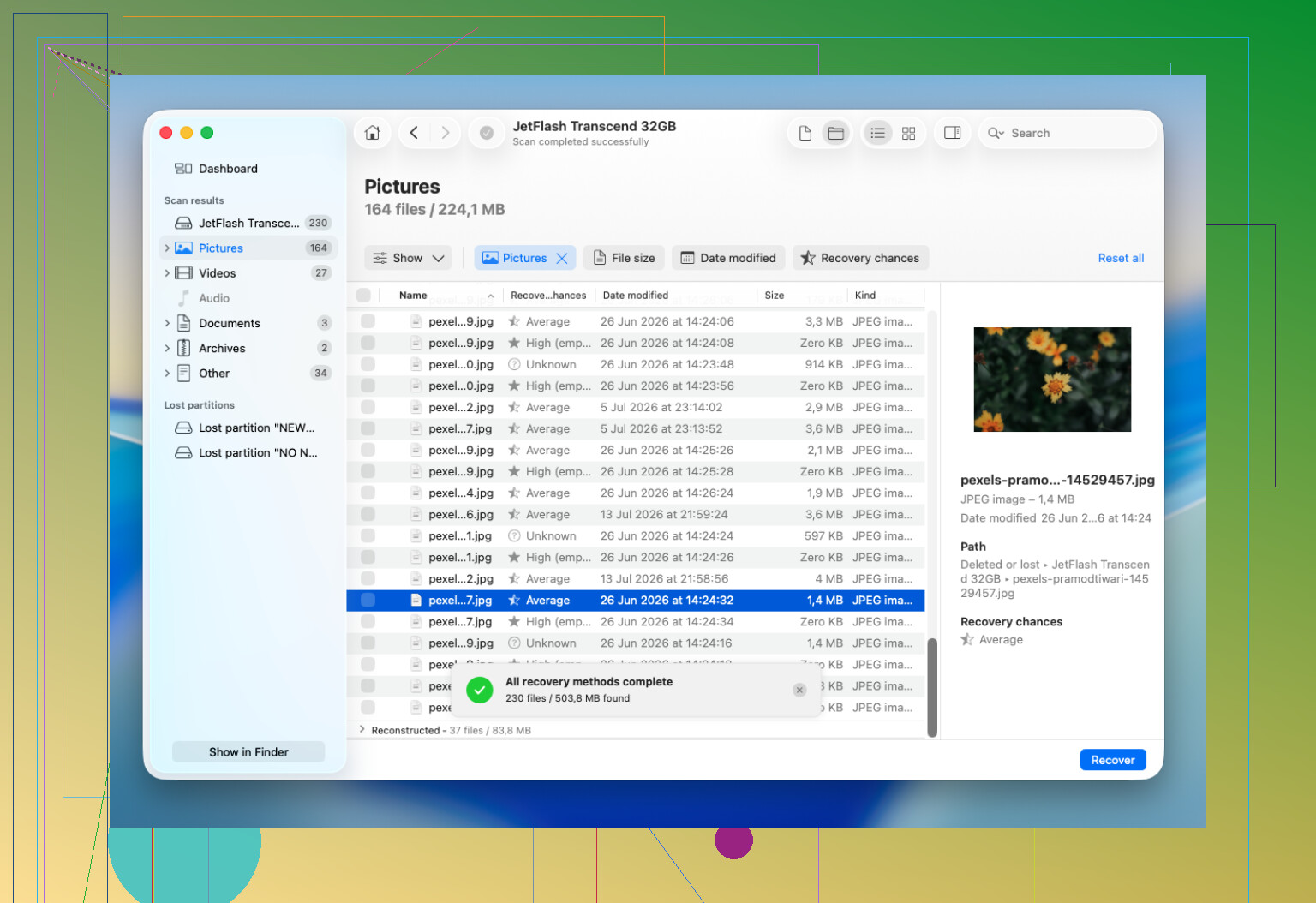
Für so etwas verweise ich normalerweise auf Disk Drill. Es kommt mit HFS- und HFS+-Volumes ziemlich gut zurecht, und es kann manchmal Laufwerke scannen, die macOS im Finder nicht öffnen will, solange das Festplattendienstprogramm das Gerät noch erkennen kann.
Der grundlegende Ablauf ist einfach genug:
- Installiere Disk Drill an einem anderen Ort als dem Laufwerk, von dem du Daten wiederherstellen möchtest.
- Wähle das HFS- oder HFS+-Laufwerk in der App aus.
- Wähle Nach verlorenen Daten suchen. Für die meisten externen Festplatten würde ich Universeller Scan verwenden.
- Lass den Scan vollständig abschließen, anstatt ihn auf halbem Weg zu stoppen.
- Sieh dir die wichtigen Dateien in der Vorschau an, bevor du sie wiederherstellst.
- Speichere die wiederhergestellten Dateien auf einem anderen intakten Laufwerk, nicht zurück auf dem ursprünglichen.
Wenn Sie den Papierkorb geleert oder eine Schnellformatierung durchgeführt haben
Das kann möglicherweise trotzdem wiederhergestellt werden. Das Leeren des Papierkorbs oder eine Schnellformatierung entfernt normalerweise Dateiverweise, aber die eigentlichen Dateiinhalte können erhalten bleiben, bis sie überschrieben werden. Deshalb ist es das Schlimmste, was Sie jetzt tun können, weiterhin Dateien auf das Laufwerk zu kopieren.
Außerdem sollten Sie, falls Sie ein Time Machine-Backup haben, dieses zuerst überprüfen. Die Wiederherstellung aus einem Backup ist sauberer und in der Regel deutlich weniger schmerzhaft als eine Dateiwiederherstellung.
Wann man aufhören sollte, es selbst zu versuchen
Ich würde keine weiteren Scans durchführen, wenn sich das Laufwerk physisch fehlerhaft verhält. Dinge wie Klicken, Schleifen, Summen, ständige Verbindungsabbrüche, das Einfrieren des Mac, das Verschwinden aus dem Festplattendienstprogramm oder fehlgeschlagene Scans mit Lesefehlern deuten meist auf Hardwareprobleme hin.
An diesem Punkt können weitere DIY-Versuche alles noch schlimmer machen. Wenn die Daten wichtig genug sind, ist ein professionelles Datenrettungslabor der sicherere Weg.
Wenn das Laufwerk aber noch erkannt wird und es sich hauptsächlich um ein Lösch-, Papierkorb-, Schnellformatierungs- oder Dateisystemproblem handelt, lohnt es sich, Wiederherstellungssoftware auszuprobieren, bevor irgendetwas auf die Festplatte geschrieben wird. Dieser Ansatz hat bei mir schon mehr als einmal funktioniert.
Erstellen Sie ein vollständiges Byte-für-Byte-Abbild der gesamten physischen Festplatte, bevor Sie versuchen, irgendetwas zu „reparieren“. Nicht das fehlende Volume, nicht nur die sichtbare Partition, sondern das gesamte Gerät. Eine gelöschte Partition ist oft ein Problem der Partitionstabelle, und Tools, die versuchen, diese Tabelle neu aufzubauen oder zu „reparieren“, können Änderungen zurück auf die Festplatte schreiben. Das kann funktionieren, wäre aber nicht mein erster Schritt, wenn die Dateien wichtig sind.
Ich stimme dem früheren Hinweis zu, die Nutzung des Laufwerks zu stoppen, wäre aber vorsichtiger damit, die ursprüngliche Festplatte direkt zu scannen. Wiederherstellungsscans sind meist nur lesend, können aber Stunden dauern und belasten ein schwaches Laufwerk. Wenn die Festplatte gesund ist, erstellen Sie ein Abbild auf ein anderes Laufwerk mit genügend Speicherplatz und scannen Sie dann das Abbild. Wenn sich die Festplatte merkwürdig verhält, verwenden Sie etwas, das Lesefehler besser verarbeiten kann, oder stoppen Sie und ziehen Sie ein Labor in Betracht.
Disk Drill kann zum Durchsuchen wiederherstellbarer Dateien in Ordnung sein, besonders wenn Sie eine GUI und Vorschauen möchten, aber lassen Sie keine Wiederherstellungs-App Ergebnisse zurück auf derselben Mac-Festplatte speichern. Speichern Sie nur auf einer separaten Festplatte. Und vermeiden Sie vorerst das Festplattendienstprogramm mit „Erste Hilfe“, es sei denn, Sie haben bereits ein Abbild. Erste Hilfe ist dafür gedacht, ein Dateisystem zu reparieren, nicht Beweise zu bewahren, und bei einer beschädigten oder fehlenden HFS/HFS±Partition kann es die Situation unübersichtlicher machen.
Ein gelöschter Partitionseintrag ist eine deutlich bessere Situation als ein Laufwerk, das neu formatiert und wiederverwendet wurde, aber man kann dabei auch leichter etwas verschlimmbessern, indem man die Partition in der Festplattendienstprogramm-App hilfreich neu erstellt. Wenn Sie im selben leeren Bereich eine neue HFS-Partition anlegen, kann macOS dort frische Dateisystemstrukturen schreiben, und das kann den alten Katalog oder den Bereich des Volume-Headers überschreiben. Erstellen Sie also keine Ersatzpartition, nur um zu sehen, ob sie gemountet wird.
Ich stimme @suenodelbosque zu, zuerst das gesamte Gerät zu imagen. Danach ist der sicherere Weg, das Image auf den alten Partitionsanfang und die alte Größe zu untersuchen. Werkzeuge wie TestDisk können manchmal den verlorenen HFS/HFS±Partitionseintrag finden und die Partitionszuordnungstabelle wiederherstellen, aber ich würde es keine Änderungen auf die Originalfestplatte schreiben lassen. Wenn es ein wahrscheinliches HFS-Volume findet, notieren Sie die Sektornummern, speichern Sie Screenshots oder ein Protokoll und arbeiten Sie mit dem Klon/Image. Die genauen Grenzen sind hier wichtig.
Disk Drill oder ähnliche Wiederherstellungssoftware ist in Ordnung, wenn Ihr Ziel darin besteht, Dateien herauszuziehen, anstatt die Partition selbst wiederherzustellen. Rechnen Sie nur damit, dass Ordnernamen und -struktur davon abhängen können, wie intakt der HFS-Katalog noch ist. Wenn der Katalog beschädigt ist, erhalten Sie möglicherweise roh wiederhergestellte Dateien mit schlechteren Namen oder fehlenden Ordnern. Das ist immer noch besser, als mit Erste Hilfe oder einer Neuaufteilung der Originalfestplatte zu pokern. Die langweilige Reihenfolge ist: nicht weiter benutzen, ein Image erstellen, das Image scannen, auf eine separate Festplatte wiederherstellen und erst dann über Reparatur oder Wiederaufbau nachdenken, wenn die wichtigen Dateien irgendwo sicher liegen.
Klicken Sie nicht auf „Initialisieren“, „Löschen“ oder „Partitionieren“, wenn macOS anbietet, die Festplatte zu reparieren. Diese Aufforderung ist kein Wiederherstellungswerkzeug. Sie bedeutet normalerweise, dass macOS ein Gerät erkennt, aber kein einhängbares Volume, und wenn Sie es die Festplatte „einrichten“ lassen, kann eine neue Partitionszuordnung über die Beweise geschrieben werden, die Sie benötigen.
Das fehlende Detail hier ist, ob es sich um eine einfache HFS/HFS±Partition oder um etwas handelte, das in CoreStorage/FileVault eingebunden war. Wenn Verschlüsselung im Spiel war, ändert sich die Reihenfolge der Wiederherstellung etwas. Sie erstellen weiterhin zuerst ein Image des gesamten Geräts, aber Sie benötigen auch das Passwort oder den Wiederherstellungsschlüssel, und ein File-Carving-Scan liefert möglicherweise nichts Brauchbares, weil verschlüsselte Daten wie zufälliges Rauschen aussehen. In diesem Fall ist es wichtiger, die alten Partitions-/Container-Grenzen zu finden, als einen generischen Dateiscan auszuführen.
Bevor Sie irgendetwas Kompliziertes tun, würde ich ein paar schreibgeschützte Notizen machen: was diskutil list jetzt anzeigt, die Kennung der physischen Festplatte, die gemeldete Festplattengröße und ob es GPT oder Apple Partition Map ist. „Reparieren“ Sie auf Grundlage dieser Notizen noch nichts. Sie dienen nur dazu, dass Sie nicht den Überblick darüber verlieren, welche Festplatte welche ist, besonders wenn Sie ein weiteres Laufwerk zum Erstellen des Images anschließen. Leute verschlimmern eine ohnehin schlechte Situation, indem sie das leere Ziellaufwerk über die Quelle klonen. Beschriften Sie die Laufwerke, wenn es sein muss.
Ich stimme dem Rat zu, zuerst ein Image zu erstellen, aber ich wäre vorsichtig mit dem Wort „scan“. Das Scannen eines Images ist sicher. Das Scannen des Originals ist bei einer gesunden Festplatte normalerweise in Ordnung, aber es sind trotzdem stundenlange Lesevorgänge, und wenn das Laufwerk alt oder unzuverlässig ist, kann das den Unterschied zwischen „wiederherstellbar“ und „jetzt trennt es sich alle fünf Minuten“ ausmachen. Wenn die Dateien wertvoll sind, verwenden Sie ein Werkzeug, das einen Klon erstellen kann, während fehlerhafte Bereiche übersprungen und später erneut versucht werden. Eine normale Finder-Kopie oder ein Festplattendienstprogramm-Image ist bei Lesefehlern einer Festplatte weniger nachsichtig.
Disk Drill ist vernünftig, wenn Sie eine grafische Oberfläche und Vorschauen möchten, besonders nachdem Sie ein Image haben. Ich würde es als Werkzeug zur Dateiwiederherstellung betrachten, nicht als erste Instanz zum Neuschreiben der Partitionstabelle. Wenn es Ihre Ordner intakt findet, stellen Sie sie auf einem anderen Laufwerk wieder her und betrachten Sie das als Erfolg. Die gelöschte Partition wiederherzustellen, damit sie sich erneut einhängen lässt, ist schön, aber ein zweitrangiges Ziel. Das sicherste „beste Ergebnis“ ist, die wichtigen Dateien an einen anderen Ort kopiert zu haben, bevor jemand versucht, die ursprüngliche Festplatte wieder normal aussehen zu lassen.