Ik heb per ongeluk een HFS-partitie op mijn Mac-schijf verwijderd en nu heb ik geen toegang meer tot belangrijke bestanden. Ik heb de schijf nog niet geformatteerd en er ook nog geen nieuwe gegevens naar geschreven, maar ik weet niet zeker welke herstelstappen het veiligst zijn. Wat is de beste manier om gegevens van een verwijderde HFS-partitie te herstellen zonder de situatie te verergeren?
Eerste stap: stop voorlopig met het gebruik van de schijf. Bij oude externe HFS- of HFS+-schijven staan verwijderde bestanden er vaak nog steeds op totdat iets nieuws ze overschrijft. Dus hoe minder je met de schijf doet, hoe beter je kansen.
Ik heb eerder redelijk succes gehad met het herstellen van gegevens van HFS-schijven, ook in gevallen waarin Finder het volume niet meer wilde koppelen. Het is stressvol, vooral als de schijf oude foto’s of documenten bevat, maar per ongeluk verwijderen betekent op zichzelf niet automatisch dat de bestanden weg zijn.
Controleer de schijf voordat je deze scant
Voordat je er herstelsoftware op loslaat, doe eerst een snelle controle:
- Kijk of de schijf nog steeds zichtbaar is in Schijfhulpprogramma.
- Als deze extern is, probeer dan een andere USB-kabel en een andere poort.
- Controleer de SMART-status als je behuizing dat toelaat.
- Als de schijf steeds wegvalt, pijnlijk langzaam leest of veel slechte sectoren toont, blijf deze dan niet herhaaldelijk scannen.
Als de schijf instabiel lijkt, is het meestal veiliger om eerst een schijfimage te maken. Dan heb je iets om te scannen zonder de originele schijf meer te belasten dan nodig is.
Wat ik zou gebruiken voor HFS/HFS+-herstel
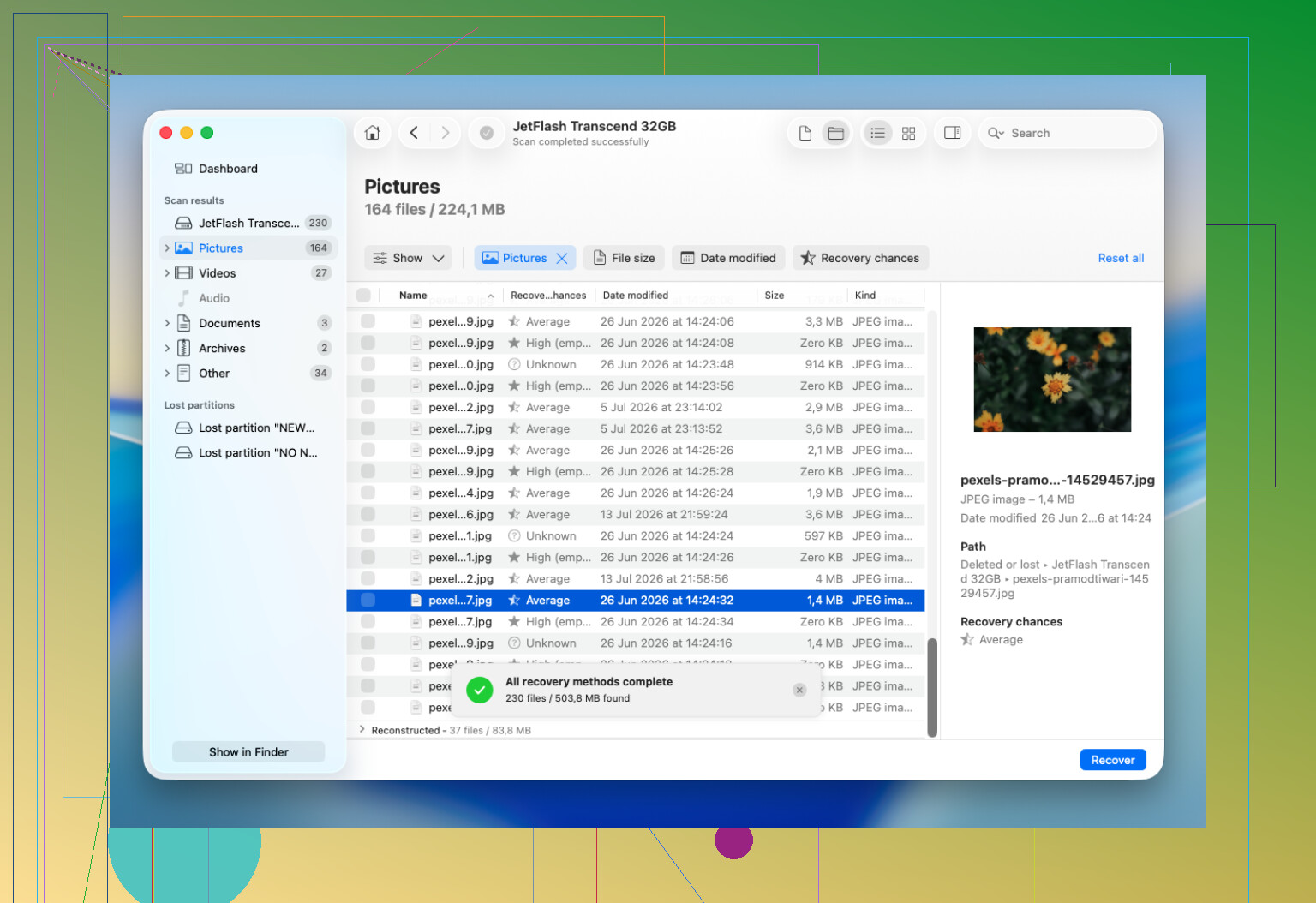
Voor dit soort zaken verwijs ik mensen meestal naar Disk Drill. Het werkt vrij goed met HFS- en HFS+-volumes, en het kan soms schijven scannen die macOS niet in Finder wil openen, zolang Schijfhulpprogramma het apparaat nog kan zien.
Het basisproces is eenvoudig genoeg:
- Installeer Disk Drill ergens anders dan op de schijf waarvan je probeert te herstellen.
- Kies de HFS- of HFS+-schijf in de app.
- Kies Zoeken naar verloren gegevens. Voor de meeste externe schijven is Universal Scan de optie die ik zou gebruiken.
- Laat de scan voltooien in plaats van deze halverwege te stoppen.
- Bekijk een voorbeeld van de belangrijke bestanden voordat je ze herstelt.
- Sla de herstelde bestanden op een andere gezonde schijf op, niet terug op de oorspronkelijke schijf.
Als je de prullenmand hebt geleegd of een snelle formattering hebt uitgevoerd
Dan is het mogelijk nog steeds herstelbaar. Het legen van de prullenmand of het uitvoeren van een snelle formattering verwijdert meestal bestandsverwijzingen, maar de daadwerkelijke bestandsinhoud kan blijven bestaan totdat die wordt overschreven. Daarom is doorgaan met het kopiëren van bestanden naar de schijf het slechtste wat je nu kunt doen.
Als je ook een Time Machine-reservekopie hebt, controleer die dan eerst. Herstellen vanaf een reservekopie is schoner en meestal veel minder pijnlijk dan bestandsherstel uitvoeren.
Wanneer je zelf moet stoppen met proberen
Ik zou geen scans blijven uitvoeren als de schijf fysiek slecht lijkt te functioneren. Dingen zoals klikken, schuren, zoemen, constante verbrekingen van de verbinding, het vastlopen van de Mac, verdwijnen uit Schijfhulpprogramma of scans die mislukken met leesfouten wijzen meestal op hardwareproblemen.
Op dat punt kunnen meer doe-het-zelfpogingen de situatie verergeren. Als de gegevens belangrijk genoeg zijn, is een professioneel herstelbedrijf de veiligere keuze.
Maar als de schijf nog steeds wordt gedetecteerd en het vooral gaat om een verwijdering, Prullenmand, snelle formattering of een probleem met het bestandssysteem, is herstelsoftware het proberen waard voordat je iets doet dat naar de schijf schrijft. Die aanpak heeft voor mij meer dan eens gewerkt.
Maak een volledige byte-voor-byte-image van de hele fysieke schijf voordat je probeert iets te “repareren”. Niet het ontbrekende volume, niet alleen de zichtbare partitie, maar het volledige apparaat. Een verwijderde partitie is vaak een probleem met de partitietabel, en tools die proberen die tabel opnieuw op te bouwen of te “repareren” kunnen wijzigingen terugschrijven naar de schijf. Dat kan werken, maar het is niet de eerste stap die ik zou zetten als de bestanden belangrijk zijn.
Ik ben het eens met het eerdere punt om het gebruik van de schijf te stoppen, maar ik zou voorzichtiger zijn met het direct scannen van de originele schijf. Herstelscans zijn meestal alleen-lezen, maar ze kunnen uren duren en ze belasten een zwakke schijf. Als de schijf gezond is, maak er dan een image van naar een andere schijf met voldoende ruimte en scan vervolgens de image. Als de schijf zich vreemd gedraagt, gebruik dan iets dat leesfouten beter kan afhandelen, of stop en overweeg een lab.
Disk Drill kan prima zijn om herstelbare bestanden te bekijken, vooral als je een GUI en voorvertoningen wilt, maar laat geen enkele herstelapp resultaten terug opslaan op diezelfde Mac-schijf. Sla alleen op een aparte schijf op. En vermijd voorlopig de functie “Eerste hulp” van Schijfhulpprogramma, tenzij je al een image hebt. Eerste hulp is bedoeld om een bestandssysteem te repareren, niet om bewijs te bewaren, en op een beschadigde of ontbrekende HFS/HFS±partitie kan het de situatie rommeliger maken.
Een verwijderde partitie-invoer is een veel betere situatie dan een schijf die opnieuw is geformatteerd en hergebruikt, maar het is ook makkelijker om het te verpesten door de partitie zogenaamd behulpzaam opnieuw aan te maken in Schijfhulpprogramma. Als je een nieuwe HFS-partitie maakt in dezelfde lege ruimte, kan macOS daar nieuwe bestandssysteemstructuren schrijven, en dat kan de oude catalogus of het gebied van de volumekop overschrijven. Maak dus geen vervangende partitie alleen om te zien of die wordt aangekoppeld.
Ik ben het met @suenodelbosque eens om eerst een image van het hele apparaat te maken. Daarna is de veiligere weg om de image te inspecteren op het oude beginpunt en de grootte van de partitie. Hulpmiddelen zoals TestDisk kunnen soms de verloren HFS/HFS±partitie-invoer vinden en de partitietabel opnieuw opbouwen, maar ik zou het geen wijzigingen laten schrijven naar de oorspronkelijke schijf. Als het een waarschijnlijk HFS-volume vindt, noteer dan de sectornummers, bewaar schermafbeeldingen of een logboek, en werk op de kloon/image. De exacte grenzen zijn hier van belang.
Disk Drill of vergelijkbare herstelsoftware is prima als je doel is om bestanden eruit te halen in plaats van de partitie zelf te herstellen. Verwacht alleen dat mapnamen en structuur kunnen afhangen van hoe intact de HFS-catalogus nog is. Als de catalogus beschadigd is, kun je ruw herstelde bestanden krijgen met slechtere namen of ontbrekende mappen. Dat is nog altijd beter dan gokken met EHBO of het opnieuw partitioneren van de oorspronkelijke schijf. De saaie volgorde is: stop met het gebruiken, maak een image, scan de image, herstel naar een aparte schijf en denk pas daarna aan repareren of opnieuw opbouwen wanneer de belangrijke bestanden ergens veilig staan.
Klik niet op “Initialiseer”, “Wis” of “Partitioneer” wanneer macOS aanbiedt de schijf te repareren. Die melding is geen herstelhulpmiddel. Het betekent meestal dat macOS wel een apparaat ziet maar geen aankoppelbaar volume, en als je het de schijf laat “instellen” kan het een nieuwe partitietabel over het bewijsmateriaal heen schrijven dat je nodig hebt.
Het ontbrekende detail hier is of dit een gewone HFS/HFS±partitie was of iets dat in CoreStorage/FileVault was verpakt. Als versleuteling betrokken was, verandert de herstelvolgorde een beetje. Je maakt nog steeds eerst een image van het hele apparaat, maar je hebt ook het wachtwoord of de herstelsleutel nodig, en een file-carving-scan levert mogelijk niets bruikbaars op omdat versleutelde gegevens eruitzien als willekeurige ruis. In dat geval is het belangrijker om de oude partitie-/containergrenzen te vinden dan om een generieke bestandsscan uit te voeren.
Voordat je iets ingewikkelds doet, zou ik een paar alleen-lezen notities maken: wat diskutil list nu toont, de identifier van de fysieke schijf, de gemelde schijfgrootte en of het GPT of Apple Partition Map is. “Repareer” op basis van die notities nog niets. Ze zijn er alleen zodat je niet uit het oog verliest welke schijf welke is, vooral als je nog een andere schijf aansluit voor imaging. Mensen maken een slechte situatie erger door het lege doel over de bron te klonen. Label de schijven als dat nodig is.
Ik ben het grotendeels eens met het advies hierboven om eerst een image te maken, maar ik zou voorzichtig zijn met het woord “scan”. Een image scannen is veilig. De originele schijf scannen is meestal oké op een gezonde schijf, maar het blijft urenlang lezen, en als de schijf oud of instabiel is kan dat het verschil zijn tussen “herstelbaar” en “nu wordt de verbinding elke vijf minuten verbroken”. Als de bestanden waardevol zijn, gebruik dan een hulpmiddel dat een kloon kan maken terwijl het slechte gebieden overslaat en er later naar terugkeert. Een normale Finder-kopie of een schijfimage uit Schijfhulpprogramma is minder vergevingsgezind wanneer een schijf leesfouten heeft.
Disk Drill is een redelijke keuze als je een GUI en voorvertoningen wilt, vooral nadat je een image hebt. Ik zou het behandelen als een hulpmiddel voor bestandsherstel, niet als de eerste autoriteit voor het herschrijven van de partitietabel. Als het je mappen intact vindt, herstel ze dan naar een andere schijf en beschouw dat als de winst. De verwijderde partitie herstellen zodat die weer aankoppelt is mooi meegenomen, maar het is een secundair doel. Het veiligste “beste resultaat” is dat de belangrijke bestanden ergens anders naartoe zijn gekopieerd voordat iemand probeert de originele schijf er weer normaal uit te laten zien.