Macドライブ上のHFSパーティションを誤って削除してしまい、重要なファイルにアクセスできなくなりました。まだディスクのフォーマットや新しいデータの書き込みはしていませんが、どの復旧手順が最も安全なのか分かりません。状況を悪化させずに、削除されたHFSパーティションからデータを復旧する最善の方法は何ですか?
まず最初に、今はそのドライブの使用をやめてください。古いHFSまたはHFS+の外付けドライブでは、削除されたファイルは新しいデータで上書きされるまで、そのまま残っていることがよくあります。なので、ディスクに対して行う操作が少ないほど、復旧できる可能性は高くなります。
私はこれまでHFSドライブからデータを復旧できたことが何度かあり、Finderでボリュームをマウントできなくなったケースも含まれます。特にそのドライブに古い写真や書類が入っていると不安になると思いますが、誤って削除したからといって、それだけで自動的にファイルが完全になくなったことを意味するわけではありません。
スキャンする前にドライブを確認する
復旧ソフトを使う前に、まずは簡単に状態を確認してください。
- ドライブがディスクユーティリティに表示されるか確認します。
- 外付けの場合は、別のUSBケーブルと別のポートを試します。
- 使用しているケースが対応していれば、SMARTステータスを確認します。
- ドライブの接続が頻繁に切れる、読み込みが極端に遅い、または不良セクタが多く表示される場合は、何度も繰り返しスキャンしないでください。
ドライブが不安定に見える場合は、先にディスクイメージを作成するほうが通常は安全です。そうすることで、元のドライブにこれ以上必要以上の負担をかけずにスキャンできる対象を確保できます。
HFS/HFS+ の復旧に私が使うもの
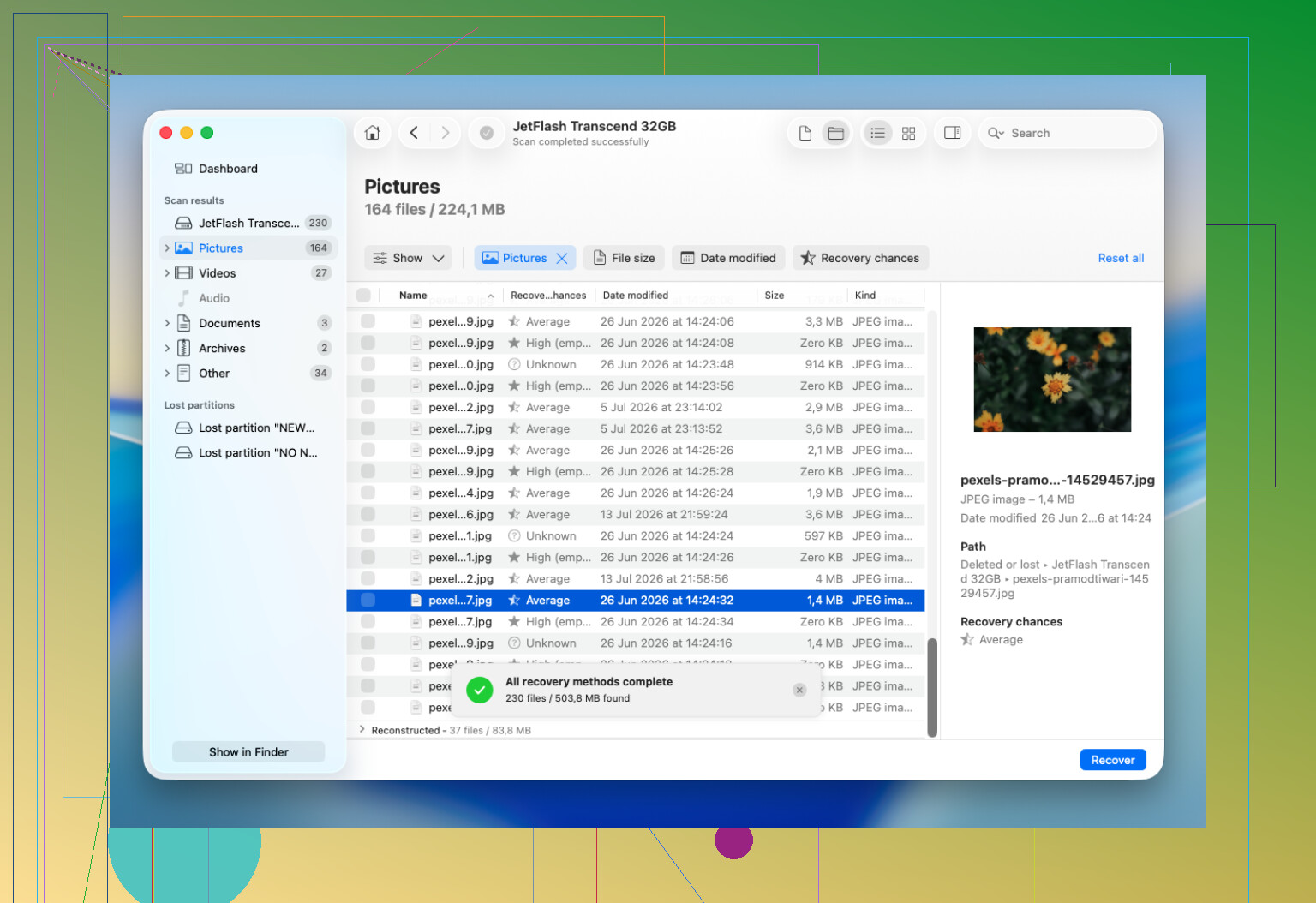
この種の作業では、私はたいてい Disk Drill を勧めています。HFS および HFS+ ボリュームにかなりうまく対応しており、macOS で Finder から開けないドライブでも、Disk Utility でデバイスが認識されている限り、スキャンできることがあります。
基本的な手順は次のとおりです。
- Disk Drill は、復旧を試みるドライブ以外の場所にインストールします。
- アプリで HFS または HFS+ のドライブを選択します。
- Search for Lost Data を選びます。ほとんどの外付けディスクでは、Universal Scan を使うのが私のやり方です。
- 途中で止めず、スキャンが完了するまで待ちます。
- 復旧する前に、重要なファイルをプレビューします。
- 復旧したファイルは、元のドライブではなく、別の正常なドライブに保存します。
ゴミ箱を空にした場合、またはクイックフォーマットした場合
それでも復元できる可能性があります。ゴミ箱を空にしたりクイックフォーマットを実行したりすると、通常はファイル参照が削除されますが、実際のファイル内容は上書きされるまで残っていることがあります。だからこそ、この時点でそのドライブにファイルをコピーし続けるのは最悪の行動です。
また、Time Machineのバックアップがある場合は、まずそれを確認してください。バックアップから復元するほうが、ファイル復旧を行うよりも手順が明確で、通常ははるかに負担が少なく済みます。
自分で試すのをやめるべきとき
ドライブに物理的な不調があるなら、スキャンを続けるべきではありません。カチカチ音、擦れる音、ブーンという音、頻繁な切断、Macのフリーズ、Disk Utilityから消える、またはスキャンが読み取りエラーで失敗するような症状は、通常ハードウェアの問題を示しています。
その時点では、これ以上自分で対処しようとすると状況が悪化する可能性があります。データがそれだけ重要なら、専門の復旧ラボに依頼するほうが安全です。
ただし、ドライブがまだ認識されていて、主に削除、Trash、クイックフォーマット、またはファイルシステムの問題であれば、ディスクへの書き込みを行う前に復旧ソフトを試す価値があります。この方法で実際に何度も助かったことがあります。
何かを「修復」しようとする前に、物理ディスク全体の完全なバイト単位イメージを作成してください。失われたボリュームではなく、見えているパーティションだけでもなく、デバイス全体です。削除されたパーティションはパーティションマップの問題であることが多く、そのマップを再構築または「修正」しようとするツールは、変更をディスクに書き戻す可能性があります。うまくいくこともありますが、ファイルが重要なら、私ならそれを最初の一手にはしません。
ドライブの使用を停止するという先の指摘には同意しますが、元のディスクを直接スキャンすることにはもっと慎重であるべきだと思います。復旧スキャンはほとんど読み取り専用ですが、何時間もかかることがあり、弱ったドライブに負荷をかけます。ディスクが健全なら、十分な空き容量のある別のドライブにイメージを作成し、そのイメージをスキャンしてください。ディスクの挙動がおかしいなら、読み取りエラーにより適切に対処できるものを使うか、停止して専門ラボを検討してください。
Disk Drill は、特に GUI とプレビューが欲しい場合、復旧可能なファイルを確認するには適しているかもしれませんが、どの復旧アプリでも、その same Mac ドライブに結果を保存させてはいけません。保存先は必ず別のディスクのみにしてください。また、すでにイメージを作成しているのでなければ、今は Disk Utility の First Aid も避けてください。First Aid は証拠を保全するためではなくファイルシステムを修復するためのものであり、損傷または消失した HFS/HFS+ パーティションでは、状況をさらに複雑にする可能性があります。
削除されたパーティションエントリは、再フォーマットされて再利用されたドライブよりはるかに良い状況ですが、Disk Utilityで親切のつもりでパーティションを再作成してしまうことで、かえって簡単に事態を悪化させることもあります。同じ空き領域に新しいHFSパーティションを作成すると、macOSがそこに新しいファイルシステム構造を書き込む可能性があり、それによって古いカタログやボリュームヘッダー領域が上書きされることがあります。ですから、マウントできるか確認するためだけに置き換え用のパーティションを作成しないでください。
まずデバイス全体のイメージを作成するという点で、私は@suenodelbosqueに賛成です。その後のより安全な方法は、古いパーティションの開始位置とサイズをイメージから調査することです。TestDiskのようなツールは、失われたHFS/HFS+パーティションエントリを見つけてパーティションマップを再構築できることがありますが、元のディスクに変更を書き込ませるべきではありません。可能性の高いHFSボリュームが見つかった場合は、セクタ番号を書き留め、スクリーンショットまたはログを保存し、クローンまたはイメージに対して作業してください。ここでは正確な境界が重要です。
Disk Drillや同様の復旧ソフトウェアは、パーティション自体を復元するのではなくファイルを取り出すことが目的であれば問題ありません。ただし、フォルダ名や構造はHFSカタログがどれだけ無傷で残っているかに左右される可能性があります。カタログが損傷している場合、名前が不十分だったりフォルダが欠けていたりする生の復旧ファイルしか得られないことがあります。それでも、元のドライブに対してFirst Aidや再パーティションを試みるよりはましです。地味ですが正しい順序は、使用を止める、イメージを作成する、イメージをスキャンする、別のディスクに復旧する、それから重要なファイルが安全な場所に確保された後でのみ修復や再構築を考える、という流れです。
macOSがディスクの修復を提案してきても、「Initialize」「Erase」「Partition」はクリックしないでください。そのプロンプトは復旧ツールではありません。通常これは、macOSがデバイス自体は認識しているものの、マウント可能なボリュームを認識できていないことを意味し、そこでディスクを「設定」させると、必要な証拠の上に新しいパーティションマップを書き込んでしまう可能性があります。
ここで不足している重要な点は、これが単純なHFS/HFS+パーティションだったのか、それともCoreStorage/FileVaultでラップされていたのかということです。暗号化が関わっていた場合、復旧の順序は少し変わります。やはり最初にデバイス全体のイメージを作成しますが、パスワードまたは復旧キーも必要になりますし、暗号化されたデータはランダムノイズのように見えるため、ファイルカービングのスキャンでは有用な結果が何も得られないことがあります。その場合は、汎用的なファイルスキャンを実行するよりも、古いパーティションまたはコンテナの境界を見つけることのほうが重要です。
何か高度なことをする前に、読み取り専用でいくつかメモを取るのがよいでしょう。たとえば、今の diskutil list の表示内容、物理ディスク識別子、報告されているディスクサイズ、そしてGPTなのかApple Partition Mapなのか、です。ただし、そのメモをもとにまだ「修復」はしないでください。これは、特にイメージ作成用に別のドライブを接続する場合に、どのディスクがどれなのかを見失わないためのものです。空のターゲットをソースに上書きするクローンを作って、状況をさらに悪化させる人は少なくありません。必要ならドライブにラベルを付けてください。
上にあるイメージ優先の助言には概ね同意しますが、「scan」という言葉には注意したほうがよいです。イメージをスキャンするのは安全です。元のディスクをスキャンするのも、健全なディスクなら通常は問題ありませんが、それでも何時間にもわたる読み取りになるため、ドライブが古かったり不安定だったりすると、それが「復旧可能」と「今や5分おきに切断される」の分かれ目になることがあります。ファイルに価値があるなら、不良領域を飛ばし、後でそこへ戻れる形でクローンを作成できるツールを使ってください。通常のFinderコピーやDisk Utilityのイメージ作成は、ディスクに読み取りエラーがある場合の許容度が低めです。
GUIやプレビューが必要なら、Disk Drillは妥当な選択肢です。特にイメージを作成した後ならなおさらです。ただし、私はこれをファイル復旧ツールとして扱い、パーティションテーブルの書き換えについて最初に頼るべき権威とは考えません。フォルダ構造が無事なまま見つかるなら、それらを別のドライブに復旧して、それを成功とみなすべきです。削除されたパーティションを復元して再びマウントできるようにするのは良いことですが、それは二次的な目標です。最も安全な最良の結果は、元のディスクを再び正常に見せようと誰かが試みる前に、重要なファイルを別の場所へコピーしておくことです。