Mijn USB-stick stopte plotseling met openen en geeft nu fouten weer wanneer ik hem aansluit. Er staan belangrijke werkdocumenten en persoonlijke foto’s op die ik nooit heb geback-upt, en ik probeer bestanden van een beschadigde USB-stick te herstellen zonder gegevens te verliezen. Ik heb veilige stappen of software-aanbevelingen nodig die het probleem niet erger maken.
Ik ben dit vaker dan eens tegengekomen, en het eerste scherm dat Windows je voorschotelt ziet er meestal erger uit dan de situatie werkelijk is. Ik heb USB-sticks gehad die als RAW verschenen, om formatteren vroegen of weigerden te openen, en toch heb ik de meeste bestanden er nog vanaf gekregen.
Het eerste wat je moet doen: klik niet op Formatteren. Start ook nog geen reparatietools. Ik weet dat het verleidelijk is als Windows je blijft pushen. Als de bestanden belangrijk zijn, haal dan eerst de data eraf. Repareer de schijf later. Het in omgekeerde volgorde doen heeft mensen al problemen bezorgd, mij inbegrepen.
Waardoor de ellende is ontstaan maakt uit. Als dit begon nadat je de schijf te snel had losgetrokken, een overdracht werd onderbroken, er bestandssysteemschade was, malware, of een willekeurige softwarefout, dan zou ik herstel nog steeds zelf proberen. Als de USB-stekker verbogen is, de stick heet wordt, elke paar seconden de verbinding verliest, helemaal niet meer verschijnt, of de bestanden onvervangbaar zijn, dan zou ik daar stoppen en een professioneel dataherstelbedrijf inschakelen. Op dat punt is er zelf aan prutsen een gok.
Als de schijf nog steeds wordt gedetecteerd en je de route wilt volgen die ik zou nemen, dan zou ik beginnen met Disk Drill.
Het onderdeel dat ik prettig vond bij het werken met corrupte USB-media is eenvoudig. Het heeft Windows niet nodig om eerst het bestandssysteem correct te kunnen lezen. Zelfs wanneer de schijf er in Verkenner kapot uitzag, scande Disk Drill het apparaat nog steeds en haalde data van onder de beschadigde structuur vandaan. In mijn tests deed het dat beter dan een paar andere tools als het ging om mapnamen en de mapstructuur intact houden. De voorbeeldfunctie hielp ook, omdat ik geen 40 GB aan rommel wilde herstellen om er daarna achter te komen dat de helft van de bestanden onbruikbaar was.
De functie die ik als eerste zou gebruiken is Byte-to-Byte Backup. Dit is belangrijker dan mensen denken. Een haperende USB-schijf wordt vaak slechter terwijl je hem probeert te redden. Ik heb er een uur lang zien werken, om vervolgens bij de volgende herverbinding te verdwijnen. Als je vroeg een image maakt, werk je vanaf de kopie in plaats van steeds opnieuw op de originele stick te blijven hameren.
Dit is de volgorde die ik zou aanhouden:
- Installeer Disk Drill op je computer. Zet het niet op de beschadigde USB.
- Sluit de corrupte USB-schijf aan.
- Open Disk Drill en ga naar Byte-to-Byte Backup.
- Selecteer de USB-schijf en maak er een volledige image van.
- Nadat de image klaar is, mount of koppel je de image in Disk Drill.
- Scan de image op herstelbare bestanden.
- Bekijk een voorbeeld van wat er gevonden is en controleer of je bestanden nog openen.
- Herstel alles naar een andere schijf.
Werken vanaf de image is hier de veiligere keuze. Zodra de back-up bestaat, hangt het herstelproces niet langer af van de vraag of de originele flashdrive besluit zich nog tien minuten netjes te gedragen.
Nadat de bestanden veilig zijn, zou ik me pas met de USB zelf bezighouden:
- Voer Windows-foutcontrole of CHKDSK uit.
- Geef hem een nieuwe stationsletter als Windows hem verkeerd weergeeft.
- Installeer de USB-stuurprogramma's opnieuw als detectie wel of niet werkt.
- Formatteer hem en kopieer daarna een paar onbelangrijke bestanden erop om hem te testen.
Als de corruptie na het formatteren terugkomt, bestanden opnieuw verdwijnen, schrijfbewerkingen beginnen te mislukken, of de stick zich bij normaal gebruik vreemd blijft gedragen, dan zou ik hem met pensioen sturen. Flashdrives slijten nu eenmaal. Zodra er herhaalde tekenen van uitval zijn, vertrouw ik hem niet meer. Dat heb ik op de irritante manier geleerd.
Als de usb-stick nog steeds verschijnt in Schijfbeheer, zou ik eerst een veiligere eerste stap proberen voordat je reparatietools gebruikt. Ik ben het met @mikeappsreviewer eens op één belangrijk punt: formatteer hem niet eerst. Ik ben het wel een beetje oneens over CHKDSK als vroege stap. Op defecte flashmedia “repareert” CHKDSK soms het bestandssysteem door items te verwijderen die je juist wilde herstellen. Goed voor de schijf, slecht voor je foto’s.
Wat ik zou doen:
- Test hem op een andere USB-poort en op een andere pc.
- Controleer Schijfbeheer. Als daar een grootte staat die ongeveer normaal is, zijn de kansen op herstel beter.
- Gebruik eerst een alleen-lezen hersteltool. Disk Drill is hier een goede keuze, omdat het vaak beschadigde USB-sticks kan uitlezen, zelfs wanneer Verkenner fouten geeft.
- Herstel bestanden naar je interne schijf, nooit terug naar de usb-stick.
- Wis en formatteer de USB na het herstel opnieuw. Komen de fouten terug, gooi hem dan weg. Geen grap, flashdrives falen geruisloos en dan ineens volledig.
Als de schijf verbinding maakt, de verbinding verbreekt, 0 bytes toont of heet wordt, stop dan met ermee te rommelen. Dat wijst eerder op hardwarefalen.
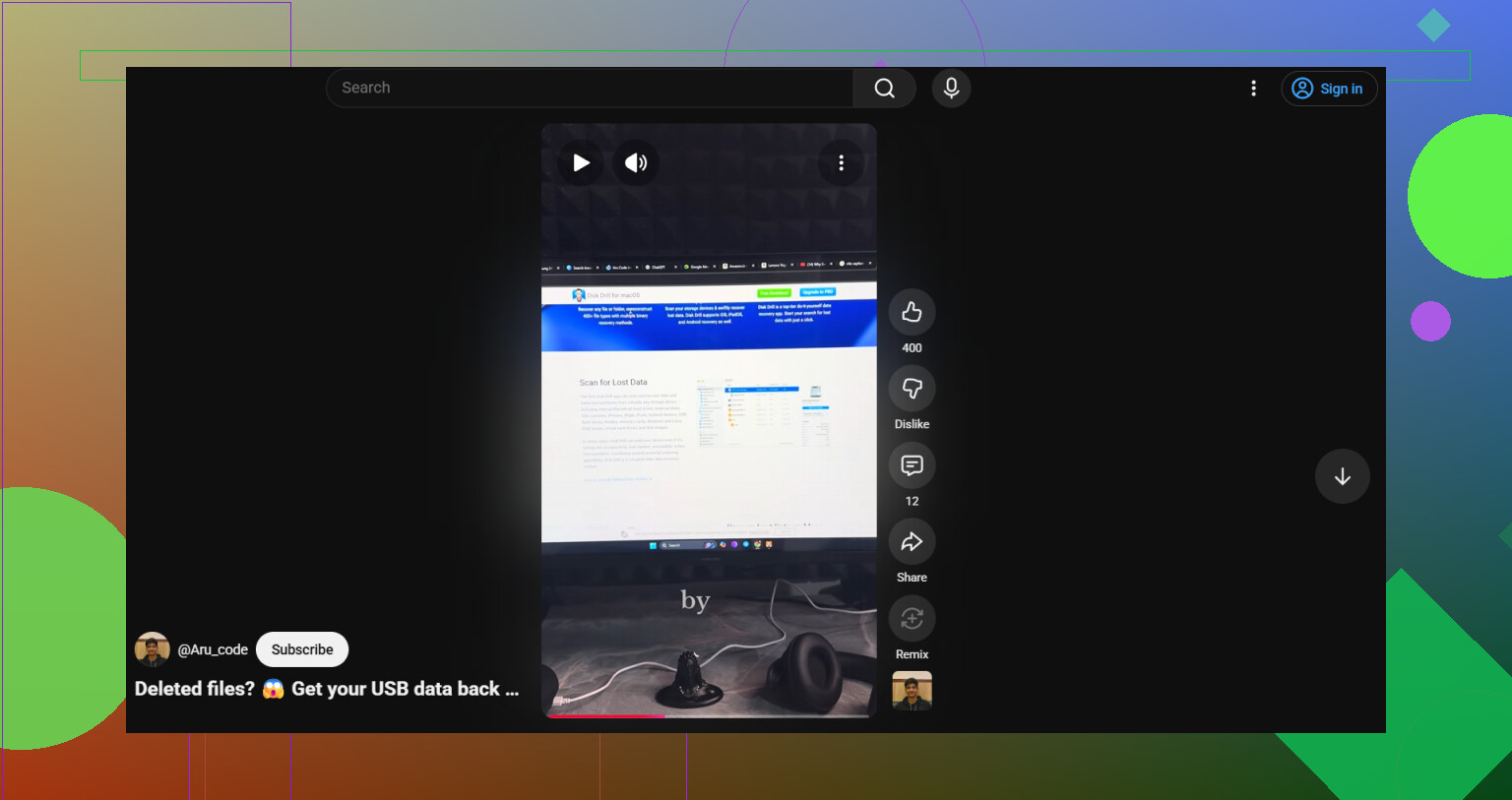
Dit helpt ook als je een snelle visuele uitleg wilt:
Videohandleiding voor gegevensherstel van USB-stick
Nog iets dat mensen vaak missen. Als de stick als RAW verschijnt, komt exFAT-corruptie vaak voor na onveilig verwijderen. Herstel werkt dan vaak nog steeds, maar elke extra schrijfactie verlaagt je kansen een beetje.
Ik zou één ding toevoegen waar noch @mikeappsreviewer noch @reveurdenuit echt genoeg nadruk op legden: controleer of het probleem daadwerkelijk de USB-behuizingslogica is of alleen de partitie-informatie. Veel mensen springen meteen naar scans, maar als Windows het apparaat met de verkeerde grootte ziet, vreemde niet-toegewezen ruimte, of helemaal geen partitietabel, dan vertelt dat je al veel voordat je uren bezig bent met rondklikken.
Wat ik anders zou doen:
- Open Schijfbeheer en kijk naar:
- toont het de juiste capaciteit?
- staat er RAW, Niet-toegewezen of Geen media?
- Als er Geen media staat, zal softwareherstel waarschijnlijk niet veel uithalen. Dan zit je in het gebied van een storing op controllerniveau.
- Als de juiste grootte wordt weergegeven maar de partitie-informatie kapot is, zijn de kansen een stuk beter.
Ook ben ik er een beetje op tegen om te veel herverbindingstests uit te voeren. Mensen zeggen altijd “probeer het 10 keer op 3 laptops” en ja, soms helpt dat, maar bij een stervende flashdrive kan elke koppeling degene zijn die hem definitief de das omdoet. Maximaal twee snelle controles, ga daarna over op herstel.
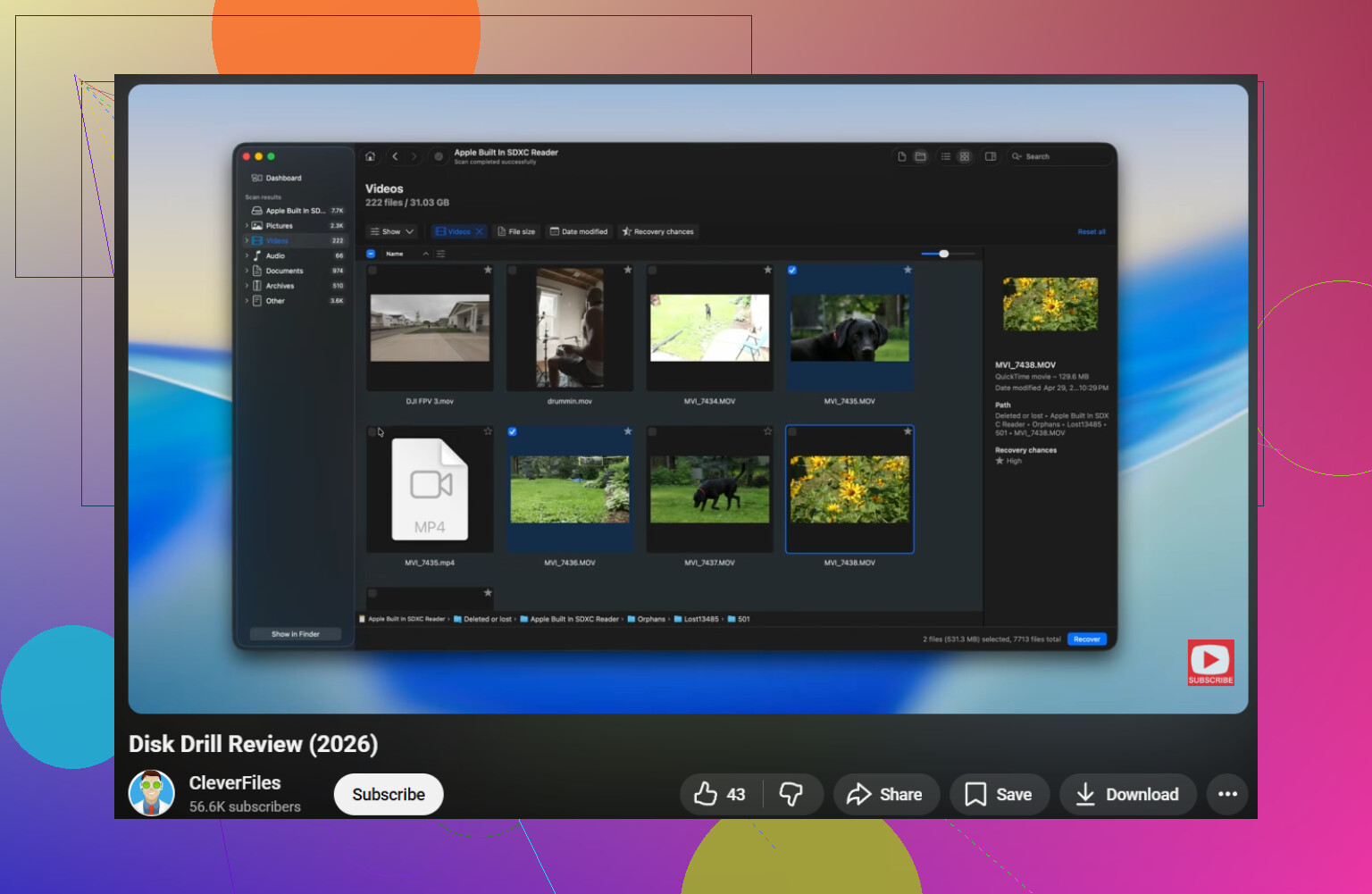
Als de stick nog leesbaar genoeg is om gedetecteerd te worden, zou ik Disk Drill gebruiken voor het daadwerkelijke bestandsherstel, omdat het redelijk goed omgaat met beschadigde USB-bestandssystemen en je laat zien wat nog te redden is voordat je stapels nutteloze bestanden op je pc dumpt. Als je een duidelijker overzicht wilt van hoe het werkt, dan is deze uitleg over Disk Drill-gegevensherstel voor corrupte USB-sticks het bekijken waard.
Nog iets wat mensen vergeten: schakel alles uit wat automatisch naar de schijf zou kunnen schrijven. Antivirus, indexering, zelfs Windows-prompts om iets te “repareren”. Kleine schrijfacties kunnen al verschil maken bij een falende pen drive.
Als je bestanden echt onvervangbaar zijn, zou ik doe-het-zelf eerlijk gezegd overslaan zodra hij begint weg te vallen, oververhit raakt, of 0 bytes aangeeft. Dat is het punt waarop mensen van een herstelbare puinhoop een dode stick maken.
Ik zou dit opdelen in één kernvraag die de anderen slechts zijdelings hebben aangeraakt: is de corruptie logisch, of is het flashgeheugen zelf aan het overlijden? @reveurdenuit, @kakeru en @mikeappsreviewer hebben allemaal gelijk dat je formatteren eerst moet vermijden, maar ik ben iets minder enthousiast over te veel testen uitvoeren voordat je het gedrag van de schijf op een lager niveau controleert.
Een paar dingen die het proberen waard zijn en afwijken van het gebruikelijke advies om eerst te scannen:
- Controleer Logboeken in Windows onder Systeemlogboeken direct nadat je hem hebt aangesloten. Als je herhaalde I/O- of controllerresetfouten ziet, wijst dat vaak op hardware-instabiliteit, niet alleen op een beschadigd bestandssysteem.
- Probeer op Linux
lsblkofdmesgnadat je hem hebt aangesloten. Soms koppelt Linux een USB-stick wel aan of identificeert die ten minste, terwijl Windows weigert hem te openen. - Als de bestanden cruciaal zijn, gebruik dan een hulpmiddel dat kan klonen met herhaalde pogingen en slechte sectoren slim overslaan vóór normale recovery. Dat kan veiliger zijn dan de live stick direct scannen.
Als de schijf nog steeds de normale capaciteit meldt en verbonden blijft, dan is Disk Drill inderdaad een redelijke keuze voor bestandsherstel.
Voordelen van Disk Drill
- Goed in het terughalen van bestanden van beschadigde of RAW USB-schijven
- De voorbeeldweergave is nuttig zodat je documenten en foto’s kunt controleren vóór herstel
- De interface is eenvoudiger dan die van sommige forensische tools
- Kan helpen de mapstructuur beter te behouden dan zeer eenvoudige recovery-apps
Nadelen van Disk Drill
- Diepe scans kunnen veel hernoemde bestanden opleveren waarvan de oorspronkelijke paden verloren zijn gegaan
- Geen wondermiddel als de controller faalt of het apparaat 0 bytes aangeeft
- Gratis herstelbeperkingen kunnen vervelend zijn, afhankelijk van het platform
- Zware scans op een zwakke schijf kunnen die nog steeds belasten als je eerst geen image maakt
Mijn kleine verschil van mening met het algemene advies: als de USB-stick willekeurig de verbinding verbreekt, zou ik herhaalde recoverypogingen met consumentensoftware overslaan en direct een image maken of naar een lab gaan. In dat stadium telt elke extra leesactie zwaarder dan welke app je gebruikt.