Mijn iPhone-opslag wordt opgeslokt door documenten en gegevens, maar ik wil niet al mijn apps verwijderen en opnieuw installeren omdat ik dan instellingen, downloads of opgeslagen informatie kan verliezen. Ik heb al verwijderd wat ik kan en de opslag blijft maar groeien. Wat is de veiligste manier om iPhone-opslag vrij te maken en appdocumenten en gegevens te verminderen zonder apps opnieuw te installeren?
Ik liep tegen dezelfde rommel aan op mijn iPhone. “Documenten en gegevens” bleef maar groeien als troep in een la die ik al had opgeruimd. De ene week nam WhatsApp een paar GB in beslag, Foto's liet nog steeds een enorme omvang zien nadat ik mijn bibliotheek had gewist, en de telefoon begon zelfs bij simpele dingen traag te worden.
Zodra de opslag te vol raakt, gaan iPhones zich snel vreemd gedragen. Ik zag apps vastlopen bij het openen, de camera even pauzeren voordat er een foto werd gemaakt, en een ouder toestel bleef zelfs een tijdje hangen tijdens het opstarten. “Documenten en gegevens” is een vergaarput, geen nette afzonderlijke categorie. Het bevat cachebestanden, websitegegevens, app-resten, opgeslagen media, inloggegevens en oude downloads waarvan je was vergeten dat ze er nog waren.
Als de grootste opslagvreter een berichtenapp is, begin dan daar. WhatsApp is minder irritant dan de meeste. Open WhatsApp, ga naar Instellingen, dan Opslag en data, en daarna Opslag beheren. Daar zie je grote chats en grote bestanden zodat je eerst het ergste kunt verwijderen. Messenger en Facebook zijn vervelend op de iPhone. iOS geeft je daarvoor geen echte knop om de cache te wissen. “App offloaden” lost het deel waar het om gaat niet op, omdat de gegevens bewaard blijven. Wat voor mij werkte, was de app volledig verwijderen en daarna opnieuw installeren. Lomp, ja. Maar het bracht het opslaggebruik in één klap terug van GB naar MB.
Foto's zijn weer een heel ander probleem. Ik had een periode waarin Foto's nog steeds ongeveer 10 GB claimde nadat ik de bibliotheek al had leeggemaakt en Recent verwijderd had geleegd. Er zijn een paar plekken die je makkelijk over het hoofd ziet. Controleer Gedeelde albums. Controleer Mijn fotostream als je telefoon dat nog toont. Die onderdelen zijn misschien niet duidelijk zichtbaar in de hoofdweergave van de bibliotheek, maar ze nemen nog steeds ruimte in. Ik merkte ook dat opslagtellingen soms blijven hangen. Opnieuw opstarten hielp een keer. Een andere keer moest ik iCloud-foto's uitschakelen, wachten en het daarna weer inschakelen zodat iOS de lokale cache opnieuw kon opbouwen. Niet elegant, maar het loste de foute telling op.
Bij apps zoals YouTube, Netflix en Apple TV is “Documenten en gegevens” vaak verborgen downloadopslag. Ik dacht dat ik niets offline had opgeslagen, en toen vond ik oude downloads die nog in de apps stonden. Je moet elke app openen en de eigen downloadsectie controleren. Kijk ook bij Instellingen en daarna iPhone-opslag. Apple sorteert apps daar op grootte, wat helpt om niet langer te hoeven gissen. Safari is een van de weinige plekken waar iOS je een directe opruimoptie geeft. Als je op Safari tikt, kun je websitegegevens verwijderen en soms zonder veel moeite een paar honderd MB terugwinnen.
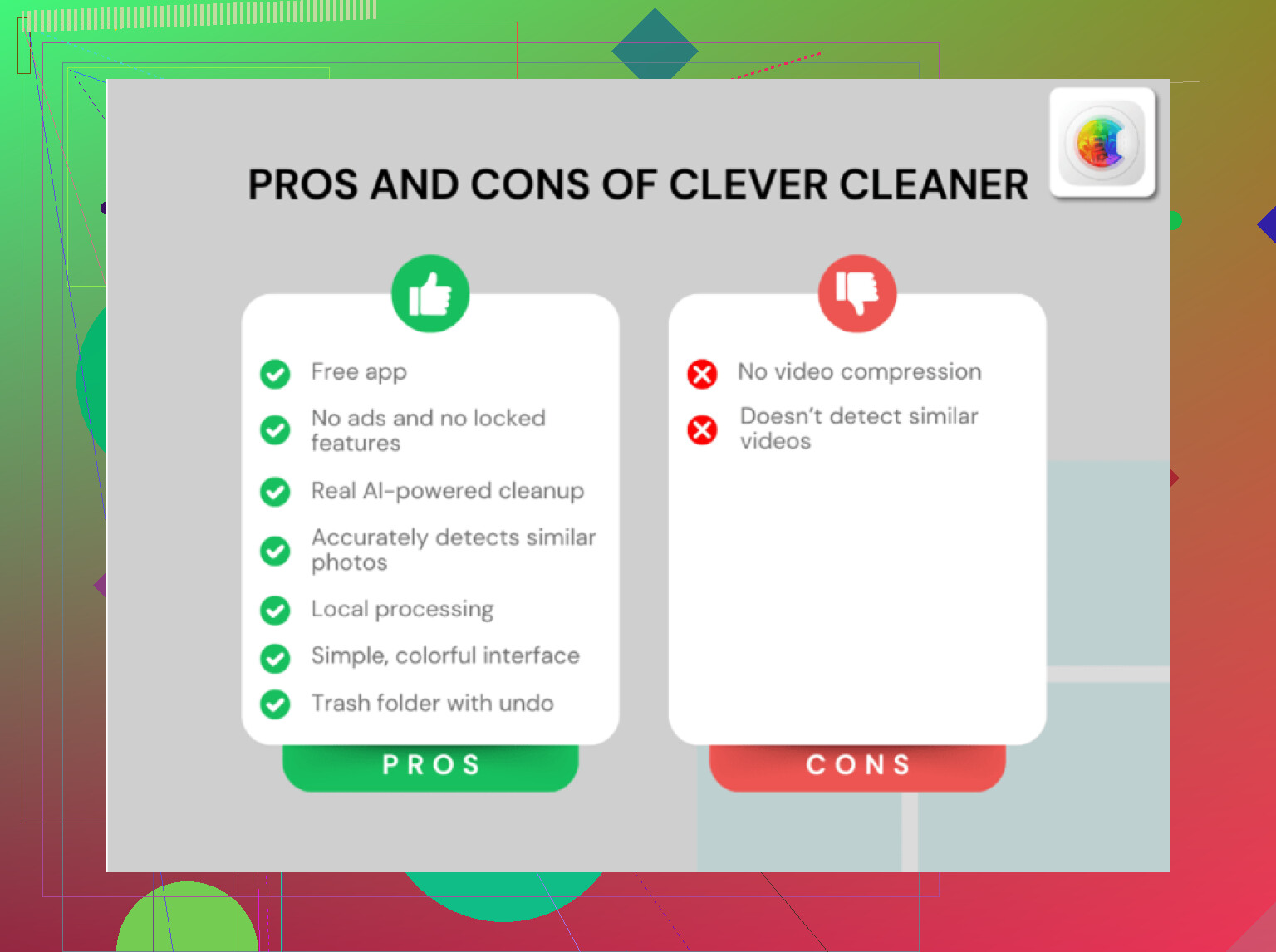
Ik was hier veel te lang handmatig mee bezig. Elke maand dezelfde routine, dezelfde vertraging, dezelfde waarschuwingsmeldingen. Op een gegeven moment probeerde ik een aparte opschoonapp omdat ik het zat was om door albums en app-menu's te graven. Degene die ik ben blijven gebruiken was Clever Cleaner.
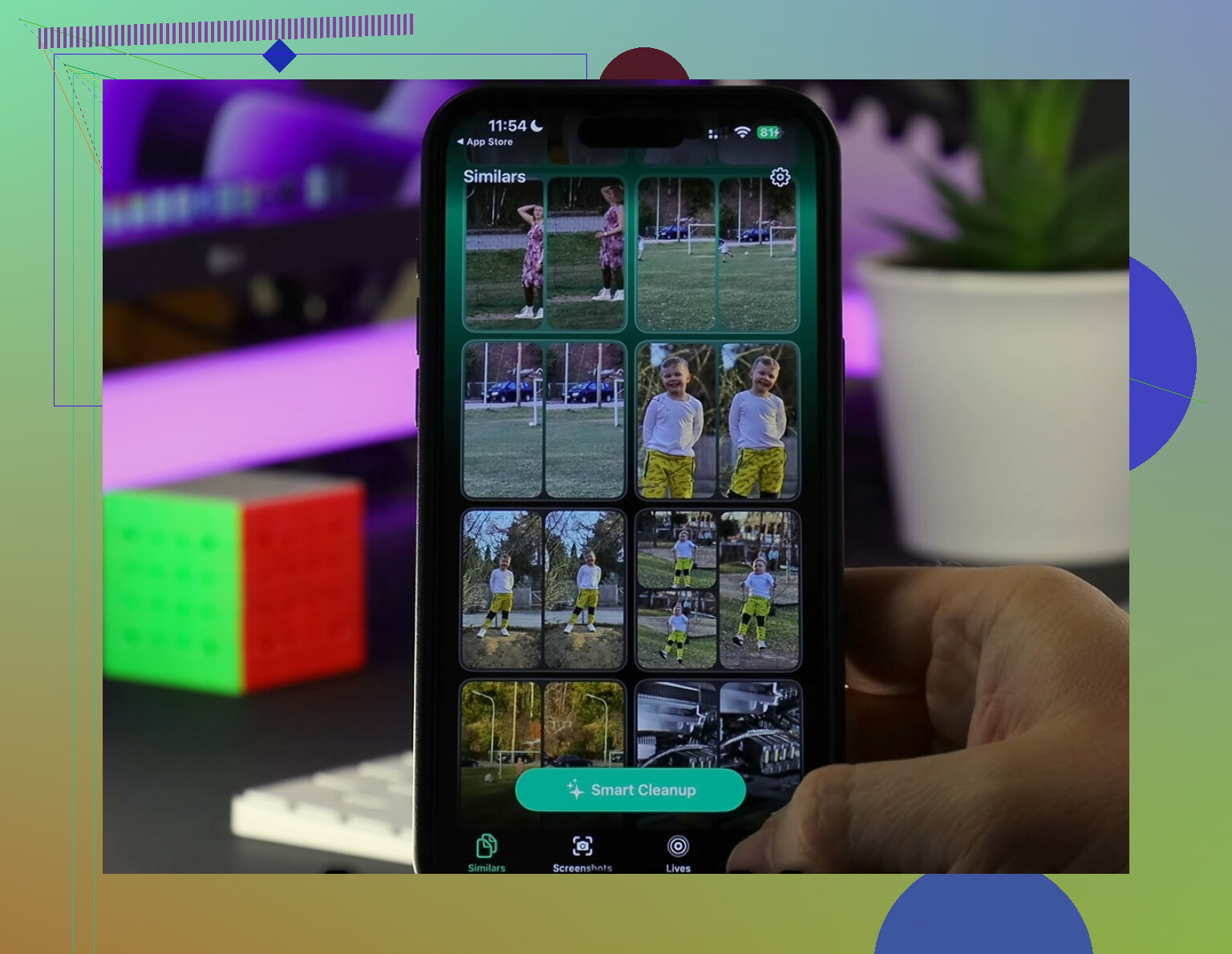
Wat het voor mij handig maakte, is hoe direct het is. Het onderdeel Heavies zet de grootste foto's en video's meteen voor je neer, zodat je niet eindeloos hoeft te scrollen om die ene gigantische 4K-clip van zes maanden geleden te vinden. Er is ook een onderdeel Similars, dat bijna dubbele foto's groepeert. Als je filmrol eruitziet zoals die van mij, tien versies van dezelfde bon, dezelfde huisdierfoto, hetzelfde bord eten, dan scheelt dat een hoop tijd.
Ik vond ook één specifiek detail prettig. Het verwerkt alles op de telefoon, niet door je bibliotheek ergens anders naartoe te sturen. Ik ben kieskeurig als het om privacy van foto's gaat, dus daar heb ik op gelet. Het liet bestandsgroottes ook duidelijker zien dan de standaard Foto's-app bij mij deed, waardoor verwijderen minder blind en minder riskant voelde.
Nadat ik genoeg opslag had vrijgemaakt, was het verschil duidelijk. Minder vastlopers. Geen constante waarschuwingen meer dat de opslag bijna vol is. Video-opnames stopten niet meer op het slechtst mogelijke moment. Als je telefoon traag aanvoelt en vol lijkt, zelfs nadat je dingen hebt verwijderd, zou ik beginnen met berichtenapps, daarna Foto's en daarna downloads van streamingapps. Als je de opschoonapp gebruikt, leeg dan aan het einde opnieuw Recent verwijderd, anders komt de vrijgemaakte ruimte niet volledig terug. Dat ben ik een keer vergeten. Irritant klein stapje, maar ja, het maakt uit.
Sla de herinstallatieroute voorlopig over. Een groot deel van de opgeblazen “Documenten en gegevens” komt door synccaches, mislukte uploads en oude lokale bestanden die iOS blijft bewaren.
Probeer dit eerst.
-
Forceer een herberekening van de opslag.
Herstart de iPhone. Controleer daarna Instellingen, Algemeen, iPhone-opslag na 5 tot 10 minuten op wifi en met stroom. iOS-opslagcijfers blijven vaker hangen dan mensen willen toegeven. -
Schakel Ververs op achtergrond uit voor de grootste boosdoeners.
Instagram, TikTok, Drive, Dropbox, podcastapps, mailapps. Deze blijven op de achtergrond cache- en tijdelijke bestanden opbouwen. -
Wijzig de berichtengeschiedenis.
Instellingen, Apps, Berichten, Bewaar berichten, zet dit op 1 jaar of 30 dagen als je dat prima vindt. Oude bijlagen zijn een enorme verborgen ruimtevreter. -
Verwijder grote bijlagen zonder gesprekken te verwijderen.
Open in iPhone-opslag Berichten en bekijk Foto’s, Video’s, GIF’s, Stickers, Belangrijkste gesprekken. Verwijder per categorie. Dit bespaart veel meer dan willekeurige sms’jes verwijderen. -
De Mail-app is stiekem.
Als de opslag van Apple Mail enorm is, verwijder dan het mailaccount en voeg het opnieuw toe. Niet de hele app. Dit wist de lokale mailcache terwijl de app en je instellingen behouden blijven. Best irritant, maar het werkt. -
Bestanden-app.
Open Bestanden, Op mijn iPhone, Downloads en appmappen. Maak ook Recent verwijderd leeg in Bestanden. Mensen missen dit voortdurend. -
Dictafoon, Podcasts, GarageBand.
Deze slaan lokale media en projectgegevens op buiten de plekken waar de meeste mensen kijken.
Ik ben het niet helemaal eens met @mikeappsreviewer dat offloaden nutteloos is. Voor sommige apps zorgt offloaden plus opnieuw installeren vanuit de App Store ervoor dat je appgegevens behouden blijven maar de binary wordt vervangen, wat soms rommel opruimt. Geen magische oplossing, maar wel de moeite waard om te proberen vóór volledige verwijdering.
Als foto’s een groot deel van de rommel zijn, is Clever Cleaner een van de betere opties om snel grote video’s, duplicaten en vergelijkbare foto’s te vinden. Als je eerst een veiligheidscheck wilt, is deze uitleg over of AI-cleaner-apps veilig zijn en door beveiligingsonderzoekers zijn beoordeeld best de moeite waard.
Nog één ding: sync één keer. Sluit hem aan op stroom, verbind met wifi, laat hem een tijdje vergrendeld liggen. iOS voert opruimtaken op de achtergrond uit. Klinkt dom, maar ja, soms maakt het vanzelf ruimte vrij.
Eén ding dat ik zou toevoegen aan wat @mikeappsreviewer en @viaggiatoresolare zeiden: soms is het probleem niet de appcache zelf, maar rommel van iOS-indexering na updates. Spotlight, Siri-gegevens, fotoanalyse en logbestanden kunnen opslagrapporten opblazen en “Documenten en gegevens” erger laten lijken dan het werkelijk is.
Een paar dingen om te proberen die anders zijn dan het gebruikelijke advies om te verwijderen/opnieuw te installeren:
- Zet de datum-/tijdinstelling op automatisch als je die ooit hebt uitgezet. Klinkt dom, maar vastgelopen synchronisatietaken kunnen tijdelijke bestanden laten rondhangen.
- Schakel Siri uit voor apps die je nauwelijks gebruikt: Instellingen > Siri. Die app-specifieke leerbestanden lopen op.
- Controleer gedownloade stemmen: Instellingen > Toegankelijkheid > Gesproken materiaal > Stemmen. Hetzelfde geldt voor woordenboeken en offline vertaalgegevens.
- Verwijder oude iOS-updatebestanden als er nog eentje onder iPhone-opslag staat.
- Als Safari veel ruimte inneemt, wis dan ook de offline cache van de leeslijst, niet alleen websitegegevens.
- Kijk in Muziek naar gedownloade lossless nummers. Die zijn enorm.
Ik ben het eigenlijk niet echt eens met de insteek van “wacht gewoon tot iOS zichzelf fixt”. Soms gebeurt dat, soms absoluut niet lol.
Als je opslagprobleem vooral uit foto’s/video’s bestaat, is Clever Cleaner eigenlijk handig omdat het snel grote bestanden en duplicaten aanpakt zonder dat je apps hoeft te verwijderen. Als je een beter beeld wilt van hoe het werkt in echte opruimsituaties, bekijk dan echte reviews van de Clever Cleaner-app van iPhone-gebruikers.
Korte versie voor SEO-mensen en normale mensen: opslag voor iPhone-documenten en -gegevens groeit meestal door gecachte media, berichtbijlagen, offline downloads, synchronisatieresten, Safari-gegevens en systeembestanden voor indexering. De snelste manier om Documenten en gegevens op de iPhone te verminderen zonder apps opnieuw te installeren, is grote bijlagen te wissen, offline inhoud te verwijderen, dubbele foto’s en video’s te verwijderen en iOS na het opschonen de opslag opnieuw te laten berekenen.