Ik probeer verloren afbeeldingsbestanden te herstellen van een CompactFlash-kaart nadat foto’s plotseling verdwenen tijdens een overdracht. Op de kaart staan belangrijke foto’s die ik nodig heb voor mijn werk, en ik hoop dat iemand de beste stappen of software voor gegevensherstel van een CF-kaart kan aanbevelen die echt werkt.
Ik fotografeer evenementen voor mijn werk, en ja, weinig dingen voelen erger dan een CompactFlash-kaart in een lezer schuiven en niets zien, of een lelijke corruptiemelding krijgen. Ik heb het meegemaakt na lange opdrachten, na bruiloften, na klussen waarbij er geen tweede kans was. Het goede nieuws is dat de bestanden er vaak nog gewoon op staan. Je moet stoppen met aan de kaart te prutsen en ze op de juiste manier herstellen.
Als je de snelste route met de minste rompslomp wilt, zou ik beginnen met speciale herstelsoftware in plaats van heen en weer te springen tussen willekeurige gratis tools. Ik heb de beste resultaten gehad met Disk Drill. Wat mij overtuigde, was hoe het grote RAW-sets zoals CR2, NEF en ARW verwerkte, plus opgebroken videoclips van opnamen met een hogere bitrate. PhotoRec heeft ooit wel gegevens voor me teruggehaald, maar het gooide alles op een grote hoop met hernoemde bestanden, wat verschrikkelijk was om uit te zoeken. Recuva was prima voor eenvoudige dingen, maar liet het afweten bij professionele cameraformaten. Disk Drill voelde minder rommelig aan, en de voorbeeldfunctie bespaarde me tijd omdat ik bestanden kon controleren voordat ik ze herstelde.
Wat ik eerst zou doen
- Installeer de herstelapp op de schijf van je hoofdcomputer. Zet die op je interne schijf of een andere gezonde schijf. Installeer niets op de CF-kaart.
- Maak een volledige image van de kaart. Als de kaart haperig is, traag werkt of leesfouten geeft, maak dan eerst een byte-voor-byte back-up. Scan de image, niet de kaart. Daar kwam ik pas laat achter, en het maakt uit.
- Voer de scan uit. Kies de CF-kaart, of het imagebestand dat je hebt gemaakt, en laat de scan dan voltooien. Onderbreek hem niet omdat je ongeduldig wordt.
- Bekijk een voorbeeld van wat er is gevonden. Open foto's en video's in de resultaten en controleer wat intact is voordat je iets herstelt.
- Herstel naar een andere schijf. Sla de geredde bestanden op je SSD, harde schijf of externe opslag op. Schrijf ze nooit terug naar dezelfde CF-kaart.
Terwijl de scan loopt, is dit het deel waar mensen de fout in gaan. Beschadiging betekent vaak dat de bestandssysteemkaart beschadigd is, niet de beeldgegevens zelf. Dus jouw taak is om te voorkomen dat er iets wordt overschreven en de kaart stabiel genoeg te houden om de gegevens ervan af te halen.
Regels die ik niet zou overtreden
- Stop met het gebruiken van de kaart. Geen testopnames. Niets verwijderen. Niet nog één burst proberen om te zien of hij nog werkt. Elke schrijfactie brengt oude bestanden in gevaar.
- Formatteer hem niet wanneer je computer daarom vraagt. Gebruik een kaartlezer, niet de USB-kabel van de camera. Als Windows of macOS een formatteervenster toont, klik dan op nee. Ik weet dat de melding eruitziet alsof die helpt. Dat doet die niet.
- Controleer of het systeem de kaart nog ziet. Open in Windows Schijfbeheer. Open op Mac Schijfhulpprogramma. Als de kaart verschijnt met de verwachte grootte, heeft herstelsoftware nog een goede kans. Als de computer hem helemaal niet detecteert, of als de kaart fysieke schade heeft opgelopen, kom je in labgebied terecht en begint een dienst als CleverFiles data recovery logischer te worden.
- Verwacht dat sommige herstelde video's vreemd zullen zijn. Foto's komen vaak schoner terug dan video. Als een clip niet wil openen, probeer dan VLC Media Player en stel in dat beschadigde AVI-bestanden altijd worden gerepareerd. Bij kapotte headers heeft Untrunc mij ooit geholpen met een verminkte bestandsset van een recorder. Het is lelijk, maar het is het proberen waard.
- Repareer de kaart pas nadat de bestanden veilig zijn. Zodra alles is gekopieerd en gecontroleerd, pak je pas de kaart aan. CHKDSK op Windows of EHBO op Mac kan fouten in het bestandssysteem mogelijk oplossen. Meestal formatteer ik de kaart in de camera voordat ik hem opnieuw gebruik. Als de kaart problemen blijft geven, stuur ik hem met pensioen. Het risico niet waard.
Dus ja, raak niet in paniek, maar improviseer hier ook niet mee. Haal de kaart eruit, scan hem goed, herstel naar een andere schijf en controleer de bestanden voordat je iets anders doet. Ik heb shoots eerder teruggehaald van ogenschijnlijk dode CF-kaarten. Langzaam en voorzichtig wint hier.
Als de foto’s tijdens de overdracht verdwenen zijn, zou ik ook naar de reader en het overdrachtspad kijken, niet alleen naar de kaart. Ik heb goedkope USB-readers gedeeltelijke mapschade zien veroorzaken terwijl de afbeeldingsgegevens zelf intact bleven. Dus ja, herstel eerst, maar vervang de reader voordat je iets anders doet.
@mikeappsreviewer heeft de belangrijkste herstelstroom behandeld. Op één punt verschil ik van mening. Ik zou 2 tools testen, niet vanaf het begin bij één blijven. Disk Drill is een solide eerste keuze omdat het goed omgaat met RAW-fotoformaten en de preview tijd bespaart. Als het de mapstructuur mist, voer daarna PhotoRec uit als tweede ronde voor op signatures gebaseerd herstel. Rommeliger output, betere dekking. Die combinatie heeft voor mij al meer dan één CF-kaartdump gered.
Wat ik zou doen:
- Plaats de CF-kaart in een betrouwbare reader.
- SMART is hier niet relevant, dus focus op leesstabiliteit en of de capaciteit correct wordt weergegeven.
- Als de kaart wordt aangekoppeld, kopieer er dan nog niets vanaf.
- Scan met Disk Drill en sorteer de resultaten op bestandstype en datum.
- Herstel naar een andere schijf.
- Vergelijk het aantal herstelde bestanden met wat de fotoshoot zou moeten hebben opgeleverd.
Voor SEO en duidelijke formulering, gebruik dit:
Bestanden herstellen van een geformatteerde CF-kaart, stapsgewijze gids voor fotoherstel
Als je ook een snelle visuele uitleg wilt, is dit best goed:
bekijk een snelle walkthrough voor het herstellen van foto’s van een CF-kaart
Nog één ding. Als miniaturen wel verschijnen maar volledige afbeeldingen niet openen, is de kans op volledig herstel kleiner. Toch is het de moeite waard om zo snel mogelijk te scannen. Tijd is belangrijk, en formatteer nog niet opnieuw.
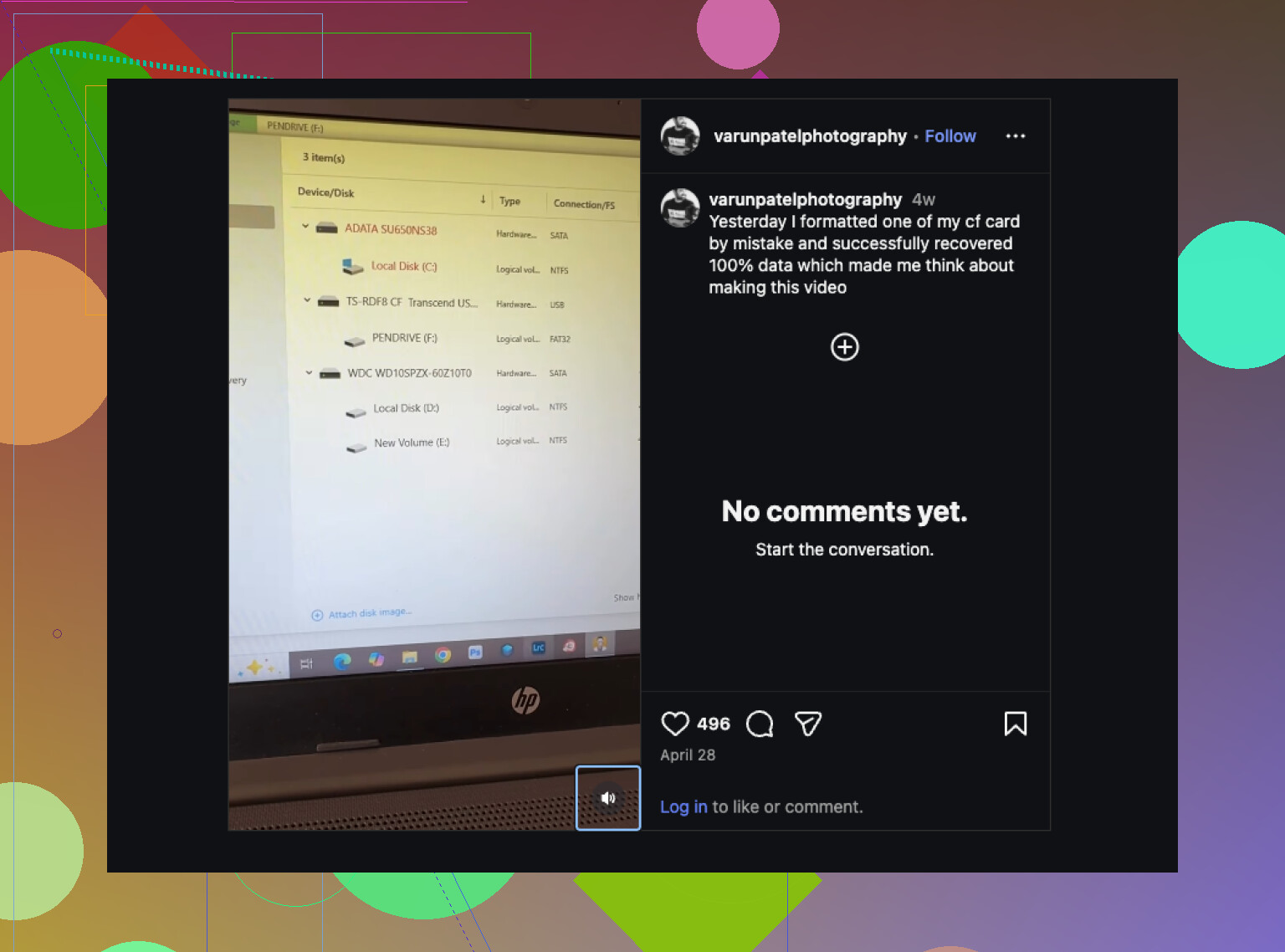
Ik zou één ding toevoegen dat @mikeappsreviewer en @viajantedoceu slechts licht hebben aangestipt: als dit werkfoto’s zijn, maak dan eerst een image van de CF-kaart, zelfs als die leesbaar lijkt. Niet alleen voor de “veiligheid”, maar ook omdat sommige CF-kaarten snel beginnen te verslechteren zodra ze fouten gaan geven. Een tweede volledige scan later kan zelfs minder bestanden opleveren. Op de irritante manier geleerd.
Mijn kijk op de volgorde van software is ook iets anders. Ik zou niet meteen achter elkaar een hele reeks tools gebruiken, tenzij de eerste poging zwak is. Elke extra leesactie op een instabiele kaart blijft belasting. Begin met één degelijke scan, idealiter op een kaartimage, en gebruik pas een tweede tool als dat nodig is. Daarvoor is Disk Drill logisch, omdat het behoorlijk goed is in fotoherstel van CompactFlash-kaarten en je herstelbare bestanden laat bekijken voordat je ze ergens anders neerzet.
Een paar praktische controles die mensen overslaan:
- Probeer een andere kaartlezer en een andere USB-poort
- Schakel alle auto-import/foto-apps uit voordat je de kaart opnieuw aansluit
- Controleer in Windows Logboeken op schijf-/leesfouten
- Kijk op Mac in Console als de kaart steeds de verbinding verbreekt
- Als de kaart ongewoon heet wordt, stop dan met ermee rommelen
Als de bestanden ook “tijdens de overdracht verdwenen”, negeer dan de doelschijf ook niet. Soms is de kaart prima en is het de import-app/database die in de war is geraakt. Zoek eerst op bestandsextensie op de computer: CR2, CR3, NEF, ARW, JPG, DNG, wat je camera ook gebruikt.
Als je meer wilt lezen, is dit relevant:
Tips voor fotoherstel van CompactFlash-kaarten en echte oplossingen van gebruikers
Korte versie: stop met het gebruiken van de CF-kaart, kloon hem indien mogelijk, scan de kloon met Disk Drill, herstel naar een andere schijf en beslis daarna pas of de kaart afgeschreven is. Als de computer de kaart niet consequent kan detecteren, sla doe-het-zelf dan over en ga naar een professional voordat het erger wordt.

Ik zou eerst één ding controleren waar de anderen alleen op zinspeelden: of de ontbrekende foto’s eigenlijk al op de computer staan, maar de import-app ze heeft verborgen. Ik heb Lightroom, Foto’s en importtools van leveranciers halverwege de overdracht zien vastlopen, waarna bestanden in een tijdelijke of op datum gebaseerde map achterbleven terwijl er een onvolledige import werd getoond. Zoek op de doelschijf, voordat je meer met de CF-kaart doet, op extensie en op bestandsgrootte, niet alleen op bestandsnaam.
Als de bestanden echt uit de kaartweergave verdwenen zijn, ben ik het grotendeels eens met @viajantedoceu, @mike34 en @mikeappsreviewer, maar ik zou CHKDSK of Schijf-EHBO overslaan totdat het herstel is afgerond en geverifieerd. Die tools kunnen een herstelbare puinhoop netter laten lijken terwijl ze stilletjes bestandsverwijzingen opofferen.
Mijn volgorde zou zijn:
- Andere kaartlezer, andere kabel/poort.
- Controleren of de kaart de juiste capaciteit meldt.
- Als alles stabiel is, een image van de CF-kaart maken.
- Die image eerst scannen met Disk Drill.
- Alleen als de resultaten onvolledig zijn, daarna een op handtekeningen gebaseerde tool gebruiken.
Voordelen van Disk Drill:
- goede ondersteuning voor RAW-foto’s
- previews helpen rommel eruit te filteren
- overzichtelijkere herstelstructuur dan veel gratis tools
Nadelen van Disk Drill:
- niet de goedkoopste optie
- diepe scans kunnen traag zijn
- vindt soms veel duplicaten/RAW-fragmenten
Eén punt van verschil met de mentaliteit probeer snel veel tools: op een instabiele CF-kaart is te vaak opnieuw lezen niet gratis. Als de kaart de verbinding verbreekt, extreem traag wordt of I/O-fouten geeft, stop dan met doe-het-zelf en stuur hem naar een lab. Dat is de grens.