Mijn harde schijf liet plotseling enkele belangrijke bestanden niet meer zien op mijn Windows-pc, en ik heb ze zo snel mogelijk terug nodig voor mijn werk. Ik zoek naar de veiligste manier om verloren bestanden van een harde schijf op Windows te herstellen zonder de situatie te verergeren. Als iemand de beste stappen of hulpmiddelen voor gegevensherstel kent die ik meteen kan gebruiken, zou ik de hulp enorm waarderen.
Ik heb dit een keer meegemaakt, en de ergste fout die ik maakte was steeds weer aan de schijf zitten om te kijken of hij het nog deed. Als je bestanden verdwijnen of de HDD vreemde geluiden begint te maken, stop dan nu met het gebruik ervan. Niet kopiëren, niets installeren, geen mappen uit gewoonte openen. Als dit je opstartschijf is, zet de machine dan uit en sluit de schijf indien mogelijk aan op een andere computer als secundaire schijf.
De volgende stap hangt af van wat er kapot is gegaan. Een verwijderde map, een geformatteerde partitie en een stervende mechanische schijf zijn drie verschillende problemen. Ik zou eerst de gezondheid van de schijf controleren met een S.M.A.R.T.-tool. Op Windows is CrystalDiskInfo een gebruikelijke keuze. Op Mac doet DriveDx hetzelfde werk. Let op slechte sectoren, opnieuw toegewezen sectoren, leesfouten en alles wat als waarschuwing of erger is gemarkeerd.
Waardoor ik snel afstand nam, waren signalen zoals deze:
- Herhaald klikken of tikken
- Schurende of schrapende geluiden wanneer de schijf op gang komt
- De schijf verdwijnt uit het systeem terwijl je hem gebruikt
- De hele pc loopt vast wanneer je de schijf opent
- De schijf draait, maar verschijnt helemaal nooit
Als je iets daarvan hoort of ziet, ga er dan niet op los met scan na scan. Ik deed dit ooit met een oude 2 TB Seagate en de tweede ronde was erger dan de eerste. Een falende mechanische schijf kan verder beschadigd raken door herhaalde leesacties. Als de gegevens belangrijk zijn, is dit het moment waarop een lab zoals DriveSavers of Ontrack zin begint te hebben, ook al doet de prijs pijn.
Als de schijf normaal klinkt en nog steeds wordt aangekoppeld, doe dan eerst de saaie controles. Mensen slaan die over en voelen zich later stom. Kijk in de Prullenbak of Trash. Controleer Bestandsgeschiedenis en Vorige versies op Windows. Controleer op Mac Time Machine. Windows bewaart soms schaduwkopieën, zelfs als je dingen niet netjes hebt ingesteld, dus klik met de rechtermuisknop op de map en zoek naar Herstel vorige versies. Controleer daarna verwijderde items in OneDrive, Google Drive, Dropbox en iCloud. De meeste bewaren verwijderde bestanden ongeveer 30 dagen, soms langer. Ik heb ooit ook vermiste documenten teruggevonden door oude e-mailbijlagen te doorzoeken. Een rare plek om ze te vinden, maar daar waren ze.
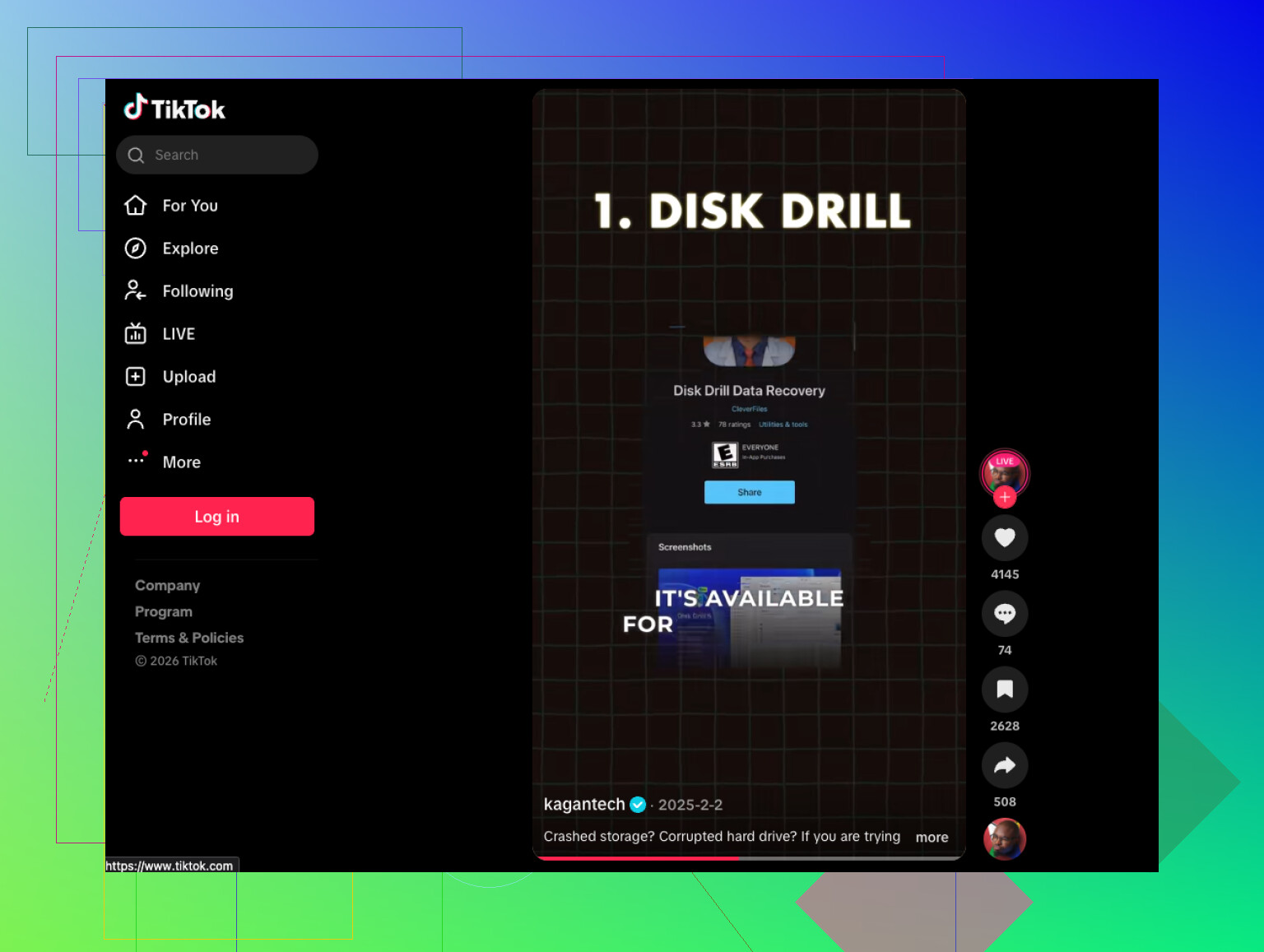
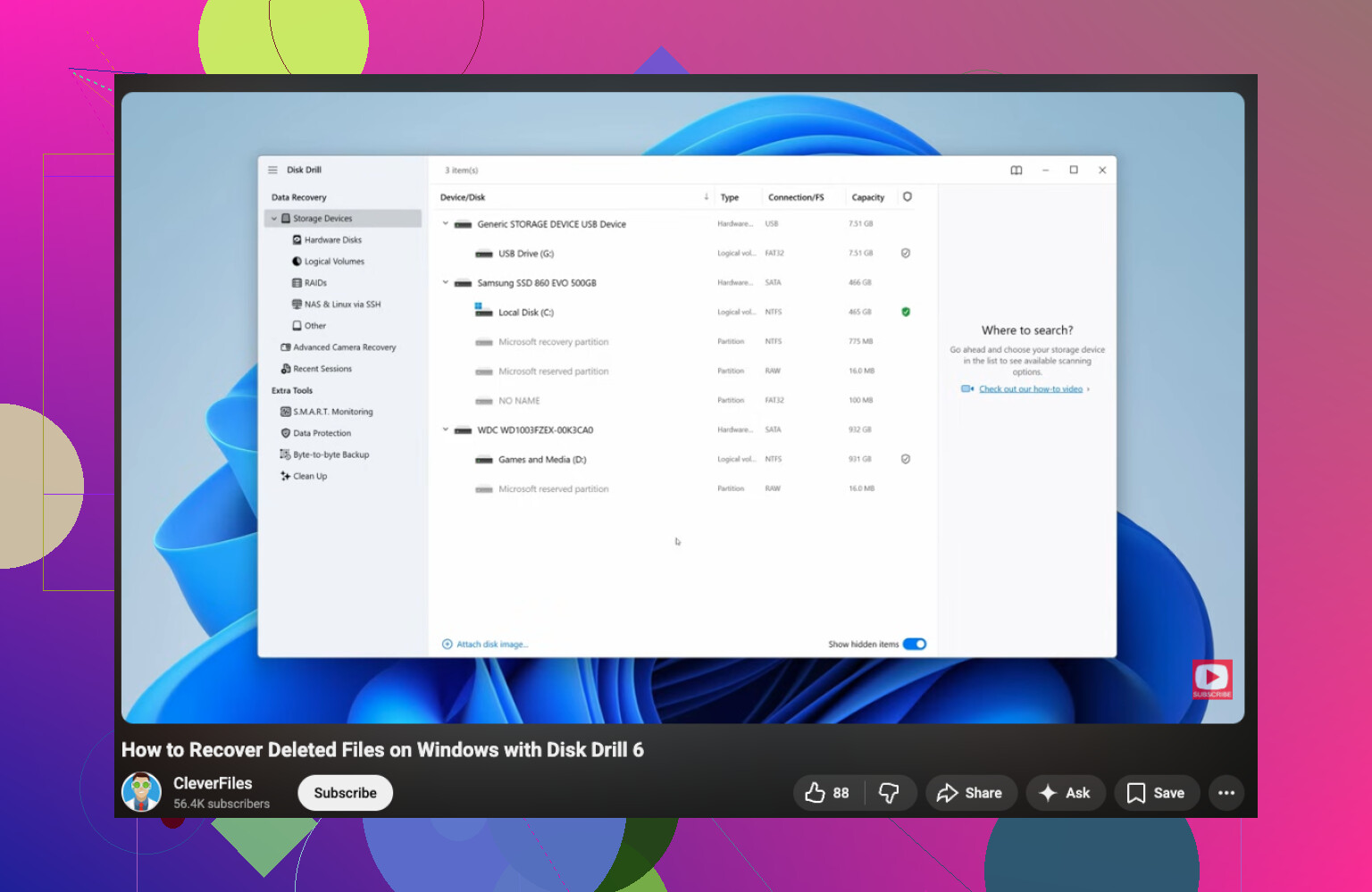
Als geen van die dingen iets oplevert, ga dan verder met herstelsoftware. Ik zou beginnen met Disk Drill. Het kan omgaan met verwijderde bestanden, beschadigde partities, geformatteerde schijven en RAW-volumes zonder dat het proces als huiswerk aanvoelt. Het onderdeel voor bestandsvoorbeeld is belangrijk. Als je een voorbeeld van het bestand kunt bekijken en het opent, zijn je kansen beter.
De volgorde is hier belangrijk:
- Zet de herstelapp op een andere schijf.
- Sluit de defecte HDD indien mogelijk aan als secundaire schijf.
- Voer eerst een snelle scan uit.
- Gebruik alleen een diepe scan als de snelle scan je bestanden niet vindt.
- Bekijk bestanden eerst in voorbeeld voordat je ze herstelt, zodat je geen rommel terughaalt.
- Herstel alles naar een andere schijf, nooit naar dezelfde.
- Open de herstelde bestanden en test ze.
- Bewaar daarna kopieën op minstens twee plekken. Op de harde manier geleerd, lol.
Als de schijf slechte sectoren heeft, zou ik er eerst een image van maken, sector voor sector, voordat ik zware scans uitvoer. Werken vanaf een image geeft je nog een kans als de originele schijf halverwege verder achteruitgaat. Die stap heeft me ooit gered bij een laptopschijf waarbij de leessnelheid na een paar minuten steeds volledig instortte.
Als de schijf hard klikt, niet op gang komt, of software de schijf wel ziet maar niets bruikbaars vindt, stop dan daar. Een professioneel lab is dan de betere keuze. De gebruikelijke prijs ligt rond de $300 tot $1500 of meer, afhankelijk van wat er kapot is gegaan. Duur, ja. Nog steeds goedkoper dan jaren aan foto's of werkbestanden verliezen als die voor je belangrijk zijn.
Hopelijk blijkt het een bestandssysteemprobleem te zijn en geen mechanisch probleem. Begin met de S.M.A.R.T.-controle en ga vandaar verder.
Als de bestanden verdwenen zijn maar de schijf nog wel opent, zou ik eerst controleren op een bestandssysteemprobleem voordat je een volledige herstelscan uitvoert. @mikeappsreviewer heeft de kant van hardwarestoringen goed behandeld. Ik ben het er niet helemaal mee eens om meteen diepe scans te doen tenzij je eerst verborgen of beschadigde mapvermeldingen hebt uitgesloten, omdat lange scans slijtage toevoegen en tijd verspillen.
Doe dit op Windows.
-
Open Schijfbeheer.
Kijk of de partitie de juiste grootte en het juiste bestandssysteem toont. Als er ineens RAW staat, stop dan met rondkijken in Verkenner. -
Controleer of bestanden verborgen waren.
Open de Opdrachtprompt als administrator en voer uit:
attrib -h -r -s /s /d X:*.*
Vervang X door je stationsletter.
Ik heb gezien dat malware en slechte USB-ontkoppelingen complete mappen op verborgen zetten. Irritant, maar te verhelpen. -
Voer chkdsk alleen uit als de schijf stabiel lijkt.
Opdracht:
chkdsk X: /f
Dit herstelt logische fouten. Het is niet mijn eerste keuze bij een onstabiele schijf, omdat het de schijf wijzigt. Als de schijf vastloopt, overslaat of offline gaat, doe het dan niet. -
Als de mapstructuur kapot is, gebruik daarna herstelsoftware.
Disk Drill is hier solide voor op Windows. Installeer het op een andere schijf, scan de probleemschijf en herstel naar een andere schijf. Richt je eerst op documenten die je kunt voorvertonen zodat je je werkbestanden snel terugkrijgt. Tijd is belangrijk. -
Als werkbestanden dringend zijn, sorteer dan op type en datum.
DOCX, XLSX, PDF, PSD, DWG, wat je ook nodig hebt. Herstel niet eerst je hele leven. Haal eerst de werkdingen terug en doe later een bredere ronde. -
Als de schijf een externe HDD is, wissel dan eerst de kabel en poort voordat je dit allemaal doet.
Ik heb meegemaakt dat een slechte USB-kabel ervoor zorgde dat een schijf maar gedeeltelijke gegevens liet zien. Domme oplossing, maar het gebeurt.
Als je een snelle visuele uitleg wilt, is deze video over HDD-herstelsoftware best goed:
beste videohandleiding voor HDD-herstelsoftware voor Windows
Hoofdregel: sla herstelde bestanden niet terug op dezelfde harde schijf op. Zo maken mensen herstelbare bestanden definitief onherstelbaar.
Het eerste wat ik zou doen, vóór scans of reparaties, is controleren of Windows je een ander gebruikersprofiel of tijdelijk profiel laat zien. Die wordt heel vaak over het hoofd gezien. Als je Bureaublad/Documenten er ineens leeg uitzien, ga dan naar:
C:\Users\
en kijk of je oude accountmap er nog staat met de bestanden erin. Ik heb Windows-updates rare dingen zien doen waardoor mensen denken dat de schijf alles heeft opgegeten.
Ook ben ik het op één punt niet helemaal eens met zowel @mikeappsreviewer als @kakeru: ik zou niet meteen chkdsk uitvoeren alleen omdat de schijf nog zichtbaar is. Als de ontbrekende bestanden cruciaal zijn voor je werk, kunnen reparatietools een beschadigd bestandssysteem op een manier “opschonen” waardoor sporen verdwijnen die herstelsoftware nog had kunnen vinden. Geweldig als je wilt dat de schijf wordt gerepareerd, niet altijd geweldig als je eerst de gegevens wilt terughalen. Klinkt een beetje achterstevoren, maar dat is Windows voor je.
Mijn volgorde van prioriteit zou zijn:
- Stop met schrijven naar de schijf
- Controleer of de bestanden gewoon in een andere gebruikersmap staan
- Controleer de synchronisatiegeschiedenis van OneDrive omdat Windows Bureaublad/Documenten er graag stilletjes naartoe verplaatst
- Als de schijf leesbaar is, maak er dan eerst indien mogelijk een kloon/image van
- Voer herstel uit op de kloon of vanaf een andere pc
Als je de bestanden ZSM terug nodig hebt en de schijf nog leesbaar is, is Disk Drill voor herstel van harde schijven op Windows een behoorlijk praktische optie omdat je snel op bestandstypen kunt filteren in plaats van eindeloos door rommel te moeten spitten. Ik zou eerst op je werkbestanden filteren, alleen die herstellen en daarna later teruggaan voor de rest. Sneller en minder stress.
Nog iets slims om te controleren: open Logboeken en kijk naar schijffouten rond het moment dat de bestanden verdwenen. Als je veel bad block- of NTFS-fouten ziet, stop dan met rommelen op de originele schijf. Dat is meestal het punt waarop “nog één poging” verandert in “tja, nu is het erger.”
Als je een stapsgewijze video wilt, dit is een prima uitleg voor bestandsherstel van een Windows harde schijf.
Korte versie: schrijf er niet naar, “repareer” hem niet te vroeg, herstel eerst de urgente werkdocumenten, en als de schijf instabiel of traag als wat begint te worden, maak dan een image of draag hem over.
Mijn lichte meningsverschil met @kakeru en @suenodelbosque: als dit een noodgeval op het werk is, zou ik Volume Shadow Copies controleren voordat ik reparatietools aanraak of me zelfs vastleg op een volledige herstelrun. Soms zijn de bestanden niet weg, maar alleen teruggezet, verplaatst of verweesd.
Probeer deze snelle triage:
- Klik in Verkenner met de rechtermuisknop op de bovenliggende map
- Eigenschappen → Vorige versies
- Als er iets wordt vermeld, kopieer het dan onmiddellijk naar een andere schijf
Controleer ook:
C:\Users\YourOldProfile\Documents- OneDrive-prullenbak op het web en versiegeschiedenis
- Windows Search met bestandsnaam:
kind:=document datemodified:this month
Als dat niet werkt, gebruik dan inderdaad Disk Drill vanaf een andere schijf en herstel naar een andere schijf.
Voordelen van Disk Drill
- Snel filteren op bestandstype
- Goede voorbeelden
- Gemakkelijk voor urgent herstel waarbij documenten prioriteit hebben
Nadelen van Disk Drill
- Diepe scans kunnen een tijdje duren
- Resultaten kunnen rommelig worden op zwaar beschadigde bestandssystemen
- De beste functies zijn vooral relevant als de schijf nog op zijn minst leesbaar is
@mikeappsreviewer heeft gelijk over stoppen als de schijf lawaai maakt of offline valt. Op dat punt is elke extra leesactie een gok.