Mijn oude iPhone begint om de paar minuten vast te lopen, vooral bij het openen van apps of tijdens het typen. Ik heb geprobeerd hem opnieuw op te starten, maar hij blijft traag werken en vastlopen. Ik heb hulp nodig om uit te zoeken wat de beste manieren zijn om een oude iPhone sneller te maken zonder belangrijke gegevens te verliezen.
Veel mensen springen meteen naar het herstarten van de telefoon of het wissen ervan, maar dat lost meestal niet de echte reden op waarom een oudere iPhone traag aanvoelt. Begin met de dingen die de prestaties echt beïnvloeden.
Controleer eerst de batterij
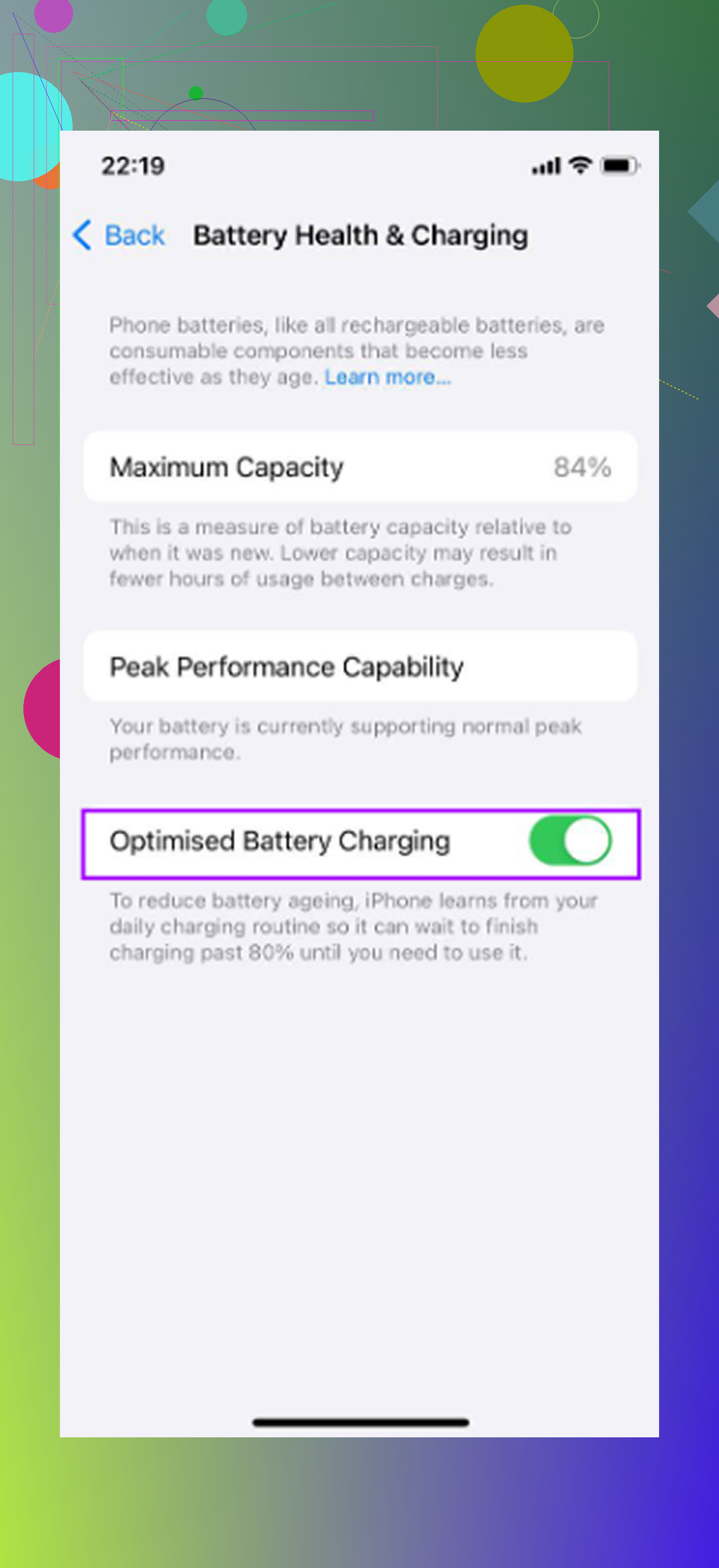
Voordat je instellingen wijzigt, ga je naar Instellingen - Batterij - Batterijconditie en opladen.
Als de maximale capaciteit onder de 80 procent ligt, is dat waarschijnlijk het hoofdprobleem. iOS kan de CPU vertragen bij versleten batterijen zodat de telefoon niet willekeurig uitvalt. Op dat punt zijn opslag opschonen of animaties uitschakelen van ondergeschikt belang. De batterij vervangen is meestal veel goedkoper dan een nieuwe telefoon kopen, en het kan een groter verschil maken dan welke softwareaanpassing dan ook.
Als de batterij nog steeds boven de 80 procent zit, kijk dan naar de rest.
Schakel Verminder beweging in
Ga naar Instellingen - Toegankelijkheid - Beweging en schakel daarna Verminder beweging in.
Hiermee verdwijnen de zoomachtige animaties wanneer apps worden geopend en gesloten, en worden ze vervangen door eenvoudigere vervagingen. Op oudere iPhones kunnen die animaties ervoor zorgen dat de hele telefoon zwaarder aanvoelt dan nodig is. Dit is een van de snelste aanpassingen waarbij de telefoon meteen vlotter kan aanvoelen.
Schakel Ververs op achtergrond uit
Ga naar Instellingen - Algemeen - Ververs op achtergrond en zet dit uit.
Apps waarbij dit is ingeschakeld, kunnen op de achtergrond updates blijven controleren, nieuwe inhoud laden en CPU gebruiken. Nieuwere telefoons gaan daar vrij goed mee om. Oudere chips hebben minder ruimte over, dus achtergrondactiviteit kan ervoor zorgen dat de app die je daadwerkelijk gebruikt trager aanvoelt.
Verminder transparantie, maar laat Energiebesparingsmodus niet de hele tijd aan staan
Ga naar Instellingen - Toegankelijkheid - Weergave en tekstgrootte en schakel daarna Verminder transparantie in.
De wazige glaseffecten in iOS vragen nog steeds om grafische verwerking. Door ze te verwijderen wordt de belasting iets lager, vooral op oudere hardware.
Laat ook Energiebesparingsmodus niet permanent ingeschakeld als snelheid belangrijker is dan batterijduur. Die beperkt bewust de prestaties om stroom te besparen.
Opslag is belangrijker dan mensen denken
Dit is het onderdeel dat vaak over het hoofd wordt gezien. iOS heeft vrije opslag nodig voor caching, indexering, tijdelijke bestanden en algemeen systeemwerk. Zodra een oudere iPhone grofweg voller is dan 85 procent, kan de vrije ruimte te krap worden.
Dan krijg je dingen zoals langzaam opstartende apps, een camera die met vertraging opent, vertraagd typen en willekeurige traagheid die na verloop van tijd erger lijkt te worden. Toegankelijkheidsinstellingen kunnen helpen, maar als de opslag bijna vol is, komt de vertraging terug.
De opschoning die echt ruimte vrijmaakt
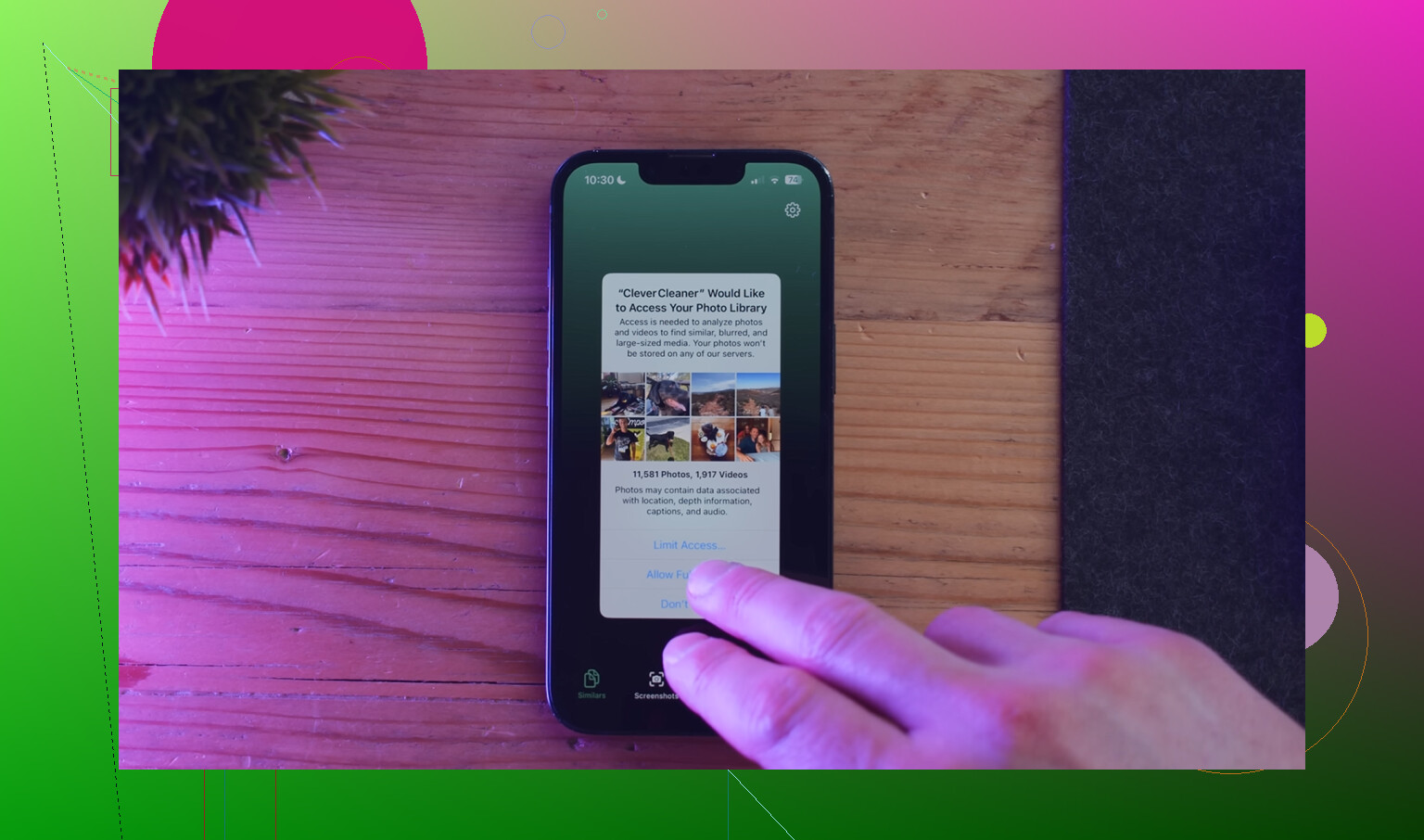
Handmatig door duizenden foto’s gaan is ellendig. Clever Cleaner maakt het opschonen van foto’s een stuk makkelijker, en het is gratis zonder advertenties of abonnement.
De onderdelen die het belangrijkst zijn:
-
Tabblad Grootste bestanden
Dit sorteert bestanden van groot naar klein en toont de exacte grootte. Oude schermopnames en 4K-video’s verschijnen meestal meteen, en door er slechts een paar van te verwijderen kun je meer ruimte vrijmaken dan door honderden normale foto’s te verwijderen. -
Tabblad Vergelijkbare
Dit vindt bijna dubbele foto’s en groepeert ze samen. Dingen zoals burstfoto’s, herhaalde pogingen en net iets andere hoeken zijn veel makkelijker op te ruimen zonder elke afbeelding één voor één te controleren. -
Tabblad Screenshots
Dit toont de grootte van elke screenshot voordat je iets verwijdert, waardoor het makkelijker wordt om te beslissen wat de moeite waard is om te verwijderen. -
Verwerking op het apparaat
Het opschonen gebeurt op de telefoon, dus de bibliotheek wordt niet ergens anders naartoe geüpload.
De beste volgorde is simpel: eerst batterijconditie, daarna prestatie-instellingen, vervolgens opslag opschonen.
Vergeet na het verwijderen van foto’s of video’s niet om ook Recent verwijderd in Foto’s te legen. Anders wordt de opslag niet echt als vrij weergegeven.
Elke stap verhelpt een andere bottleneck. Batterijvervanging pakt throttling aan. Instellingen aanpassen vermindert extra verwerking. Opslag opschonen geeft iOS weer ruimte om te werken. Samen kunnen die veranderingen ervoor zorgen dat een oudere iPhone veel dichter in de buurt komt van hoe hij vroeger werkte, zonder een fabrieksreset uit te voeren.
Wis de telefoon niet voordat je hebt gecontroleerd of één app de vastlopers veroorzaakt. Als hij vooral vastloopt tijdens het typen of bij het openen van steeds dezelfde paar apps, verwijder die apps dan eerst en installeer ze opnieuw, omdat een overvolle cache of een slechte app-update een oude iPhone kan laten aanvoelen alsof het hele systeem het begeeft.
Behandel vastlopers niet alsof het normale traagheid is. Als de telefoon om de paar minuten vastloopt, maak dan eerst een nieuwe iCloud- of computerreservekopie voordat je van alles gaat verwijderen, want dat kan een teken zijn van opslagcorruptie, een versleten batterij of een telefoon die moeite heeft met een nieuwere iOS-versie. Probeer na de reservekopie Instellingen > Algemeen > Zet over of stel iPhone opnieuw in > Stel opnieuw in > Herstel alle instellingen. Dat bewaart je gegevens, maar wist verprutste systeemvoorkeuren, netwerkinstellingen, vreemde toetsenbordvertragingen en andere rommel die haperingen kan veroorzaken. Als hij daarna nog steeds vastloopt en je de batterij/opslag al hebt gecontroleerd zoals de anderen zeiden, zou ik niet uren blijven sleutelen en óf een volledig herstel uitvoeren óf de kosten van een batterijvervanging vergelijken met het vervangen van de telefoon.