Mijn iPhone-opslag is bijna helemaal vol en de app Foto’s blijft vastlopen telkens wanneer ik foto’s probeer te selecteren of te verwijderen. Ik probeer alle foto’s te verwijderen om ruimte vrij te maken, maar ik krijg de app niet lang genoeg aan de praat om dat te doen. Wat is de beste manier om alle foto’s van een iPhone te verwijderen wanneer de opslag vol is en de app Foto’s steeds crasht of vastloopt?
Sommige fotobibliotheken blijven maar opzwellen tot de telefoon helemaal overbelast aanvoelt. Ik had er een die dinsdag nog prima was, maar donderdag al bevroren miniaturen had en een opslaggrafiek die bleef hangen. Wat werkt, hangt af van hoe je het wilt opruimen, en vanaf waar.
Voor alles eerst, het iCloud-probleem
Veel mensen beginnen foto’s te verwijderen en schrikken dan als dezelfde dingen van hun iPad of Mac verdwijnen. Ik heb dit ooit gedaan en dacht dat er iets kapot was. Dat was niet zo. iCloud-foto’s synchroniseert één bibliotheek op al je apparaten. Verwijder je een foto op de iPhone, dan verdwijnt die overal die aan dezelfde bibliotheek gekoppeld zijn.
Als je de foto’s wilt bewaren en alleen ruimte op de telefoon nodig hebt, ga dan naar Instellingen > Foto’s en zet Optimaliseer iPhone-opslag aan. Je bestanden in volledige resolutie blijven in iCloud, kleinere versies blijven op de telefoon. In mijn geval daalde het opslagcijfer na een tijdje zonder dat ik iets hoefde te verwijderen.
Als je foto’s al ergens anders staan en je wilt ze definitief weg hebben, ga dan verder.
Werken vanaf een computer
Ik had meer succes met grote verwijderacties vanaf een Mac dan vanaf de telefoon zelf. Opruimen via het touchscreen op een vol apparaat wordt snel vervelend. Gebruik Afbeeldingen importeren, niet de Foto’s-app. Foto’s probeert slim om te gaan met iCloud en daardoor voelt een simpele wisactie al snel rommelig aan.
Sluit de iPhone aan, open Afbeeldingen importeren vanuit Programma’s en wacht dan. En wacht nog wat langer. Een enorme bibliotheek heeft tijd nodig om te laden. Dertig minuten is niet vreemd. Die van mij leek lange tijd dood, en toen verschenen de miniaturen ineens allemaal tegelijk. Daarna selecteert Command + A alles, en dan verwijderen.
Op Windows zit je meestal vast aan Verkenner en de map DCIM. Het werkt, min of meer. Ik zag daar meer verbroken verbindingen, vooral tijdens grote verwijderacties. Als een pc je enige optie is, houd elke ronde dan onder de 500 bestanden. Het is langzamer, maar de kans is kleiner dat het halverwege mislukt.
Het op de telefoon doen
De ingebouwde Foto’s-app begint te haperen zodra je bibliotheek groot genoeg wordt. Ergens rond de 10.000 tot 15.000 onderdelen merkte ik vertraging, gemiste selecties en willekeurige vastlopers. Als je telefoon bijna vol is, wordt het erger omdat iOS tijdelijke vrije ruimte nodig heeft om het verwijderen te verwerken.
Twee dingen hielpen mij voordat ik een grote opruimactie op het apparaat zelf probeerde.
Verwijder eerst één of twee grote apps. Een zwaar spel of een streaming-app geeft iOS genoeg ademruimte. Ik verwijderde één app van ruim 8 GB en de Foto’s-app liep daarna minder vaak vast.
Selecteer niet de hele bibliotheek in één keer. Doe een paar duizend tegelijk. Grote alles-in-één-verwijderacties mislukten bij mij meer dan eens.
Als je snel wilt selecteren zonder eindeloos te scrollen, is dit de truc die ik gebruikte. Tik op Selecteer. Sleep over de onderste rij om te beginnen met selecteren. Terwijl je die vinger op zijn plaats houdt, tik je met je andere hand in de buurt van de bovenkant van het scherm. De weergave springt omhoog en blijft selecteren terwijl die beweegt. Het voelt wel wat gammel bij enorme bibliotheken, al is het nog steeds sneller dan handmatig door duizenden miniaturen slepen.
Wat de ingebouwde Foto’s-app slecht doet
Dit was het deel waar ik me het meest aan ergerde.
Je krijgt geen bestandsgroottes te zien.
Je krijgt geen nette manier om op grootte te sorteren.
Je kunt niet makkelijk zien welke video’s elk 4 GB opslokken.
Je krijgt geen degelijke bescherming voor favorieten tijdens massaal verwijderen.
Je krijgt geen groepering voor bijna identieke opnamen die seconden na elkaar zijn gemaakt.
Voor wat casual bladeren is Foto’s prima. Voor het opruimen van een opgeblazen bibliotheek voelt het half af aan.
Clever Cleaner pakt de dingen aan die de standaard-app overslaat
Ik probeerde het omdat ik moe werd van blind verwijderen. Geen advertenties, geen abonnementsmuur, geen nep-gratis opzet waarbij het nuttige deel op slot zit. Alleen dat al zet het in een andere categorie dan de meeste apps voor opslagopschoning.
Dit viel op.
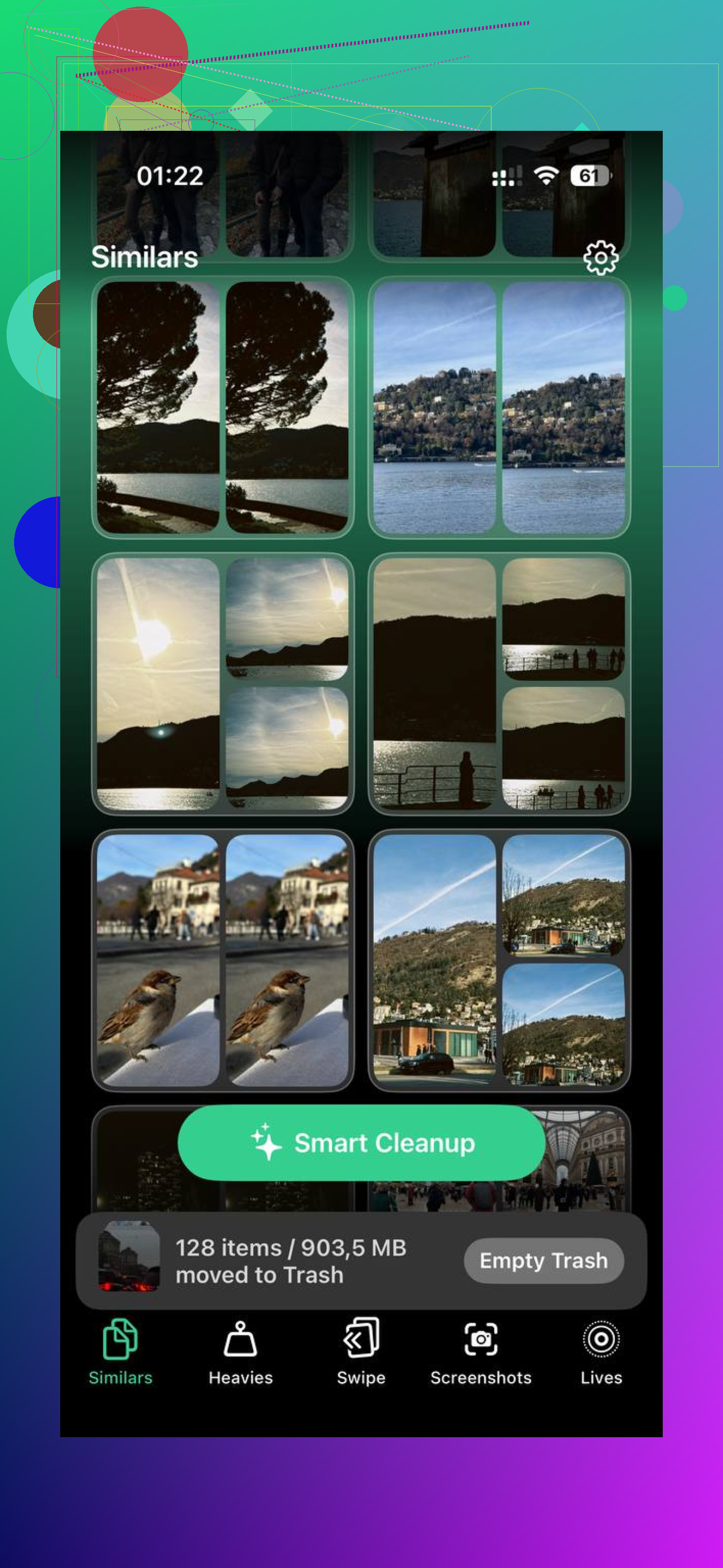
De sectie Zwaargewichten sorteert bestanden op grootte, grootste eerst. Je opent het en de ergste opslagvreters staan meteen voor je. Ik vond oude 4K-clips, geëxporteerde bewerkingen en willekeurige lange video’s waarvan ik vergeten was dat ze bestonden. Tien enorme bestanden verwijderen leverde me meer ruimte op dan een paar honderd normale foto’s wissen.
De sectie Vergelijkbare groepeert foto’s die sterk op elkaar lijken, niet alleen exacte duplicaten. Burst-opnamen, herhaalde pogingen, bijna identieke frames, alles wordt samen gegroepeerd. Je houdt er één, gooit de rest weg, klaar.
De sectie Schermafbeeldingen toont de grootte van schermafbeeldingen direct op de miniatuur. Dit vond ik fijner dan ik had verwacht. Je ziet wat de moeite waard is om te verwijderen voordat je ergens op tikt.
Het draait op de telefoon zelf. Er wordt niets verzonden voor verwerking. Als je bibliotheek screenshots van bankzaken, chatopnamen, ID’s, bonnetjes of privéspullen bevat, dan doet dat ertoe.
En als je favorieten wilt behouden terwijl je de rest wist, is daarop sorteren hier veel makkelijker dan in de standaard Foto’s-app.
De stap die mensen vergeten
Foto’s verwijderen is maar de helft van het werk. iOS verplaatst ze naar Recent verwijderd en laat ze daar maximaal 30 dagen staan. Ik heb mensen duizenden foto’s zien verwijderen en zich daarna afvragen waarom de opslag nauwelijks veranderde. Daarom dus. Die bestanden tellen nog steeds mee.
Open na het opruimen Foto’s, ga naar Albums, scroll naar Recent verwijderd onder Hulpprogramma’s, tik op Selecteer en dan op Verwijder alles. Dat is de stap die de ruimte echt vrijmaakt.
Als het opslagcijfer er na het leegmaken van Recent verwijderd nog steeds verkeerd uitziet, start de telefoon dan opnieuw op. Ik moest dit ooit doen voordat het systeem het aantal vrije ruimte goed bijwerkte.
Als Foto s vastloopt, stop dan met vechten tegen Foto s.
De beste route is voor mij: Instellingen, Algemeen, iPhone-opslag. Ontlast of verwijder eerst 1 of 2 enorme apps. Je hebt een paar GB vrij nodig zodat iOS niet meer vastloopt. Ik zou mikken op 3 tot 5 GB. Met minder dan 1 GB vrij mislukt het verwijderen van foto s vaak of blijft het hangen.
Doe daarna een geforceerde herstart. Open Foto s, ga naar Albums, dan Mediatypen, en eerst naar Video s. Video s nemen het snelst ruimte in. Het verwijderen van 20 grote clips maakt vaak meer vrij dan 2.000 foto s. Mensen slaan dit deel over en verspillen tijd.
Ik ben het een beetje oneens met @mikeappsreviewer over het in delen volledig wissen vanaf de telefoon als die al hard vastloopt. Op dat punt is het meestal sneller om een opschoonapp te gebruiken die eerst het grootste overbodige materiaal toont, in plaats van met brute kracht door de bibliotheek te gaan.
Clever Cleaner is hier sterk in omdat het grote bestanden, duplicaten en vergelijkbare opnamen toont zonder de onhandige Apple-sortering. Als je doel is om snel ruimte vrij te maken, begin daar dan en leeg daarna Recent verwijderd. Bij die laatste stap gaat het vaak mis.
Als je wilt, hier is de App Store-pagina voor gratis iPhone-foto-opruiming met Clever Cleaner.
Korte versie:
- Maak eerst 3 tot 5 GB vrij.
- Herstart de iPhone.
- Verwijder video s vóór foto s.
- Gebruik Clever Cleaner als Foto s blijft vastlopen.
- Maak Recent verwijderd leeg, anders komt de ruimte niet terug.
Als Foto’s zo erg vastloopt, zou ik eigenlijk niet eerst blijven vechten met de Foto’s-app. @mikeappsreviewer en @byteguru hebben de gebruikelijke dingen zoals in delen verwijderen / Recent verwijderd leegmaken al behandeld, maar wanneer de opslag in feite op 0 staat, gaat iOS raar doen en kan de app vastlopen voordat er iets wordt voltooid.
Wat ik in plaats daarvan zou doen:
- Ga naar Instellingen > Apple ID > iCloud > Foto’s
- Als Synchroniseer deze iPhone AAN staat, wees dan voorzichtig. Verwijderen = overal verwijderen.
- Als je de foto’s alleen van de telefoon wilt halen, zet synchronisatie dan eerst uit, of gebruik Optimaliseer iPhone-opslag als je ze in iCloud wilt bewaren.
Als je doel is om alles van de telefoon te wissen, is de snelste route buiten de Foto’s-app om vaak:
- verbinden met een Mac en Finder/Image Capture gebruiken, of
- iCloud.com Foto’s vanuit een browser gebruiken en daar alles in één keer verwijderen
Ik weet dat sommige mensen een hekel hebben aan opruimen in de browser, maar eerlijk gezegd kan het minder crashgevoelig zijn dan het op het apparaat doen wanneer de telefoon vol is.
Een andere optie als je nog steeds apps kunt installeren/starten is Clever Cleaner. Het nuttige deel is dat het snel enorme video’s en rommel naar boven haalt, zodat je ruimte kunt vrijmaken zonder te wachten tot de hele bibliotheek weer normaal doet. Dat is beter dan een uur lang blind op vastgelopen miniaturen tikken, lol.
Ook, als je gewoon de nucleaire optie wilt:
- maak een back-up van wat belangrijk is
- Instellingen > Algemeen > Zet over of stel iPhone opnieuw in > Wis alle inhoud en instellingen
Dat wist de fotobibliotheek ook. Best extreem, maar wanneer de telefoon totaal om zeep is, is het soms de schoonste oplossing.
Als je een visuele uitleg wilt, is deze stapsgewijze gids om iPhone-opslag vrij te maken en foto’s sneller te verwijderen waarschijnlijk makkelijker dan door menu’s te gokken.
<img src=‘https://ebox-platform.com/uploads/default/original/How-can-I-delete-all-photos-from-my-iPhone-when-storage-is-full--2323-2.png’ alt=‘Hoe kan ik alle foto’s van mijn iPhone verwijderen wanneer de opslag vol is?’ width=’ height='>
Ik zou één deel overslaan van wat @mikeappsreviewer voorstelde als de telefoon echt aan het stikken is: enorme batchverwijderingen op het apparaat zelf kunnen je juist terug in nog meer vastlopers brengen.
Wat ik zou proberen als aanvulling op @byteguru en @espritlibre:
- Sluit de iPhone aan op stroom en laat hem eerst 20 tot 30 minuten vergrendeld liggen. iOS rondt soms op de achtergrond het indexeren en opschonen van opslag af.
- Schakel de energiebesparingsmodus uit. Fototaken kunnen daarmee nog sneller vastlopen.
- Zet in Instellingen > Camera toekomstige video-opnamen lager dan 4K, zodat je de opslag niet meteen weer vult.
- Als je Berichten gebruikt, verwijder daar grote bijlagen. Soms maakt dat genoeg ruimte vrij zodat Foto’s weer werkt zonder eerst de bibliotheek aan te raken.
- Als Foto’s nog steeds blijft hangen, gebruik dan een importhulpmiddel op de computer om eerst te kopiëren wat belangrijk is, en wis daarna het apparaat als je doel is om alles te verwijderen.
Over Clever Cleaner:
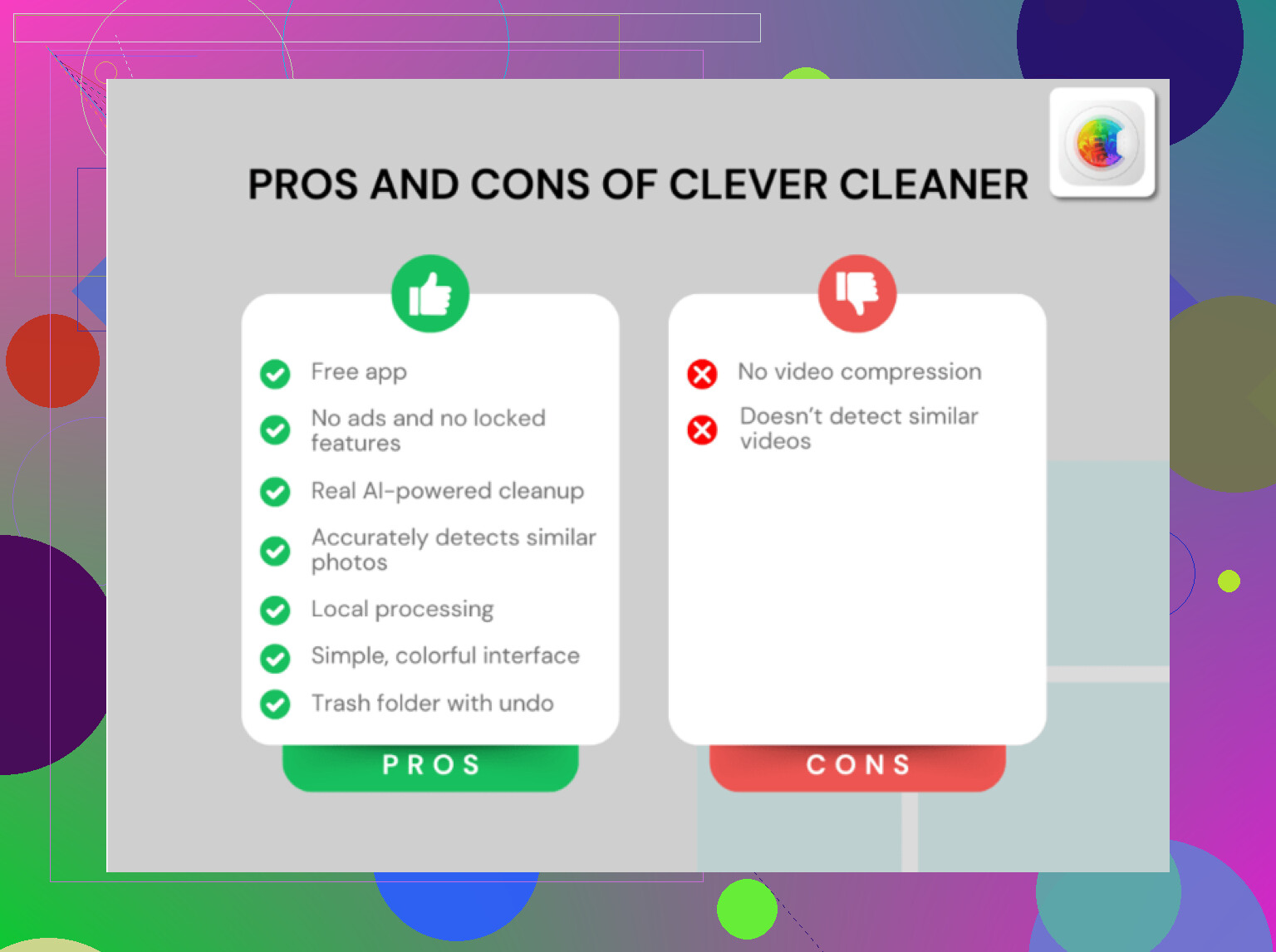
Pluspunten: sneller in het vinden van enorme video’s, duplicaten en vergelijkbare foto’s; makkelijker dan Apple Foto’s als de bibliotheek rommelig is.
Minpunten: de telefoon moet nog steeds responsief genoeg zijn om te scannen; niet ideaal als je met één tik echt de volledige bibliotheek wilt wegvagen; elke externe opschoonapp voegt nog een extra stap toe.
Dus mijn volgorde zou zijn: maak een beetje ruimte vrij buiten Foto’s om, exporteer alles wat belangrijk is, en gebruik daarna ofwel Clever Cleaner voor gerichte verwijdering of wis/reset de telefoon gewoon als je een volledig schone lei wilt.