Ik heb per ongeluk veel Live Photos op mijn iPhone gekregen en nu nemen ze meer ruimte in beslag dan ik had verwacht. Ik wil alleen de stilstaande afbeeldingsversies behouden en het bewegingsgedeelte verwijderen, maar ik weet niet zeker of er een snelle manier is om dit in bulk te doen zonder mijn foto’s te verliezen. Ik zoek hulp bij de beste manier om Live Photos om te zetten naar stilstaande foto’s en alleen de stilstaande versies op de iPhone te bewaren.
Je filmrol wordt snel rommelig. Ik merkte het nadat ik een gewone foto van een bonnetje wilde sturen en dat kleine Live-badge op de helft van mijn spullen zag. Boodschappenlijstjes, foto’s van parkeerplekken, willekeurige notities, alles opgeslagen als kleine bewegende clips. Het verspilt ruimte en delen is irritanter dan nodig.
Stop eerst dat je iPhone nieuwe Live Photos maakt wanneer je dat niet bedoelt.
- Stop eerst nieuwe Live Photos
Als je dit deel overslaat, ruim je de rommel op en daarna begint je telefoon gewoon weer dezelfde rommel te maken.
Doe dit:
- Open Instellingen.
- Ga naar Camera.
- Tik op Bewaar instellingen.
- Zet Live Photo daar aan.
Open daarna de Camera-app en zet Live Photo uit. Nadat ik dit had gedaan, onthield mijn iPhone die keuze in plaats van het later stiekem weer aan te zetten.
Zodra je voorkomt dat er nieuwe bijkomen, pak je de oude bestanden aan die al in Foto’s staan.
- Opschoonapps
Als je bibliotheek vol zit met honderden of duizenden Live Photos, voelt het na de eerste tien al dom om ze één voor één te doen. Ik heb handmatig opschonen eerder geprobeerd. Dat werd snel oud.
Een opschoonapp is de snelste route voor bulkconversie, omdat die de kopie van de stilstaande afbeelding en het opruimen in één keer afhandelt.
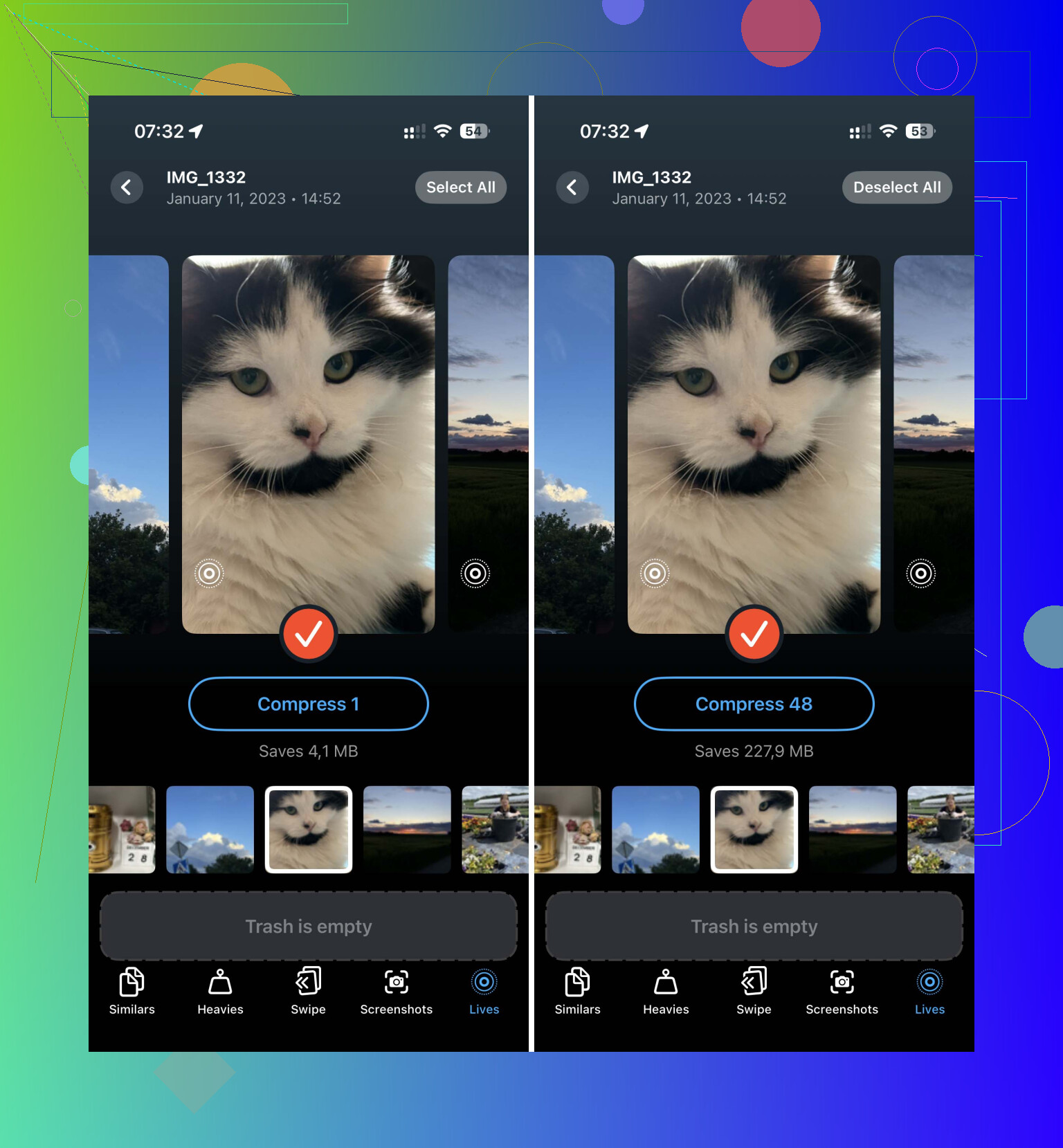
Een optie die het bekijken waard is, is Clever Cleaner. Wat mij opviel: geen advertenties, geen betaalmuur, geen gezeur over abonnementen. Er is een sectie speciaal voor Live Photos, dus je hoeft niet rond te zoeken.
Wat ik deed:
- Open de app.
- Ga naar de sectie Lives.
- Sorteer op datum of grootte als je eerst de grotere ruimtevreters wilt zien.
- Tik op Alles selecteren.
- Tik op Comprimeren.
De naam klopt niet helemaal. Het verkleint een foto niet op de gebruikelijke manier. Het verwijdert het bewegende deel en laat je achter met een stilstaand beeld.
Nadat het klaar is, vraagt de app of je de originele Live-versies wilt verwijderen of ze eerst in de prullenbak van de app wilt laten staan. Ook laat de app zien hoeveel ruimte je terugkrijgt. Het was best fijn om het aantal GB te zien dalen, ngl.
- Gebruik de Opdrachten-app
Als je geen andere app wilt en het prima vindt om zelf een kleine workflow in te stellen, werkt Opdrachten prima. Ik vond deze route fijn omdat de beeldkwaliteit intact blijft. Schermafbeeldingen zijn een slechte noodoplossing. Ze zien er slechter uit en je eindigt met extra rommel.
Stel het zo in:
- Open Opdrachten.
- Maak een nieuwe opdracht met de plusknop.
- Voeg de actie Zoek foto’s toe.
- Stel het filter in op Fototype is Live Photo.
- Voeg Herhaal met elk toe.
- Voeg binnen de lus Converteer afbeelding toe.
- Kies JPEG of HEIF.
- Voeg Bewaar in fotoalbum toe.
Voer het uit en het maakt stilstaande kopieën van je Live Photos.
De valkuil, en daar liep ik de eerste keer tegenaan, is dat het de originele Live Photos niet verwijdert. Je moet later nog steeds je Live Photos-album openen en ze zelf verwijderen.
- Dupliceer als stilstaande foto
Voor een kleine batch is de ingebouwde Foto’s-app genoeg. Geen app-installatie. Geen opdracht instellen. Een paar tikken en klaar.
Dit is het pad:
- Open Foto’s.
- Ga naar Mediatypen.
- Open Live Photos.
- Tik op Selecteer.
- Kies de foto’s die je wilt.
- Tik op het menu met de drie puntjes.
- Kies Dupliceer.
- Kies Dupliceer als stilstaande foto.
Hiermee maak je nieuwe kopieën van stilstaande afbeeldingen. Je oude Live Photos blijven staan waar ze zijn totdat je ze verwijdert.
Als je doel is om opslagruimte op te schonen, doe dan ook het laatste deel:
- Verwijder de originele Live Photos.
- Open Recent verwijderd.
- Maak het leeg.
Als je Recent verwijderd vergeet, blijven de bestanden daar 30 dagen staan. Ik vergat dit een keer en dacht dat mijn telefoon loog over vrije ruimte. Dat deed hij niet. Ik wel.
Als je een enorme bibliotheek hebt, gebruik dan de app-route. Als je ingebouwde hulpmiddelen prettig vindt, gebruik dan Opdrachten. Als het er maar een paar zijn, is Dupliceer als stilstaande foto de minst irritante optie.
Er is geen echte Apple-tool met één tik om “elke Live Photo om te zetten in een stilstaande foto en het bewegende deel te verwijderen” in je hele bibliotheek. Dat is juist het irritante.
Ik zou screenshots overslaan en ik ben ook geen fan van de ingebouwde duplicaattruc bij een grote bibliotheek. Het verdubbelt eerst je aantal foto’s en daarna moet je alles weer opruimen. Traag en rommelig.
Betere route: exporteer de hoofdfoto van elke Live Photo en verwijder daarna de originelen. Op de iPhone is de snelste manier meestal Clever Cleaner. Die zet Live Photos op één plek bij elkaar en verwijdert daarna het bewegende deel, zodat je de stilstaande afbeelding behoudt. Als opslagruimte het doel is, is dit de nettere aanpak. @mikeappsreviewer noemde een paar goede opties, maar voor een grote bibliotheek denk ik dat handmatige stappen in de Foto’s-app snel gaan vervelen.
Ook, als je snel wilt kijken naar de functies van Clever Cleaner voor het opschonen van foto’s, het verwijderen van duplicaten, het controleren van grote bestanden en het opschonen van Live Photos, dan helpt deze video: bekijk hoe Clever Cleaner Live Photos verwerkt en iPhone-opslag vrijmaakt
Nog iets wat mensen vaak missen. Controleer iCloud-foto’s na het opschonen. Als synchronisatie aan staat, kan de ruimtebesparing op je iPhone wat vertraging hebben. Maak ook Recent verwijderd leeg, anders lijkt het opslagcijfer dagenlang niet te kloppen. Best dom, maar zo is Apple.
<img src=‘upload://jfKsXpUnUvmwvvO9xyQhavabIDI.jpeg’ alt=‘Hoe kan ik alle Live Photos op mijn iPhone omzetten naar stilstaande foto’s?’ width=‘’ height=‘’>
Eén ding dat ik zou toevoegen aan wat @mikeappsreviewer en @sterrenkijker zeiden: als je doel daadwerkelijke opslagbesparing is, ga er dan niet van uit dat het omzetten van elke Live Photo altijd de moeite waard is. Soms is de grotere winst gewoon je bibliotheek filteren en de nutteloze exemplaren volledig verwijderen. Een wazige Live Photo van je schoen verdient echt geen tweede leven als stilstaand beeld lol.
Ook een kleine correctie op het algemene idee dat mensen hier hebben: er is geen native Apple-knop om in bulk de beweging uit alle Live Photos direct te verwijderen. Op de iPhone moet je in feite eerst een stilstaande kopie maken en daarna de originele Live-versie verwijderen. Best onhandig, want natuurlijk is het dat.
Wat ik zou doen:
- Schakel Live uit voor toekomstige foto’s
- Ga naar Albums > Mediatypen > Live Photos
- Sorteer en verwijder eerst de rommel
- Zet daarna alleen de foto’s die je echt wilt bewaren om naar stilstaande beelden
Als je een enorme batch hebt, ja, Clever Cleaner is waarschijnlijk de minst irritante route, omdat het Live Photos sneller kan verwerken dan steeds opnieuw Apple’s tikdansje doen. Als je meer details wilt, geeft deze review van Clever Cleaner voor het opruimen van Live Photos en het terugwinnen van opslagruimte een behoorlijke uitleg.
Nog een truc die bijna niemand vaak genoeg noemt: start na het opruimen Foto’s opnieuw op of herstart zelfs de telefoon als de opslagcijfers niet kloppen. De opslagrapportage van iOS kan een beetje achterlopen en je laten denken dat er niets is gebeurd.