Ik heb per ongeluk de Prullenmand op mijn Mac geleegd en belangrijke bestanden verloren die ik nog nodig heb voor mijn werk. Ik zoek naar echte manieren om verwijderde bestanden op macOS te herstellen, of dat nu via ingebouwde opties, back-ups of betrouwbare herstelsoftware is. Ik heb hulp nodig om uit te zoeken wat echt werkt voordat er iets wordt overschreven.
Ik heb dit al eens meegemaakt, en de eerste stap is saai maar belangrijk. Stop nu met het gebruiken van de Mac. Sluit apps. Sla niets op. Laat hem even met rust.
Hier is de korte versie. Het legen van de Prullenmand op macOS wist de bestandsgegevens meestal niet meteen. Het systeem verwijdert de indexvermelding van het bestand en markeert de ruimte als vrij. De gegevens staan vaak nog steeds op de schijf totdat nieuwe schrijfacties eroverheen komen. Dus als je de Mac blijft gebruiken, vergroot elk nieuw browsertabblad, cachebestand, inlogonderdeel of automatische opslag de kans op schade. Op MacBooks met SSD maakt TRIM dit erger. macOS wist verwijderde blokken op de achtergrond om de schijf goed te laten werken, dus tijd is belangrijk.
Controleer eerst de eenvoudige herstelmogelijkheden
- Cloudopslag
Als de ontbrekende bestanden in iCloud, Dropbox of Google Drive stonden, verbreek dan de internetverbinding van je Mac en controleer die diensten vanaf je telefoon of een ander apparaat. Elk van deze diensten bewaart verwijderde items een tijdlang in een aparte map, vaak tot 30 dagen. - Foto's en Notities
Als de ontbrekende items in Apple Foto's of Notities staan, open die apps dan en kijk in Recent verwijderd. Apple bewaart die items daar meestal ongeveer 30 tot 40 dagen. - Time Machine
Als je Time Machine ooit hebt ingeschakeld, kijk daar dan eerst voordat je iets anders doet. Open het via de menubalk en ga terug naar eerder vandaag. Zelfs zonder dat de back-upschijf is aangesloten, bewaart macOS vaak ongeveer een dag lang lokale snapshots.
Als geen van deze opties helpt, zou ik snel overstappen op herstelsoftware.
Disk Drill is hier meestal de praktische keuze, vooral op nieuwere Apple Silicon-Macs. Veel gratis tools lopen vast op de opslag- en encryptie-instellingen van Apple, en dat heb ik op de harde manier geleerd.
Hoe ik Disk Drill zou aanpakken
- Installeer het niet op de interne schijf van de MacBook
Dit onderdeel is het belangrijkst. Download het op een andere computer, kopieer het naar een USB-stick en voer het vanaf daar uit. Software installeren op dezelfde schijf waarvan je probeert te herstellen, brengt het risico met zich mee dat de bestanden die je terug wilt, worden overschreven. - Maak eerst een volledige schijfimage
Maak vóór het scannen een byte-voor-byte-image van de schijf van de Mac en sla die op een externe schijf op. Ik weet dat dit als een extra stap voelt, maar het voorkomt dat je steeds opnieuw in de originele schijf zit te rommelen. Als de eerste scan iets mist, scan je de image opnieuw in plaats van de opslag van de Mac extra te belasten. - Scan de schijfimage, niet de actieve schijf
Laat Disk Drill verwijzen naar de image die je hebt gemaakt en laat het proces voltooien. Op een grote SSD duurt dit even. Laat het gewoon draaien. - Bekijk de voorbeelden voordat je betaalt
Eén ding dat ik hier prettig vond: de scan toont voorbeelden van herstelbare bestanden voordat je iets koopt. Foto's, documenten, ook sommige videobestanden. Je krijgt een redelijk goed beeld van wat het heeft overleefd en wat beschadigd is teruggekomen. - Herstel alleen naar externe opslag
Als je bestanden terugzet, plaats ze dan op een USB-stick of externe harde schijf. Schrijf ze niet terug naar de interne SSD van de MacBook.
Als software weinig of niets vindt
Op dat punt zou ik stoppen en de prijs opvragen bij een herstelbedrijf. Software reikt maar tot op zekere hoogte. Professionele bedrijven werken dichter op de hardware en behandelen dit soort gevallen de hele dag door. De meeste bieden eerst een diagnose aan en geven daarna een offerte voor het werk voordat ze verdergaan. Wat ik heb gezien, is de doorlooptijd vaak een paar dagen tot een week. De kosten zijn het lastige deel. Veel mensen komen uiteindelijk uit in de range van $500 tot $2.000, afhankelijk van het werk. Als de bestanden belangrijker zijn dan de rekening, is het de moeite waard om het te vragen.
Een kleine onenigheid met @mikeappsreviewer. Als je Mac een interne SSD gebruikt, mislukt softwareherstel na het legen van de prullenmand vaak, niet alleen door het risico op overschrijven, maar ook omdat TRIM vrijgegeven blokken snel wist. Daarom zou ik back-ups op de eerste plaats zetten, herstelapps op de tweede en labs op de derde.
Wat ik zou controleren dat nog niet is genoemd:
-
Terminalgeschiedenis.
Als je de bestandsnaam kent, voer dan mdfind ‘filename’ uit in Terminal. Soms blijven Spotlight-metadata hangen en helpen die je om kopieën, exports of verplaatste versies op te sporen. -
Appspecifieke automatische opslag.
Word, Excel, Pages, Photoshop, Voorvertoning en veel editors bewaren tijdelijke of automatisch opgeslagen bestanden buiten de prullenmand.
Kijk in:
~/Library/Containers
~/Library/Application Support
~/Library/Autosave Information -
E-mail- en chatbijlagen.
Controleer voor werkdocumenten Slack, Teams, Gmail, verzonden mail in Outlook en downloads op andere apparaten. Ik heb mensen een bestand zien verliezen dat nog steeds als bijlage bestond. -
Gedeelde mappen en versiegeschiedenis.
OneDrive en Dropbox bewaren vaak de versiegeschiedenis van bestanden, zelfs na verwijdering. Anders dan de prullenmand. Zeker het bekijken waard.
Als er geen back-up bestaat, is Disk Drill een van de weinige Mac-hersteltools die ik nog steeds zou proberen. Bekijk eerst de voorbeeldresultaten. Herstel alleen naar een externe schijf. Als de bestanden bedrijfskritisch zijn, stop dan met experimenteren en stuur het naar een lab voordat je het erger maakt.
Ook is dit een beter label dan snelle Mac-herstel tutorial Reel:
Tips voor Mac-bestandsherstel na het legen van de prullenmand

Nog één extra invalshoek naast wat @mikeappsreviewer en @yozora al hebben behandeld: controleer of de bestanden ooit zijn geopend vanuit een andere app die een eigen lokale cache bijhoudt. Ik heb verwijderde pdfs teruggevonden in pdf-editors, ontwerpbestanden uit de recente cache van Adobe en Office-documenten uit tijdelijke vergrendelingsbestanden toen de originelen weg waren. Het is niet elegant, maar werkbestanden laten graag overal kruimels achter.
Een paar plekken die het controleren waard zijn:
/private/var/folders/
Tijdelijke macOS-gegevens staan hier. Rommelig, maar soms nuttig.~/Library/Group Containers/~/Library/Caches/- Appspecifieke lijsten met Recent die naar duplicaten of gesynchroniseerde kopieën verwijzen
Ook, als dit een werk-Mac was, vraag IT dan of Bureaublad/Documenten stilletjes worden geback-upt via OneDrive, Jamf, CrashPlan, Backblaze of een andere endpoint-back-up. Veel mensen weten niet eens dat die draaien.
Kleine kanttekening bij het idee handel supersnel met herstelsoftware: op een moderne interne SSD is direct scannen geen wondermiddel als TRIM zijn werk al heeft gedaan. Het is nog steeds het proberen waard, maar ik zou eerst 10 minuten besteden aan het controleren van verborgen back-ups, app-caches en bedrijfssynchronisatietools. Dat kan uren schelen.
Als je wel software nodig hebt, is Disk Drill een legitieme optie voor dataherstel op de Mac en een van de weinige namen die ik de moeite waard zou vinden om te proberen. Herstel dan wel naar een externe schijf, niet terug naar de Mac.
Voor meer discussie van echte Mac-gebruikers is deze thread relevant: praktisch Mac-Prullenmand-hersteladvies na het per ongeluk legen ervan.
Korte versie: eerst verborgen back-ups, daarna app-caches, dan Disk Drill, en labherstel als de bestanden echt geld waard zijn.
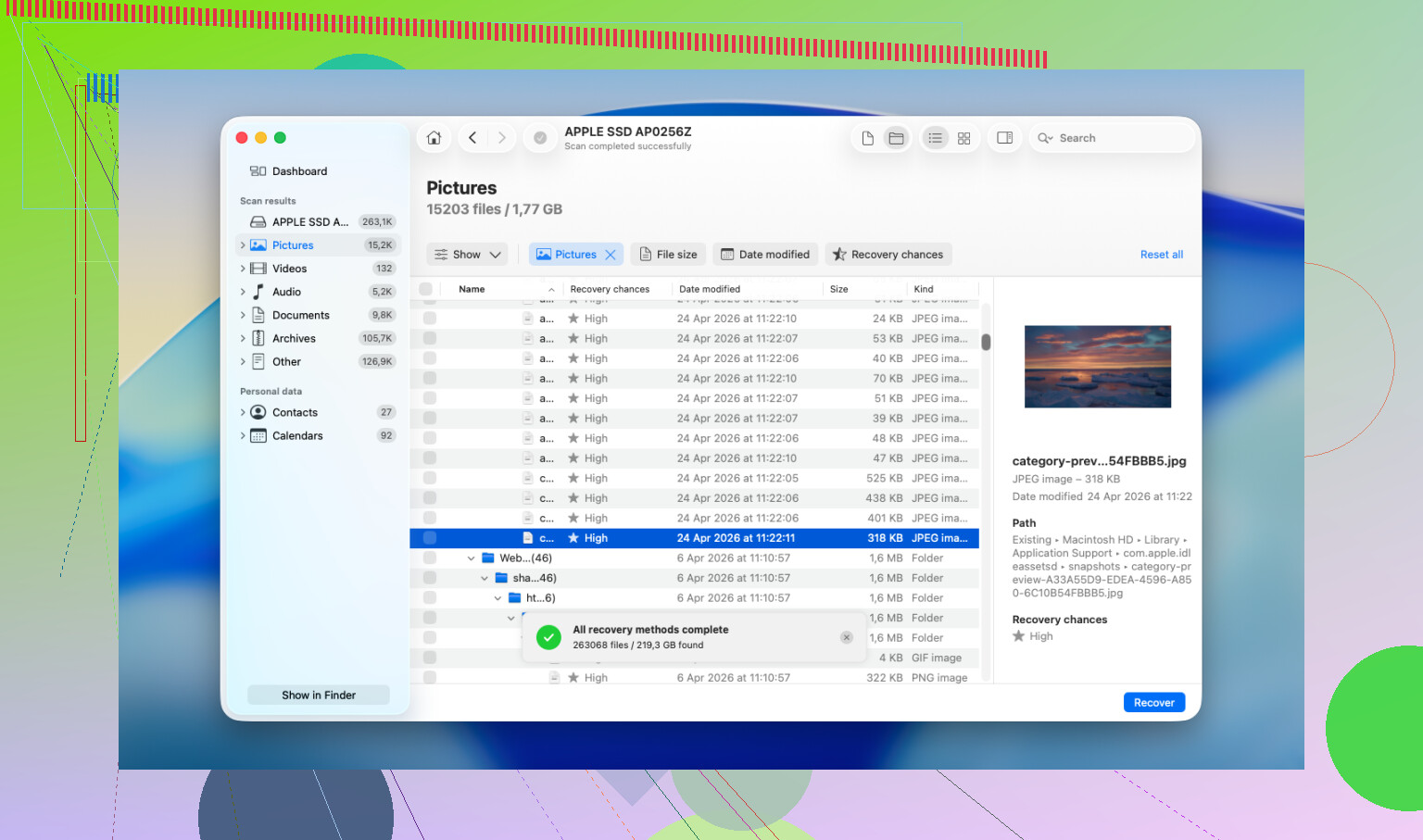
Eén ding dat ik zou toevoegen aan wat @yozora, @codecrafter en @mikeappsreviewer hebben behandeld: controleer Quick Look-cache en recente apps, niet alleen back-ups en tijdelijke mappen.
Waarom? Op Macs kan een bestand dat je onlangs hebt geopend sporen achterlaten, zoals:
- miniatuurvoorbeelden
- gecachte PDF-/afbeeldingsweergaven
- verwijzingen in “Recent geopend” die naar een dubbele kopie in een andere map of gesynchroniseerde locatie wijzen
Probeer dit:
- Controleer in Finder Apple-menu > Recente onderdelen
- Open in de app die je hebt gebruikt Archief > Open recent
- Zoek in Finder op het bestandstype, niet alleen op de naam. Voorbeeld:
kind:pdfofkind:pages - Controleer
~/Library/Preferences/op app-plist-aanwijzingen als je de app nog weet, maar niet het opslagpad
Kleine kanttekening bij de rangorde waarbij het lab op de derde plaats staat. Als het bestand echt bedrijfskritisch is en op een interne SSD staat, zou ik professioneel herstel vóór herhaalde doe-het-zelfscans zetten. Te veel rondneuzen kan een slechte situatie verergeren, vooral als je steeds vanaf dezelfde schijf opstart.
Over Disk Drill:
Voordelen
- eenvoudige Mac-interface
- kan herstelbare bestanden vooraf bekijken
- ondersteunt eerst een schijfkopie maken
- redelijke resultaten op externe schijven, SD-kaarten en sommige niet-TRIM-situaties
Nadelen
- op Macs met interne SSD kan herstel zeer beperkt zijn
- diepe scans duren lang
- herstelde bestandsnamen/mapstructuur kunnen rommelig zijn
- betaald herstel is niet goedkoop vergeleken met sommige alternatieven
Concurrenten die het waard zijn om te kennen: Data Rescue, R-Studio, EaseUS Data Recovery Wizard. Toch is Disk Drill meestal de eerste die ik zou testen als je de meest toegankelijke optie wilt.
Als dit een werkbestand was, controleer dan ook:
- de map Downloads van je Mac in andere gebruikersaccounts
- externe monitoren of USB-schijven die je onlangs hebt gebruikt
- bedrijfsdocumentportalen zoals SharePoint-exports of uploadmappen van klanten
Veel bestanden die zogenaamd “voorgoed verwijderd” zijn, blijken dubbele kopieën te zijn die ergens op een saaie plek staan.