Ik heb media naar mijn iPhone gedownload en geprobeerd dit te bekijken in de Cleaner-app, maar ik word steeds tegengehouden door een betaalmuur voordat ik alles kan zien. Ik heb hulp nodig om uit te zoeken of er een gratis manier is om gedownloade foto’s en video’s te bekijken, of dat ik in plaats daarvan een andere iPhone-app of ingebouwde methode moet gebruiken.
Die melding “Opslag bijna vol” lijkt altijd op te duiken wanneer je je telefoon het hardst nodig hebt. Ik zie hem meestal precies wanneer ik een foto probeer te maken, een app wil bijwerken of een video wil opslaan. Dan open ik iPhone-opslag, zie ik een enorme categorie Media, tik ik wat rond en krijg ik… niets bruikbaars. Geen duidelijke uitsplitsing. Geen vanzelfsprekende manier om het op te schonen.
Wat “Media” meestal betekent op de iPhone
Hier struikelde ik in het begin over. Ik dacht dat Media mijn foto’s betekende. Dat is niet zo, in elk geval niet zoals de meeste mensen denken. Je filmrol valt onder Foto’s. Media is die andere stapel, dingen met audio of video eraan gekoppeld, buiten je gewone fotobibliotheek.
Voor zover ik zag, gaat het hier meestal om gedownloade nummers uit Apple Music, gecachte Spotify-tracks, films die je voor een reis hebt opgeslagen en later bent vergeten, podcastafleveringen die op de achtergrond zijn gedownload, dictafoons, beltonen en audioboeken in Boeken. Als je ooit muziek of video vanaf een Mac of pc hebt gesynchroniseerd via Finder of het oude iTunes, dan komen die bestanden onder Gesynchroniseerde media terecht. In iOS 17 stopt Apple meer hiervan in één blok, en het opslagscherm laat niet veel details zien.
Podcasts verdienen een aparte vermelding. Ik had een hoop shows ingesteld op automatisch downloaden, en zo stapelden gigabytes aan oude afleveringen die ik al had beluisterd zich ongemerkt op. Ik merkte het pas toen de opslagruimte krap werd.
Waarom de ingebouwde tools van Apple hier half af aanvoelen
De standaardtools zijn prima om te bladeren. Opruimen is een ander verhaal.
Je krijgt geen nette lijst van alle media op grootte. Dus als één oude schermopname 3 GB is, of een opgeslagen videobestand van maanden geleden ruimte inneemt, dan moet je per app gaan graven. Het is traag. Ik heb het één keer gedaan en ben halverwege afgehaakt.
De functie Duplicaten in Foto’s helpt een beetje, maar alleen bij exacte overeenkomsten. Als je acht bijna identieke foto’s hebt gemaakt om één goede opname te krijgen, blijven die meestal gewoon staan. Hetzelfde geldt voor rommel zoals screenshots, oude opnames of offline downloads van apps die je was vergeten dat je had geïnstalleerd.
Veel van de rommel binnen Media is geen rommel in de meest voor de hand liggende zin. Het is oud. Het zit verstopt. Je bent er een jaar geleden al niet meer aan gedacht.
Waarom de meeste opruimapps me irriteerden
Ik heb er een heleboel uit de App Store geprobeerd. Bijna elke keer hetzelfde patroon. Ze scannen je bibliotheek gratis, tonen een groot getal, en blokkeren daarna het verwijderen tenzij je wekelijks betaalt. De scan is het lokkertje. Het opruimen is het product.
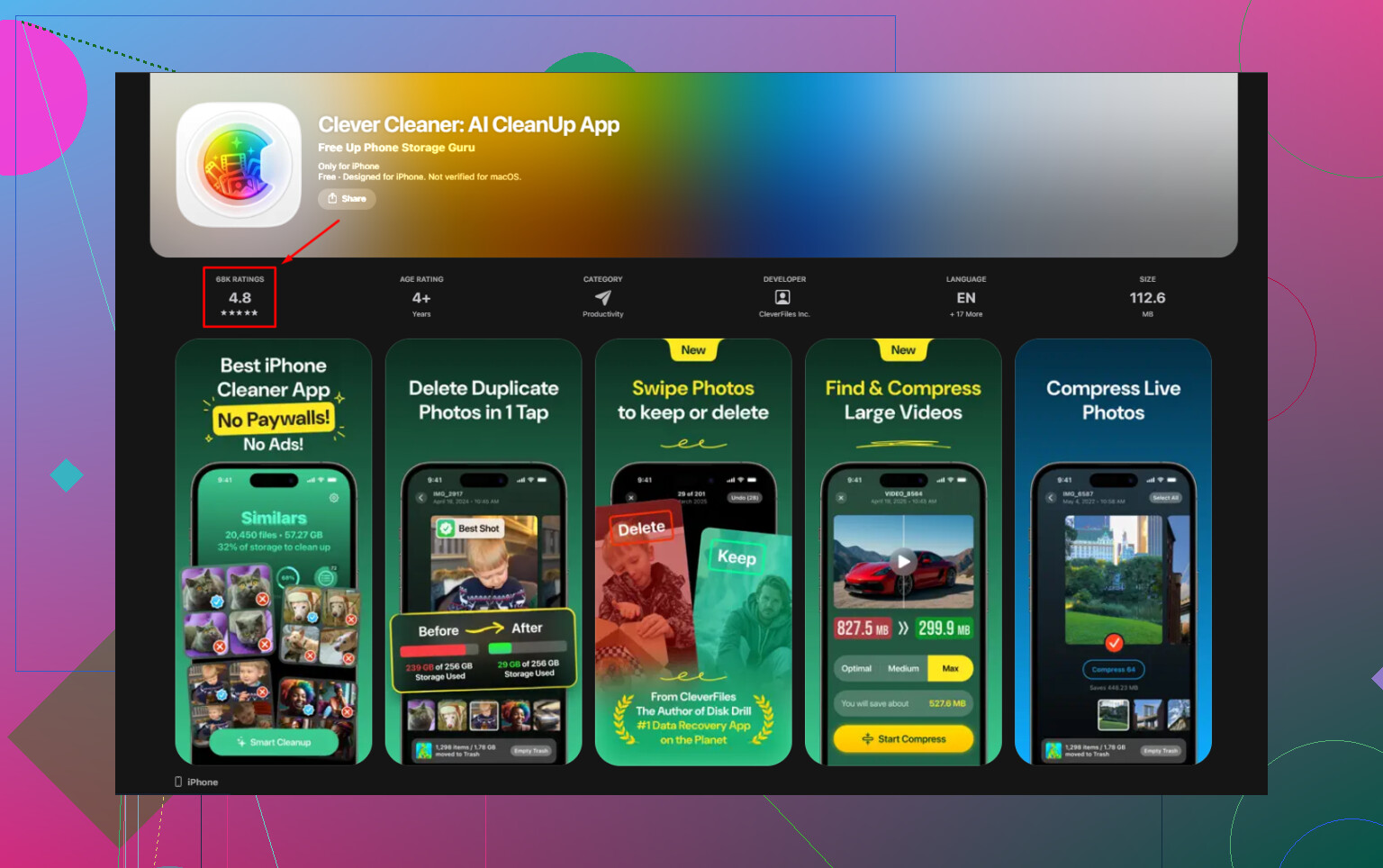
Clever Cleaner voelde anders toen ik het testte. Geen advertenties. Geen abonnementsscherm dat in mijn gezicht werd geduwd. Geen betaalmuur na de scan. Ik verwachtte half dat die later nog zou verschijnen, maar nee, ik liep er niet tegenaan.
Wat ik heb gedaan om de categorie Media op te schonen
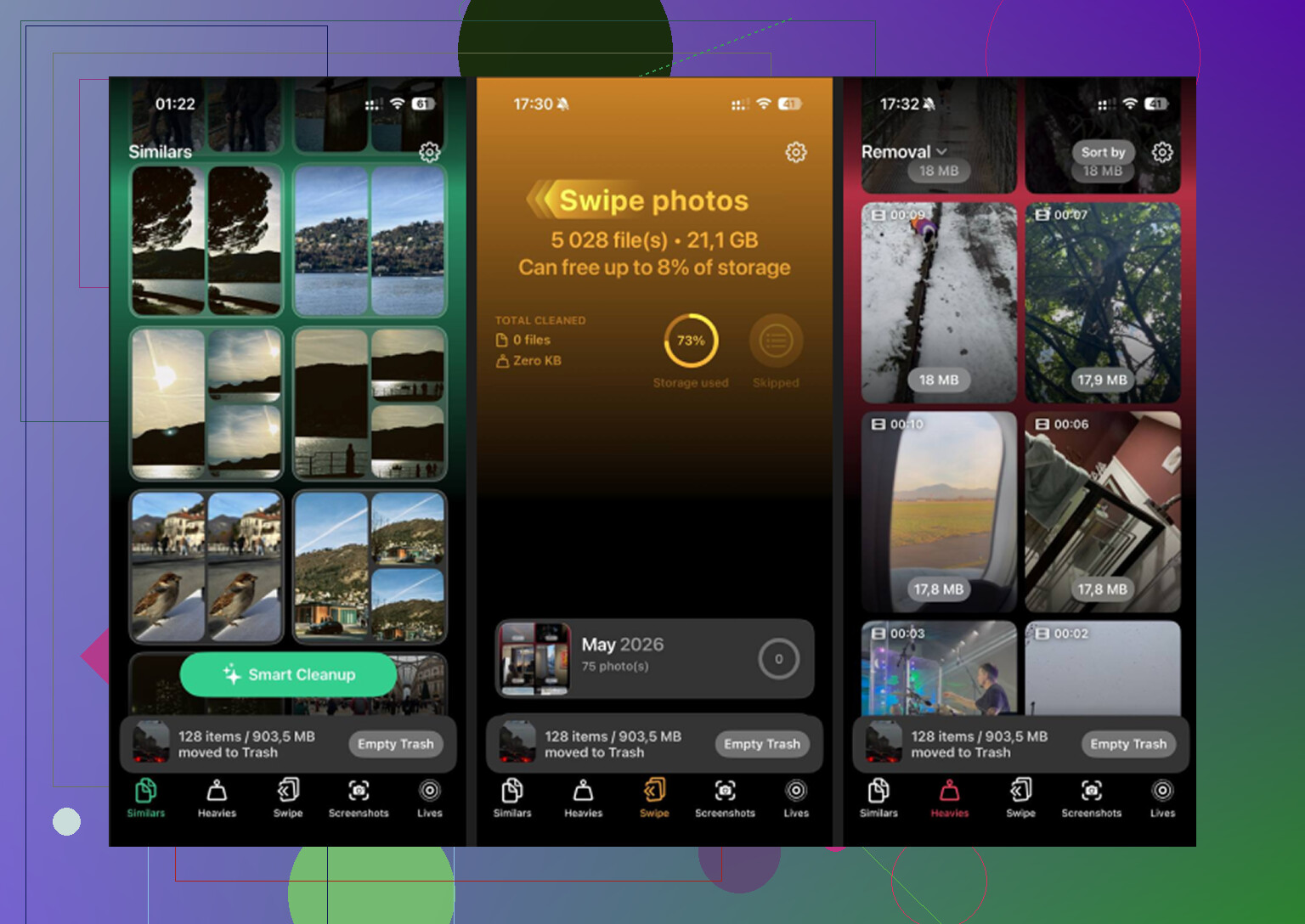
Het eerste wat ik deed, was het tabblad Heavies openen. Dit was voor mij het nuttigste onderdeel. Het zet media van grootste bestand naar kleinste op een rij en toont de grootte meteen erbij. Mijn grootste ruimtevreters waren oude 4K-video’s en één lange schermopname waarvan ik was vergeten dat die bestond. Die enorme bestanden komen bovenaan te staan, dus je bent niet twintig minuten blind aan het rondzoeken.
Daarna bekeek ik Similars. Dit is nuttiger dan Apple’s duplicatenzoeker, omdat het ook bijna-gelijke bestanden groepeert. Ik had hele clusters foto’s van hetzelfde moment, dezelfde hoek, hetzelfde licht, met minieme verschillen. Ik hield de beste en gooide de rest weg.
Daarna Screenshots. Deze was erger dan ik had verwacht. Ik had willekeurige betalingsbevestigingen, wifi-wachtwoorden, verzendupdates en meme-screenshots van maanden geleden. De bestandsgroottes staan op de miniaturen, wat het makkelijker maakte om eerst de grote weg te doen.
Eén ding dat ik fijn vond: alle verwerking blijft op het apparaat. Voor mij was dat belangrijk. Mijn bibliotheek bevat privézaken, screenshots van berichten, persoonlijke video’s, en wat saaie financiële screenshots. Ik wil niet dat iets daarvan ergens naartoe wordt gestuurd.
Een paar handmatige oplossingen die de moeite waard zijn
Zet automatisch downloaden in Podcasts uit. Anders blijven afleveringen zich op de achtergrond opstapelen.
Ga naar Instellingen > Berichten > Bewaar berichten en zet het dan op 30 dagen of 1 jaar. Oude video-bijlagen in berichten nemen meer ruimte in dan mensen denken.
Open Netflix, YouTube en elke streamingapp die je offline gebruikt. Verwijder oude downloads. Ik vond er nog dingen van reizen die ik eeuwen geleden maakte.
Het deel dat mensen na het opruimen missen
Deze heeft me ooit te pakken gehad. Je verwijdert een heleboel bestanden, controleert de opslag, en het getal beweegt nauwelijks. Het voelt kapot.
Ga naar Foto’s, dan Albums, dan Recent verwijderd onder Hulpprogramma’s. Tik op Verwijder alles. Tot je die map leegt, tellen de bestanden nog 30 dagen mee voor je opslagruimte. Als je deze stap overslaat, wordt de opschoning niet volledig zichtbaar.
Die stap zorgde er uiteindelijk voor dat de balk bij mij echt daalde.
Als Cleaner je tegenhoudt met een betaalmuur, sla het dan over. Je hebt geen betaalde schoonmaakapp nodig om gedownloade media op de iPhone te bekijken.
Beste gratis manier:
- Open Foto’s en daarna Albums.
- Controleer Video’s, Schermafbeeldingen, Schermopnames, Live Photos en Recent bewaard.
- Open Bestanden, daarna Blader en vervolgens Op mijn iPhone en iCloud Drive. Veel gedownloade bestanden staan daar, niet in Foto’s.
- Controleer app-specifieke downloads. TV, Netflix, Spotify, VLC, Podcasts, Boeken, YouTube.
Ik ben het op één punt niet helemaal eens met @mikeappsreviewer. Cleaner-apps zijn niet de beste plek om eerst bestanden te bekijken. De iPhone verdeelt je bestanden al over Foto’s, Bestanden en app-downloads, dus één app mist vaak een deel ervan of zet de nuttige weergave achter betaalmuren.
Als je een gratis schoonmaakapp wilt, is Clever Cleaner een van de weinige die het proberen waard zijn. Die is beter voor het opruimen van je fotobibliotheek dan voor het controleren van elk gedownload bestand op de telefoon. Gebruik die dus voor duplicaten en grote foto’s, niet als je enige mediabrowser.
Gebruik ook Instellingen > Algemeen > iPhone-opslag. Tik apps één voor één aan. Veel apps tonen Documenten en gegevens of de grootte van gedownloade inhoud. Het is langzamer, maar gratis en nauwkeurig.
Voor een stapsgewijze video helpt dit:
gedownloade media op de iPhone bekijken en opruimen
De korte versie: Foto’s voor opgeslagen media, Bestanden voor downloads, app-instellingen voor offline inhoud. De betaalmuur van Cleaner omzeil je door Cleaner in de eerste plaats niet te gebruiken om bestanden te bekijken.
Sla de Cleaner-app over voor het “review”-gedeelte. Daar ben ik het een beetje oneens met @mikeappsreviewer. Cleaner-apps zijn prima voor opruimen, maar nogal slecht als volledige mediabrowser, tenzij je betaalt.
Gratis manier die echt werkt:
- Foto’s-app: controleer Albums, daarna Video’s, Schermopnames, Live Photos, Screenshots, Downloads
- Bestanden-app: tik op Blader, daarna Op mijn iPhone en Downloads
- Berichten: oude foto-/videobijlagen verbergen zich daar
- App-specifieke downloads: Spotify, Netflix, YouTube, Podcasts, Boeken, VLC, enz.
- Instellingen > Algemeen > iPhone-opslag: laat zien welke app spullen opstapelt
Ook staat sommige “gedownloade media” helemaal niet in Foto’s, en daarom voelen deze cleaner-apps onvolledig aan. @viajeroceleste had daar gelijk in.
Als je toch een gratis hulpmiddel wilt, is Clever Cleaner waarschijnlijk een van de betere opties specifiek voor het opruimen van foto’s/video’s, niet voor het bekijken van elk gedownload bestand op de telefoon. Meer een duplicaatzoeker, controle van grote video’s, opruimer van screenshots.
Nog iets wat mensen vergeten: Recent verwijderd in Foto’s. Als je dingen hebt verwijderd en de opslag niet veranderde, dan is dat waarom. iPhone doet graag alsof het dingen heeft opgeruimd terwijl dat eigenlijk niet zo is lol.
Als je meer details wilt, zet deze review van de Clever Cleaner-app voor het opschonen van iPhone-opslag uiteen wat het doet zonder de gebruikelijke App Store-poespas.
Ik zou het anders aanpakken dan @viajeroceleste, @viajantedoceu en @mikeappsreviewer. Hun advies is goed om dingen te vinden, maar als je hoofddoel gewoon is om gedownloade media te bekijken zonder te betalen, dan is de belangrijkste vraag waar die media vandaan komen.
Als het:
- opgeslagen is vanuit Safari/AirDrop/Telegram/etc. → bekijk het in de Bestanden-app met Quick Look
- opgeslagen is in de filmrol → bekijk het in Foto’s
- in het offlinegedeelte van een app staat → dan moet je het meestal binnen die app bekijken
Daarom loopt Cleaner tegen een muur aan. Het probeert een browser te zijn voor media die Apple al heeft opgesplitst.
Eén ding waar ik het enigszins mee oneens ben: opslagstatistieken controleren is nuttig, maar het helpt niet veel bij het daadwerkelijk bekijken van bestanden. Het vertelt je wie dik is, niet welk bestand schuldig is.
Als je een gratis workaround wilt:
- Schakel in Bestanden over naar Lijstweergave
- Tik op het sorteerpictogram
- Sorteer op Grootte of Datum
- Tik op bestanden om ze schermvullend te bekijken
Daarmee krijg je vaak te zien waar Cleaner geld voor vraagt.
Over Clever Cleaner:
- Voordelen: prima voor dubbele foto’s, vergelijkbare opnamen, schermafbeeldingen, het opschonen van een grote bibliotheek
- Nadelen: geen echte browser voor alle bestanden, vervangt geen app-specifieke downloadbeheerders, minder nuttig voor media die verborgen zitten in streaming-apps
Dus ja, gratis bekijken is mogelijk. Alleen niet centraal in Cleaner. Op de iPhone zijn “gedownloade media” bewust verspreid, en dat is eerlijk gezegd het irritante deel.