Mijn Seagate Backup Plus-schijf toont geen bestanden meer op mijn Mac en ik maak me zorgen dat ik belangrijke foto’s en documenten verlies. Ik heb hulp nodig om uit te zoeken wat de veiligste manier is om gegevens van een Seagate Backup Plus op macOS te herstellen zonder de schijf verder te beschadigen.
Allereerst: stop voorlopig met het gebruiken van de Seagate-schijf. Formatteer hem niet, initialiseer hem niet, voer geen reparatiehulpmiddelen uit en kopieer er niets naartoe. Als de bestanden zijn verdwenen doordat het bestandssysteem of de partitie beschadigd is geraakt, staan de gegevens er mogelijk nog steeds op. Iets nieuws naar de schijf schrijven kan herstel moeilijker maken of bestanden overschrijven die nog herstelbaar waren.
Doe eerst een snelle hardwarecontrole voordat je software probeert. Sluit hem slechts kort aan en luister. Als hij klikt, schuurt, piept, steeds opnieuw opstart met draaien of een geluid maakt dat niet klopt, scan hem dan niet verder thuis. Een defecte schijf kan elke keer dat hij wordt ingeschakeld verder verslechteren. Kijk in dat geval naar de Rescue Data Recovery Services van Seagate, vooral als dit een Backup Plus-model is waarbij mogelijk gedurende een beperkte periode Rescue-dekking inbegrepen was. Het is de moeite waard om het serienummer te controleren voordat je ervan uitgaat dat professioneel herstel buiten bereik ligt.
Als de schijf normaal klinkt maar leeg wordt weergegeven, vraagt om te worden geformatteerd, als RAW of onleesbaar verschijnt, of het verkeerde bestandssysteem toont, dan is dat een ander verhaal. Dat wijst vaak op een beschadigde partitie of een beschadigd bestandssysteem in plaats van dat de daadwerkelijke bestanden weg zijn.
Voor een doe-het-zelfpoging is herstelsoftware meestal de praktische route. Disk Drill is één optie voor externe Seagate-schijven, omdat het kan scannen op verloren partities, onleesbare of RAW-schijven, verwijderde bestanden en schijven die zijn losgekoppeld zonder veilig te zijn uitgeworpen.
Een veiligere manier om dit aan te pakken:
Installeer de herstelsoftware op de interne schijf van je computer of op een ander opslagapparaat. Installeer deze niet op de Seagate-schijf die je probeert te herstellen.
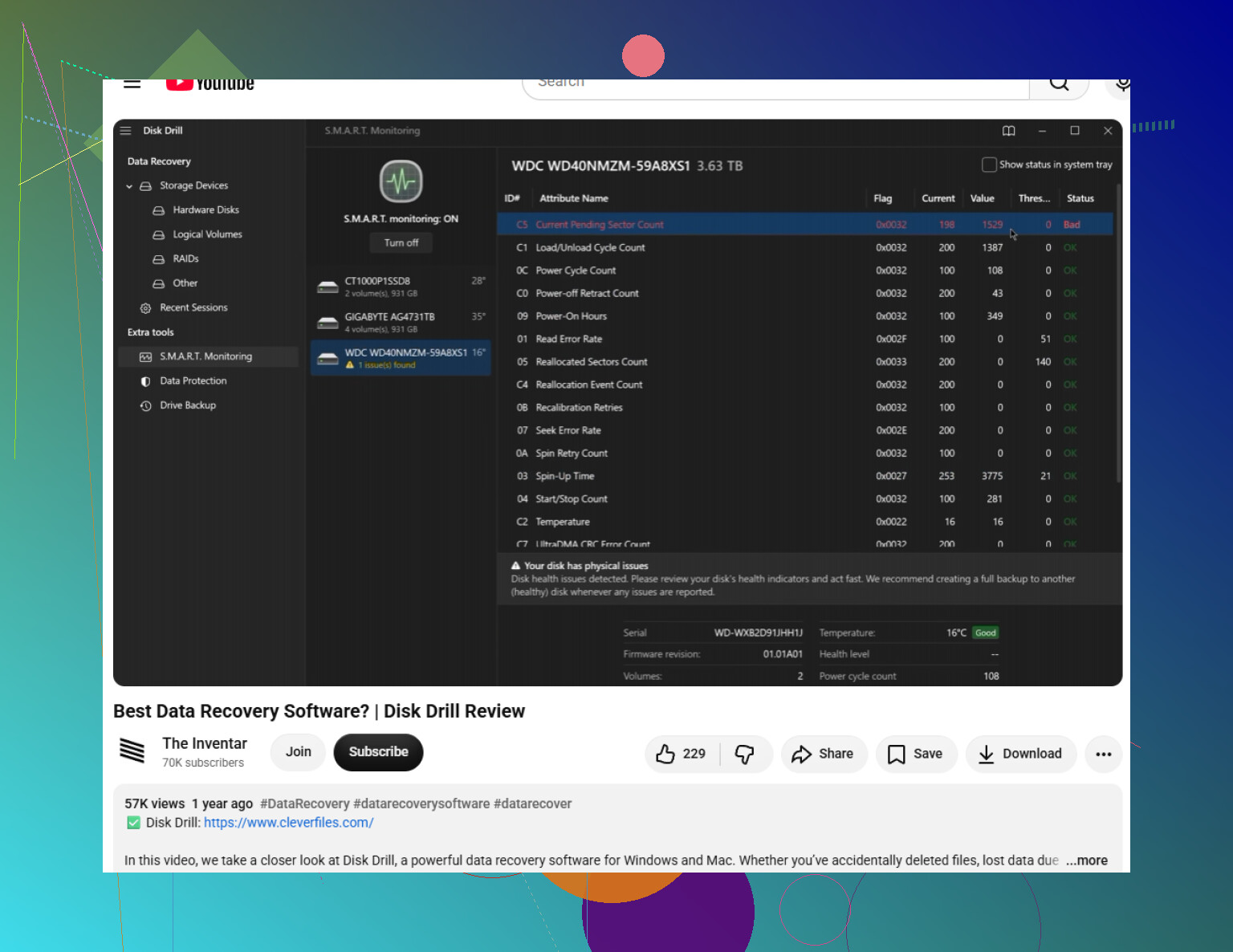
Als de schijf onstabiel lijkt, maak dan eerst een byte-voor-byte back-up. Disk Drill kan een volledige schijfkopie van de Seagate-schijf maken, waarna je die image kunt scannen in plaats van herhaaldelijk de originele schijf te scannen. Dat belast de daadwerkelijke hardware minder.
Controleer ook de eenvoudige dingen. Probeer een andere USB-kabel, poort of adapter als de detectie inconsistent is. Draagbare schijven kunnen dood of beschadigd lijken terwijl het echte probleem gewoon een slechte kabel of een zwakke verbinding is.
Zodra de schijf of schijfkopie wordt gedetecteerd, voer je de scan uit en bekijk je eerst een voorbeeld van de belangrijke bestanden voordat je ze herstelt. Als foto's, video's, documenten of archieven correct worden weergegeven in de voorbeeldweergave, is dat meestal een goed teken dat ze kunnen worden teruggezet.
Sla herstelde bestanden ergens anders op. Herstel ze niet terug naar dezelfde Seagate-schijf, want daardoor kunnen andere gegevens worden overschreven die je nog niet hebt teruggehaald.
Als de schijf niet verschijnt in je normale bestandsbrowser, controleer dan in plaats daarvan de systeemschijfhulpmiddelen. Open op Windows Schijfbeheer. Gebruik op macOS Schijfhulpprogramma. Controleer op Linux je schijfhulpprogramma of opdrachtregelhulpmiddelen voor schijven. Als de schijf daar verschijnt met de juiste capaciteit, kan herstelsoftware deze mogelijk nog steeds scannen, zelfs als het besturingssysteem hem normaal niet kan openen.
Nadat je je bestanden hebt teruggekregen, moet je de schijf niet zomaar weer normaal gaan gebruiken. Voer een volledige test uit met Seagate SeaTools of een ander betrouwbaar diagnosehulpmiddel. Als hij daarvoor zakt, vervang de schijf dan. Als hij slaagt, kun je hem opnieuw formatteren en hergebruiken, maar ik zou voortaan alsnog een extra back-up bijhouden.
Grote externe schijven kunnen veel tijd nodig hebben om te scannen, dus ga er niet meteen van uit dat hij is vastgelopen. Als de schijf inschakelt, normaal klinkt en de juiste capaciteit toont, is er nog steeds een redelijke kans dat de bestanden kunnen worden hersteld.
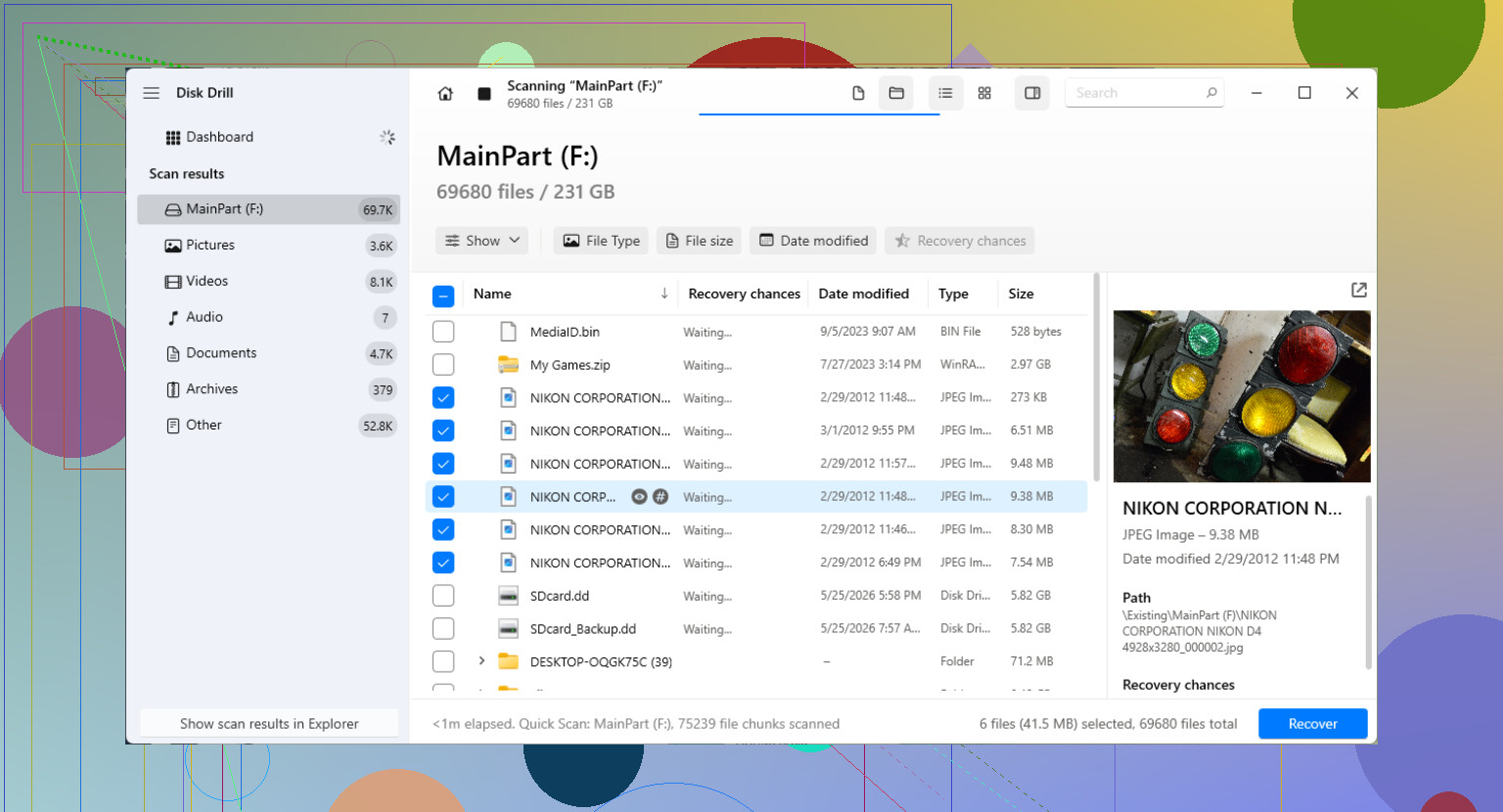
Ga er niet van uit dat niet tonen van bestanden in Finder betekent dat de schijf leeg is. Controleer eerst Schijfhulpprogramma en kijk of het daadwerkelijke volume is aangekoppeld, grijs weergegeven, versleuteld is of gewoon niet automatisch wordt aangekoppeld.
Als er om een wachtwoord wordt gevraagd of als het als APFS/Time Machine wordt weergegeven, los dat dan eerst op voordat je gaat scannen, want herstelapps zoals Disk Drill omzeilen versleuteling niet zomaar.
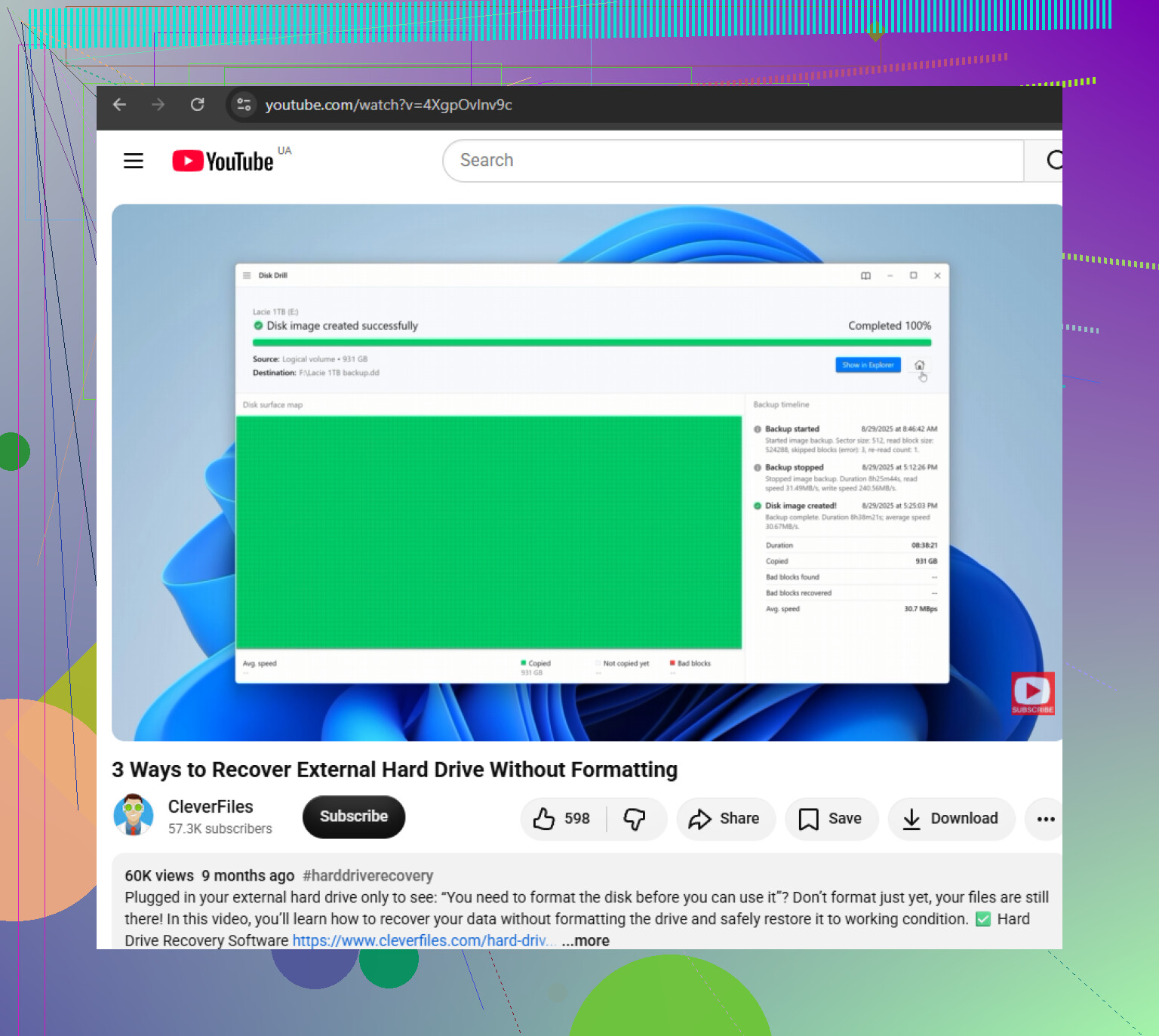
EHBO is geen herstelstap, het is een reparatiestap, en ik zou er niet mee beginnen. Als de Seagate in Schijfhulpprogramma verschijnt met de juiste grootte, probeer hem dan alleen-lezen te koppelen of verander in elk geval niets, en controleer daarna of de bestanden gewoon verborgen zijn met Command + Shift + punt in Finder. Als hij voor Time Machine werd gebruikt, blader er dan niet doorheen als een normale map en begin niet zomaar dingen te verwijderen of te verplaatsen, want de structuur kan er vreemd uitzien. Als de bestanden nog steeds niet verschijnen, scan dan de schijf of een image ervan en herstel naar een andere schijf. Disk Drill kan daar prima voor zijn, maar bekijk eerst een voorbeeld voordat je betaalt of iets herstelt, omdat bestandsnamen en mapstructuur rommelig kunnen zijn als de directory beschadigd is.