Mijn iPhone-opslag is helemaal vol en de Foto’s-app werkt nauwelijks. Ik moet snel een groot aantal foto’s verwijderen om ruimte vrij te maken, maar ze één voor één selecteren is te traag. Wat is de beste manier om in één keer iPhone-foto’s te verwijderen wanneer de opslag vol is?
Als je iPhone blijft zeuren over opslag en Foto’s het grootste probleem is, begin dan niet met het één voor één aantikken van foto’s. Dat wordt snel vervelend. Ik had hetzelfde probleem en ontdekte dat ik meer dan 18.000 foto’s had staan, dus ben ik uiteindelijk een paar verschillende opruimmethoden gaan gebruiken, afhankelijk van wat ik wilde verwijderen.
Voor kleinere opruimacties is de gewone Foto’s-app prima. Open Foto’s, tik rechtsboven op Selecteer en sleep dan met je vinger over rijen foto’s in plaats van ze allemaal apart te selecteren. Als de bibliotheek enorm is, knijp dan eerst uit naar de weergave Maanden zodat je in één keer grotere groepen kunt pakken. Zodra je de foto’s hebt geselecteerd, tik je op het prullenbakpictogram.
Dat is de beste optie als je nog steeds precies wilt bepalen wat er wordt verwijderd, zoals foto’s van een reis, een mislukte reeks foto’s of een paar honderd willekeurige opnames. Het wordt alleen behoorlijk traag zodra je met duizenden werkt.
Als je vooral dingen zoals schermafbeeldingen, burstfoto’s of schermopnames wilt verwijderen, gebruik dan de albums die Apple daar al voor maakt. Ga in Foto’s naar het tabblad Collecties, scrol naar Mediatypen en open dan iets zoals Schermafbeeldingen, Burstfoto’s of Schermopnames. Tik daar op Selecteer, gebruik Selecteer alles en verwijder ze.
Die knop Selecteer alles is het belangrijkste onderdeel. Apple geeft je die niet overal in Foto’s, maar wel in sommige van deze albums per mediatype, dus dat scheelt veel tijd.
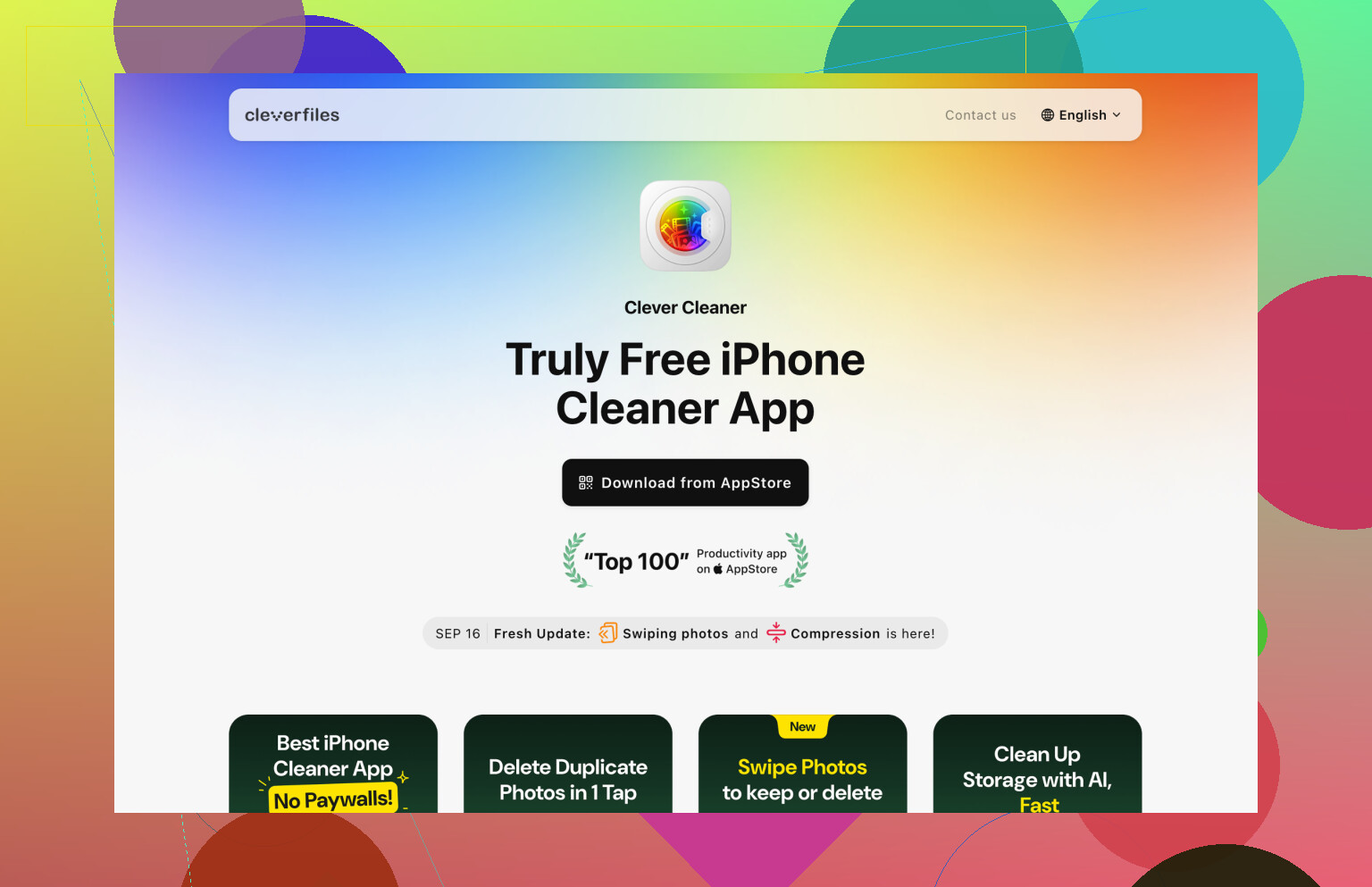
Voor een echt grote fotobibliotheek was Clever Cleaner voor mij de grootste snelkoppeling. Ik ben meestal sceptisch over opschoonapps omdat veel ervan eigenlijk advertentievallen of abonnementsaansporingen zijn, maar deze is gratis en was echt nuttig.
Nadat je het hebt geïnstalleerd, kijk eerst in de sectie Soortgelijke. Daar worden foto’s gegroepeerd die bijna hetzelfde zijn en wordt de beste opname voorgesteld om te bewaren. Je kunt erdoorheen vegen en duplicaten of bijna-duplicaten verwijderen zonder alles handmatig te vergelijken. Kijk daarna bij Schermafbeeldingen voor massaverwijdering, Live Photos als je ze wilt omzetten in gewone stilstaande beelden, en Zwaargewichten als je de grootste video’s wilt vinden. Grote video’s maken meestal veel meer ruimte vrij dan het verwijderen van een heleboel normale foto’s.
Een andere optie is een computer gebruiken, vooral als je duizenden foto’s verwijdert. Als je iCloud-foto’s gebruikt, open dan iCloud.com op je computer, meld je aan en gebruik Shift-klik om grote reeksen foto’s te selecteren. Verwijder wat je niet nodig hebt en geef het daarna even de tijd om terug te synchroniseren naar je iPhone.
Met een muis en toetsenbord is dit een stuk minder irritant dan proberen een enorme bibliotheek op een telefoonscherm te selecteren door te slepen.
De meest drastische optie is een fabrieksreset. Doe dit alleen als je de foto’s of iets anders op de telefoon echt niet meer nodig hebt, of als je al een back-up hebt gemaakt van wat belangrijk is.
- Ga naar Instellingen > Algemeen > Zet iPhone over of stel opnieuw in.
- Tik op Wis alle inhoud en instellingen.
- Volg de stappen om de telefoon te wissen.
Dat is natuurlijk niet de juiste zet als er nog belangrijke foto’s op het apparaat staan. Maar als je hem verkoopt, aan iemand anders geeft of gewoon een frisse start wilt, is dit de snelste manier om alles te verwijderen.
Verwijderen is pas voltooid als je Recent verwijderd leegt. Nadat je meerdere items hebt geselecteerd, ga je naar Foto’s > Albums > Recent verwijderd en wis je het daar ook, anders kan je iPhone zich nog tot 30 dagen lang vol blijven gedragen.
<img src=‘upload://kdakaZIBGo2KU5PZIFd2mUFdzDG.jpeg’ alt=‘Hoe kan ik iPhone-foto’s in bulk verwijderen wanneer de opslag vol is?’ width=‘’ height=‘’>
Als de telefoon nul vrije ruimte heeft, verwacht dan dat Foto s traag wordt of zelfs uitvalt voordat er iets wordt verwijderd. Ik zou eerst ergens anders een beetje ademruimte maken: verplaats één grote app, verwijder gedownloade Netflix/Spotify/Podcasts-inhoud, verwijder een oude iOS-update als Instellingen er een toont, of verwijder een paar grote bijlagen uit Berichten onder Instellingen > Algemeen > iPhone-opslag. Zelfs 500 MB tot 1 GB kan ervoor zorgen dat de Foto s-app zich minder gedraagt alsof die stervende is.
Daarna is de snelste ingebouwde methode meestal niet afzonderlijk tikken, maar slepen in de modus Selecteer terwijl je bent uitgezoomd. Open Foto s, ga naar Bibliotheek of een datumweergave, tik op Selecteer, sleep dan over een rij en blijf vasthouden bij de boven- of onderrand zodat het scherm scrollt. Het is onhandig, maar het kan vrij snel honderden items selecteren zodra de telefoon genoeg ruimte heeft om te reageren.
Grote waarschuwing als iCloud-foto s is ingeschakeld: verwijderen van de iPhone betekent ook verwijderen uit iCloud en van je andere Apple-apparaten. Als je doel alleen is om lokale opslag vrij te maken maar de foto s te behouden, schakel dan in plaats daarvan Optimaliseer iPhone-opslag in, of kopieer ze eerst naar een computer/externe schijf. Als je doel echt is om ze kwijt te raken, verwijder ze dan in batches en maak Onlangs verwijderd meteen leeg zoals @andarilhonoturno zei, want anders zie je mogelijk niet meteen dat de opslagruimte terugkomt.
Ga er niet vanuit dat iCloud-reservekopie de foto’s beschermt die je op het punt staat te verwijderen. Als iCloud-foto’s is ingeschakeld, betekent verwijderen van de telefoon meestal ook verwijderen uit iCloud, en een iPhone-reservekopie is geen apart fotoarchief. Die fout treft mensen.
Als de Foto’s-app te vastgelopen is om iets te selecteren, zou ik het telefoonscherm overslaan en een computer gebruiken. Sluit de iPhone aan, ontgrendel hem, vertrouw de computer en gebruik vervolgens Image Capture op een Mac of de importhulpmiddelen van de Foto’s-app/Verkenner op Windows om eerst binnen te halen wat je wilt bewaren. Verwijder daarna in grotere hoeveelheden vanaf de computer als dat kan, of ga terug naar de iPhone zodra die wat ruimte heeft. Het is minder elegant dan het in Foto’s doen, maar een muis en toetsenbord zijn beter dan proberen lang te slepen door duizenden miniaturen op een verstikkende telefoon.
De vervelende adder onder het gras is dat als ‘Optimaliseer iPhone-opslag’ al aan staat, sommige foto’s mogelijk alleen kleine lokale kopieën zijn, dus een overdracht via een kabel pakt misschien niet alles in volledige kwaliteit mee. Gebruik in dat geval iCloud.com of een Mac die is aangemeld bij dezelfde Apple-account om de originelen te downloaden voordat je verwijdert. Zodra je zeker weet dat je ze niet nodig hebt, verwijder je ze en maak je daarna Recent verwijderd leeg zoals @andarilhonoturno zei. Tot die map is leeggemaakt, heb je de ruimte eigenlijk niet echt teruggewonnen.