Mijn iPhone heeft bijna geen opslagruimte meer, en ik weet niet zeker of betalen voor iCloud de juiste oplossing is. Ik heb al een paar apps en foto’s verwijderd, maar de waarschuwing voor opslagruimte blijft terugkomen. Wat zijn de beste manieren om opslagruimte op de iPhone vrij te maken of meer ruimte toe te voegen voordat ik iCloud upgrade?
Je kunt de ingebouwde opslag van een iPhone eigenlijk niet op de normale manier uitbreiden. Sommige winkels praten misschien over het vervangen van de opslagchip, maar dat is geen eenvoudige upgrade. Het is riskant, meestal duur en kan ertoe leiden dat je een telefoon overhoudt die Apple later misschien niet meer wil repareren. Voor de meeste mensen is de betere oplossing om ruimte vrij te maken die al onnodig wordt gebruikt.
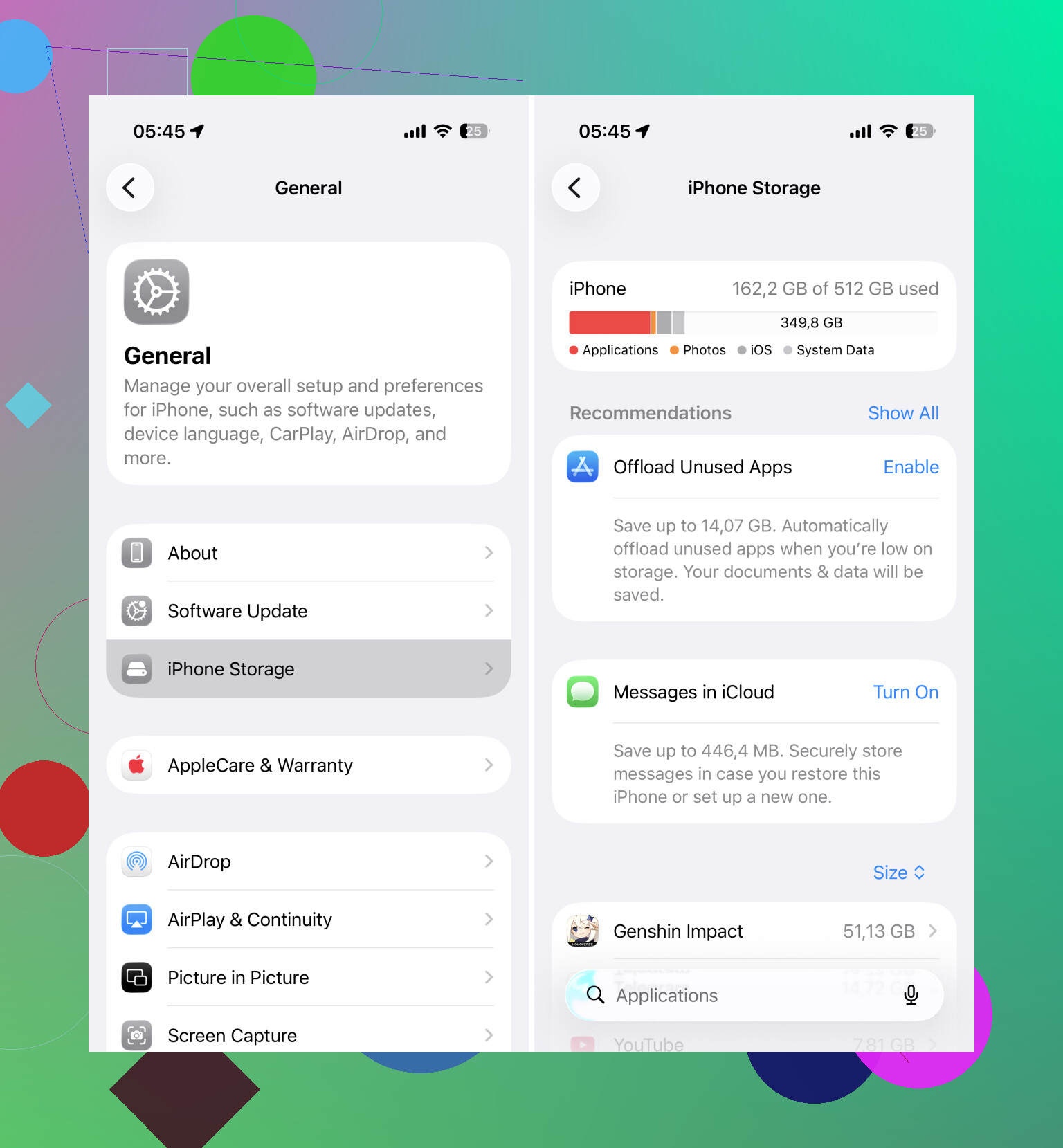
Begin met Instellingen > Algemeen > iPhone-opslag. Op dat scherm zie je wat de meeste ruimte inneemt. Vaak staat Foto’s bovenaan, vooral als je burstfoto’s maakt, video’s bewaart of oude screenshots en duplicaten nooit opruimt.
Het vervelende is dat iOS je nog steeds geen geweldige tools geeft om dit snel te doen. Apps, bestanden, downloads, berichten en willekeurige documenten moeten meestal handmatig worden aangepakt. Bij foto’s en video’s kun je meestal de meeste ruimte terugwinnen zonder er de hele middag mee bezig te zijn.
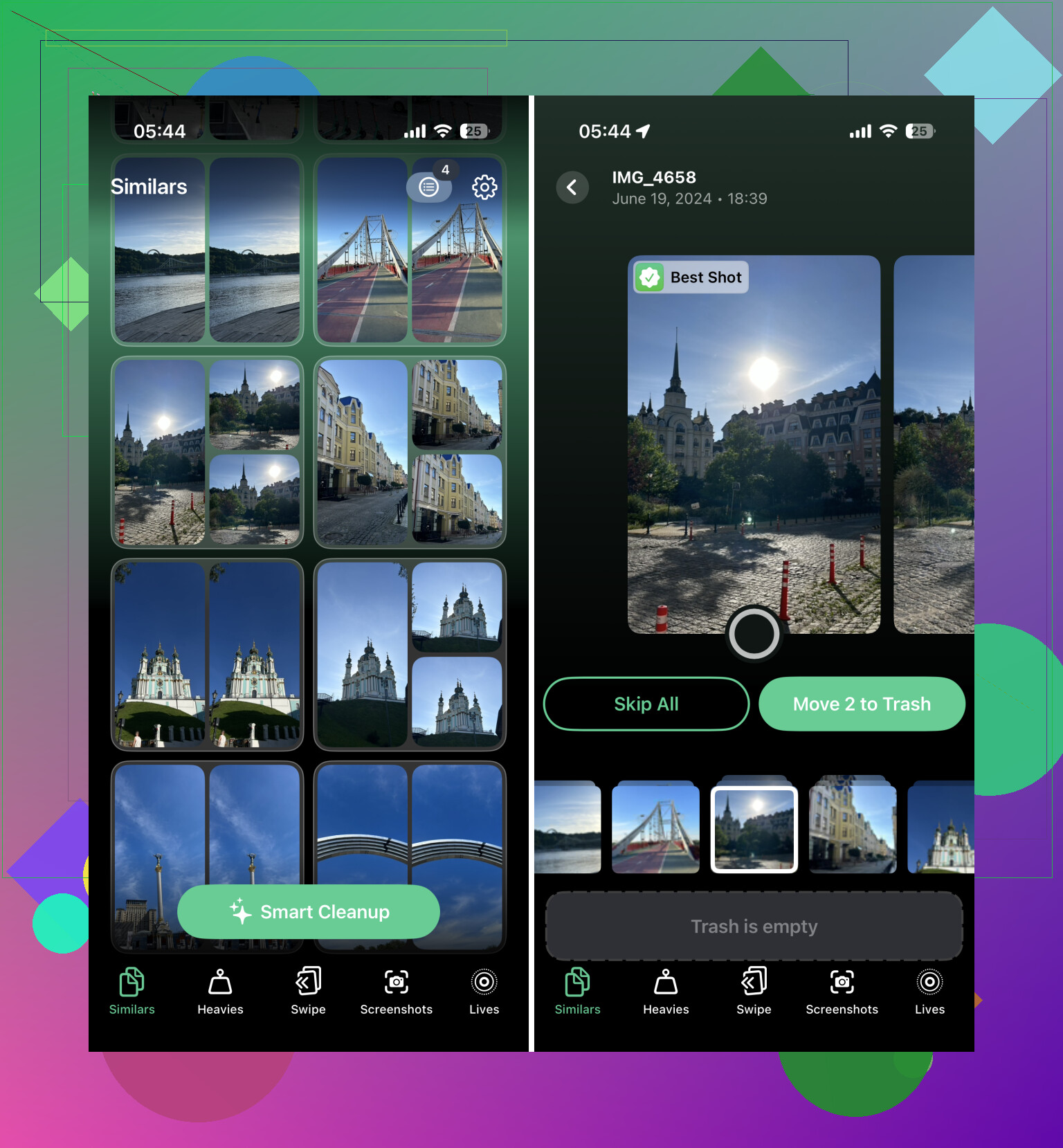
Daarom zou ik daar beginnen. Een opruimapp kan het deel met de fotobibliotheek een stuk minder pijnlijk maken. Een optie die het bekijken waard is, is Clever Cleaner. De belangrijkste reden waarom deze opvalt, is dat hij op dit moment echt gratis is, zonder advertenties, in plaats van de gebruikelijke truc van gratis downloaden maar een abonnement nodig hebben om iets nuttigs op te ruimen.
De functie Soortgelijke is waarschijnlijk het nuttigste onderdeel. Er wordt niet alleen gezocht naar exacte duplicaten. De app groepeert foto’s die op elkaar lijken, kiest wat volgens de app de beste is en laat je de extra’s vrij snel verwijderen. Daarmee wordt meestal veel meer rommel gevonden dan met het ingebouwde album Duplicaten van Apple.
Het onderdeel Heavies is ook het bekijken waard. Daar worden je grootste video’s gesorteerd, wat belangrijk is omdat een paar oude 4K-clips op zichzelf al meerdere gigabytes kunnen innemen. Soms maakt het verwijderen van slechts een paar daarvan een groter verschil dan het opschonen van honderden kleine foto’s.
Schakel Optimaliseer iPhone-opslag in
Nadat je de voor de hand liggende rommel hebt opgeruimd, ga je naar Instellingen > Foto’s > Optimaliseer iPhone-opslag en schakel je dit in als je iCloud-foto’s gebruikt. Je iPhone bewaart kleinere lokale versies op het apparaat, terwijl de originelen in volledige resolutie in iCloud blijven. Wanneer je er een opent, downloadt iOS de volledige versie wanneer dat nodig is.
Dit kan veel lokale opslagruimte besparen, maar het hangt af van je iCloud-opslag. Apple geeft je gratis maar 5 GB, dus dat is mogelijk niet genoeg als je fotobibliotheek groot is. Als je niet wilt betalen voor meer iCloud-opslag, kan het ook helpen om oudere foto’s en video’s ergens anders naartoe te verplaatsen, zoals Google Drive, zonder ze permanent te verwijderen.
Gebruik externe opslag als je veel video opneemt
Als je vaak lange video's opneemt, vooral in 4K of ProRes, kan een externe schijf zinvol zijn. Lightning- en USB-C-flashdrives kunnen worden gebruikt om voltooide bestanden van de telefoon te verplaatsen. Sommige camera-apps ondersteunen ook rechtstreeks opnemen naar compatibele externe opslag, waardoor enorme videobestanden de iPhone niet meteen vullen.
Weet wanneer de opslagcapaciteit gewoon te klein is
Als je foto's hebt opgeschoond, apps hebt verwijderd die je niet gebruikt, opslagoptimalisatie hebt ingeschakeld en toch steeds ruimte tekortkomt, dan kan de capaciteit van de telefoon simpelweg het probleem zijn.
Een iPhone van 64 GB of 128 GB kan nog steeds prima zijn voor lichter gebruik. Het wordt snel krap als je veel video opneemt, jarenlang foto's op het apparaat bewaart of een heleboel grote apps installeert. Je hebt ook wat vrije ruimte nodig voor iOS-updates en normale achtergrondprocessen, dus hem voortdurend tot aan de limiet vullen vraagt om problemen.
Voordat je de telefoon vervangt, zou ik echter eerst nog een grondige opschoning doen. Het verwijderen van vergelijkbare foto's en grote video's met iets als Clever Cleaner, plus wat handmatig opruimen in apps en downloads, kan soms tientallen gigabytes opleveren. Dat kan genoeg zijn om een upgrade nog een tijdje uit te stellen.
Het addertje onder het gras met iCloud is dat het opslag beter kan laten aanvoelen, maar het is niet hetzelfde als een grotere schijf aan de telefoon toevoegen. Ik ben het ermee eens dat je eerst iPhone-opslag moet controleren, maar negeer de saaie appgegevens daar niet: bijlagen in Berichten, gedownloade muziek, podcasts, Netflix/YouTube-downloads, Downloads in Bestanden en enorme chatapps kunnen daar blijven staan, zelfs nadat je foto’s hebt verwijderd. Een app offloaden verwijdert alleen de app zelf, niet altijd de opgeslagen gegevens die je eigenlijk weg wilt hebben, dus soms moet je de app openen en downloads/cache van binnenuit wissen, of de app verwijderen en opnieuw installeren als je zeker weet dat er niets belangrijks lokaal is opgeslagen. En nadat je foto’s of video’s hebt verwijderd, maak Recent verwijderd leeg, anders komt de ruimte mogelijk niet meteen terug. Ik zou die opschoning doen voordat je voor iCloud betaalt, want als de waarschuwing wordt veroorzaakt door rommel van apps, zal iCloud niet veel oplossen.
Het verwijderen van foto’s terwijl iCloud-foto’s is ingeschakeld, kan ze van elk apparaat verwijderen, dus behandel iCloud niet als een aparte back-up voordat je begint met massaal opruimen. Ik zou eerst de telefoon op een computer aansluiten en de volledige map met foto’s/video’s kopiëren, of een externe schijf gebruiken als je iPhone dat ondersteunt, en daarna verwijderen van de telefoon en Recent verwijderd leegmaken. Daarmee krijg je daadwerkelijk opslagruimte terug zonder je vast te leggen aan een maandelijks abonnement. Controleer daarna Safari-downloads, de Bestanden-app en grote berichtenthreads, want die zijn gemakkelijk over het hoofd te zien en worden niet altijd weergegeven als fotos of apps zoals mensen verwachten.
Als de balk vol is door foto’s, is het advies hierboven logisch; als hij vol is omdat Systeemgegevens opgeblazen zijn, zal iCloud kopen waarschijnlijk nauwelijks helpen. Probeer opnieuw op te starten, eventuele openstaande iOS-updates te installeren en de apps die de meeste ruimte innemen te verwijderen en opnieuw te installeren, omdat caches daar nog lang kunnen blijven staan nadat je dacht dat je alles had opgeschoond.