Mijn iPhone wil de nieuwste iOS-update niet installeren omdat er staat dat er niet genoeg opslagruimte is, zelfs nadat ik enkele apps en foto’s heb verwijderd. Ik heb hulp nodig met eenvoudige manieren om ruimte vrij te maken of mijn iPhone bij te werken zonder belangrijke gegevens te verliezen.
Ik liep hier zelf tegenaan op mijn iPhone en het was irritanter dan het had moeten zijn. Instellingen liet een paar GB vrij zien, maar daarna weigerde de iOS-update nog steeds te installeren. Waar ik over struikelde was dit deel: de updatemaat die op het scherm staat, is niet de volledige ruimte die nodig is. De telefoon downloadt het pakket en heeft daarna extra ruimte nodig om het uit te pakken en de installatie af te ronden. Voor een grotere sprong, zoals iOS 26, zou ik ongeveer 10 GB tot 15 GB vrij willen hebben als je op de telefoon zelf bijwerkt. Met minder dan dat beginnen dingen op vreemde manieren mis te gaan.
Als je klaar bent met het willekeurig één voor één verwijderen van screenshots, is dit de volgorde die ik zou gebruiken.
Gebruik eerst een computer
Dit bespaarde mij de meeste tijd. Sluit de iPhone aan op een Mac of Windows-pc en werk hem daar bij in plaats van alleen de telefoon te gebruiken. Op een Mac gebruik je Finder. Op Windows gebruik je iTunes.
Het verschil is belangrijk. Je computer downloadt de update en verwerkt het uitpakken op zijn eigen schijf, zodat de iPhone niet zoveel vrije interne opslag nodig heeft voor het hele proces. Je wilt nog steeds wat vrije ruimte op de telefoon, maar de vereiste is lager. Maak voordat je op Werk bij drukt een volledige reservekopie op de computer. Ik deed dit eerst omdat je, als de installatie misgaat, een schone terugvaloptie hebt.
Als het al rommelig is, is er nog een andere route. Maak een reservekopie van de iPhone, wis hem, stel hem opnieuw in en zet daarna je reservekopie terug zodra de configuratie is voltooid. Tijdens het instellen zou de telefoon de nieuwste iOS-versie moeten ophalen die beschikbaar is voor jouw model. Het werkt, al zou ik het zien als het zwaardere geschut.
Als je niet zo ver wilt gaan, dan moet je ruimte vrijmaken. Hier zou ik eerst kijken.
Foto's en video's
Hier is de ruimte meestal naartoe gegaan. Niet altijd foto's. Een paar vergeten video's zijn vaak het grotere probleem. Ik heb gezien dat drie lange 4K-clips meer opslag innamen dan honderden gewone foto's.
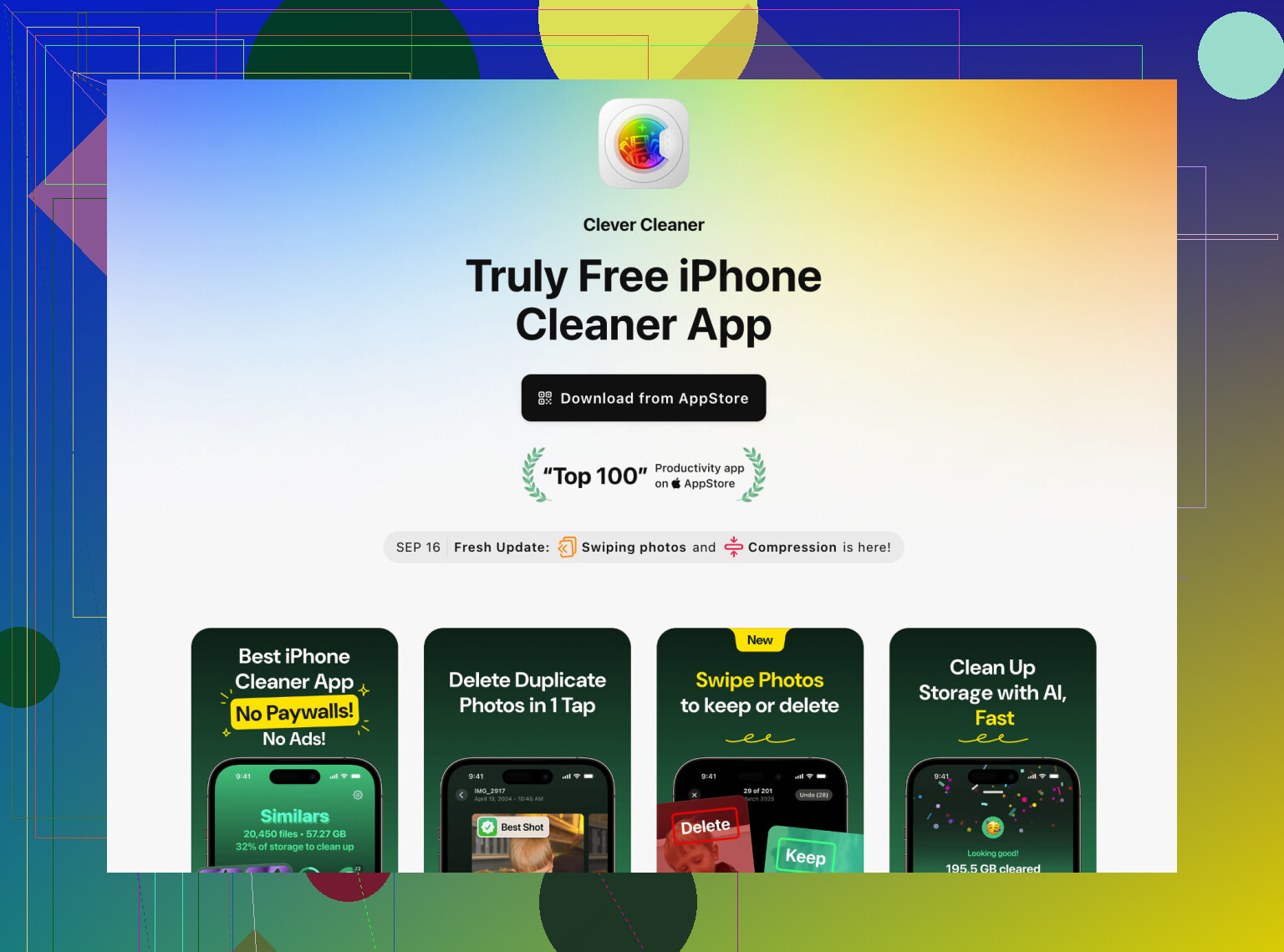
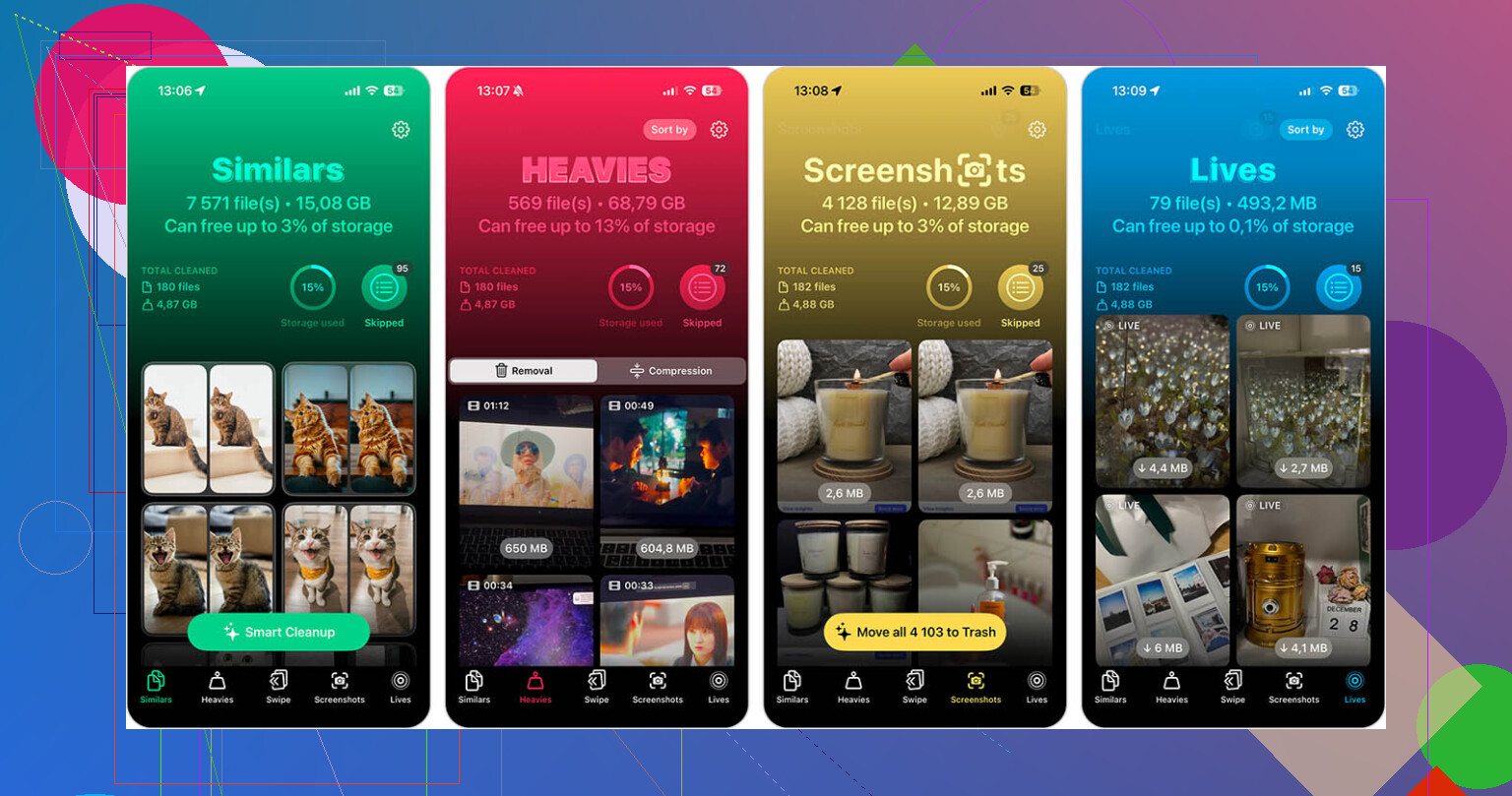
Als je de snelle route wilt, gebruik dan Clever Cleaner. Ik heb het geprobeerd omdat het handmatig sorteren van de Foto's-app eeuwig duurde. Het onderdeel dat ik fijn vond, was de weergave 'Zwaargewichten'. Die zet de grootste video's vooraan, zodat je snel ruimte vrijmaakt in plaats van te blijven prutsen met piepkleine bestanden.
Het groepeert ook vergelijkbare opnames. Handig als je filmrol eruitzag zoals die van mij, tien bijna identieke foto's, één bruikbaar, negen nutteloos. Verwijder die en het totaal begint omlaag te gaan.
Eén ding dat mensen missen, ik miste het de eerste keer ook: verwijderen uit Foto's is niet genoeg. Open het album Recent verwijderd en verwijder daar ook alles. Als je die stap overslaat, blijft iOS de opslag tot wel 30 dagen vasthouden.
Apps
Ik weet dat iPhone graag Voorstel app ontladen doet. Ik ben daarmee gestopt toen ik weinig opslagruimte had. Ontladen bewaart de documenten en gegevens van de app, en sommige apps stapelen daar maandenlang rommel op. TikTok, YouTube, Instagram, dat zijn de gebruikelijke verdachten.
Verwijder de app volledig als je die vandaag of deze week niet hebt gebruikt. Installeer hem later opnieuw na de update. Ik deed dit met een paar sociale apps en kreeg meer ruimte terug dan ik had verwacht. Na het opnieuw installeren waren ze veel kleiner.
Dingen die in het volle zicht verborgen zitten
Twee plekken bevatten vaak rommelgegevens die mensen vergeten.
Safari-cache. Ga naar Instellingen > Apps > Safari en tik vervolgens op Wis geschiedenis en websitedata. Op een telefoon die ik heb opgeschoond, maakte dit bijna 1 GB vrij.
Berichtenbijlagen. Ga naar Instellingen > Algemeen > iPhone-opslag > Berichten en open vervolgens Bekijk grote bijlagen. Hier hopen oude video's, stapels afbeeldingen, spraaknotities en willekeurige bestanden uit groepschats zich op. Je kunt de grote bestanden verwijderen zonder het gesprek zelf te wissen.
Als ik het opnieuw moest doen, zou ik in deze volgorde te werk gaan: eerst de computerupdate, dan grote video's, daarna ongebruikte apps volledig verwijderen, en vervolgens Safari en Berichtenbijlagen wissen. Meestal levert dat genoeg ruimte op zonder de hele telefoon te wissen.
Eén ding dat ik zou toevoegen aan wat @mikeappsreviewer zei: controleer of er een half gedownload iOS-bestand is. iPhone bewaart soms het mislukte updatepakket en dat neemt zonder reden opslagruimte in.
Ga naar Instellingen, Algemeen, iPhone-opslag. Zoek in de lijst naar een iOS-updatebestand. Als je het ziet, verwijder het. Start de telefoon opnieuw op. Probeer daarna de update opnieuw. Ik heb dit al 3 GB tot 6 GB zien vrijmaken.
Synchroniseer ook eerst en verwijder daarna lokale media. Als je iCloud-foto’s gebruikt, schakel dan Optimaliseer iPhone-opslag in. Als je Apple Music, Spotify, Netflix of YouTube gebruikt, verwijder dan gedownloade nummers en video’s. Die offline bestanden zijn vaak de verborgen grootverbruikers, lol.
Ik ben het er niet helemaal mee eens om eerst heel veel apps te verwijderen. Downloads verwijderen is meestal de snellere winst. Eén Netflix-seizoen of een paar podcastdownloads kunnen meer ruimte vrijmaken dan 5 apps.
Als je Foto’s-app een rommeltje is, helpt Clever Cleaner om grote bestanden en duplicaten sneller te sorteren. Deze Reddit-thread over een echt gratis iPhone-cleaner zonder advertenties geeft een snel overzicht.
Laatste optie: gebruik de herstelmodus vanaf een computer. Werk bij, niet herstel. Dit werkt vaak wanneer OTA-updates blijven mislukken.
Ik zou één ding proberen dat mensen overslaan: verwijder juist de update-druk zelf.
Ga naar Instellingen > Algemeen > Datum en tijd en zorg dat automatische tijd is ingeschakeld, sluit hem daarna aan op de stroom, verbind met sterke wifi en laat de iPhone een tijdje vergrendeld liggen. Klinkt dom, maar iOS rondt soms opschoontaken alleen af wanneer het apparaat inactief is en oplaadt. Ik heb meegemaakt dat niet genoeg opslagruimte een uur later ineens veranderde. Irritant, ja. Maar echt.
Kijk ook bij Instellingen > Algemeen > iPhone-opslag en wacht daar een minuut. Echt waar. Dat scherm berekent de categorieën opnieuw, en soms krimpt Systeemgegevens nadat het indexeren is voltooid.
Ik ben het er niet helemaal mee eens om eerst meteen heel veel persoonlijke dingen te verwijderen. @mikeappsreviewer en @yozora hebben de grote winstpunten al genoemd, maar kijk voordat je je foto’s weggooit ook naar Mail en Dictafoon. De Apple Mail-app kan grote bijlagen oppotten als je meerdere accounts hebt, en Dictafoon wordt voortdurend vergeten.
Nog een stiekeme oplossing: als je iCloud-foto’s gebruikt, pauzeer dan niets. Laat het eerst volledig synchroniseren. Half-gesynchroniseerde bibliotheken kunnen voorkomen dat opslagruimte goed wordt vrijgemaakt. Hetzelfde geldt voor downloads in de Bestanden-app. Controleer Op mijn iPhone en Downloads.
Als je filmrol een chaos is, is Clever Cleaner waarschijnlijk de snelste manier om gigantische video’s en duplicaten te vinden zonder eindeloos handmatig te zoeken.
Ook handig als je meer een geautomatiseerde aanpak wilt: stel een slimmere workflow in voor het opruimen van iPhone-opslag.
Als niets anders werkt, werk dan bij via een computer, maar ik zou deze controles eerst doen omdat ze minder ingrijpend zijn.