De opslag van mijn iPhone is bijna vol omdat ik veel dubbele foto’s heb door back‑ups, AirDrop en serieopnamen. Ik ben op zoek naar een makkelijke en veilige manier om dubbele foto’s te vinden en te verwijderen zonder per ongeluk belangrijke afbeeldingen te wissen. Welke tools of ingebouwde iOS‑functies kan ik het beste gebruiken en welke stappen raden jullie aan?
Snelste veilige manier op een iPhone is om te beginnen met de ingebouwde functies en daarna een app te gebruiken om de rest op te schonen.
-
Gebruik eerst de functie Duplicaten in Foto’s
• Ga naar de app Foto’s
• Tik op Albums
• Scroll naar beneden naar Hulpprogramma’s
• Open Duplicaten
• iOS groepeert exacte of bijna identieke foto’s
• Tik op Voeg samen naast elk paar of op Selecteer en daarna Voeg samen voor meerdere
• iOS bewaart de versie met de hoogste kwaliteit en verplaatst de andere naar Recent verwijderd
• Ga daarna naar Albums → Recent verwijderd → verwijder om opslagruimte vrij te maken -
Verwijder burst-spam en schermafbeeldingen
• Scroll in Albums naar Mediatypen
• Open Reeksen
• Bepaal wat je wilt bewaren en verwijder de rest
• Doe hetzelfde voor Schermafbeeldingen en Schermopnamen
• Dit alleen al levert bij de meeste mensen veel ruimte op -
Sorteer op grootte om de grootste boosdoeners te vinden
• Foto’s → Albums → tik op de drie puntjes rechtsboven → Sorteren → Op grootte (als dit beschikbaar is in jouw iOS)
• Verwijder grote video’s of Live Photo’s die je niet nodig hebt
• Exporteer belangrijke bestanden eerst naar een computer of externe schijf voordat je ze wist -
Gebruik een schoonmaakapp voor een grondige duplicatenzoektocht
Duplicaten in iOS mist dingen zoals licht bijgesneden foto’s, bewerkte kopieën, WhatsApp-opslag of AirDrop-varianten. Een cleaner helpt hierbij.
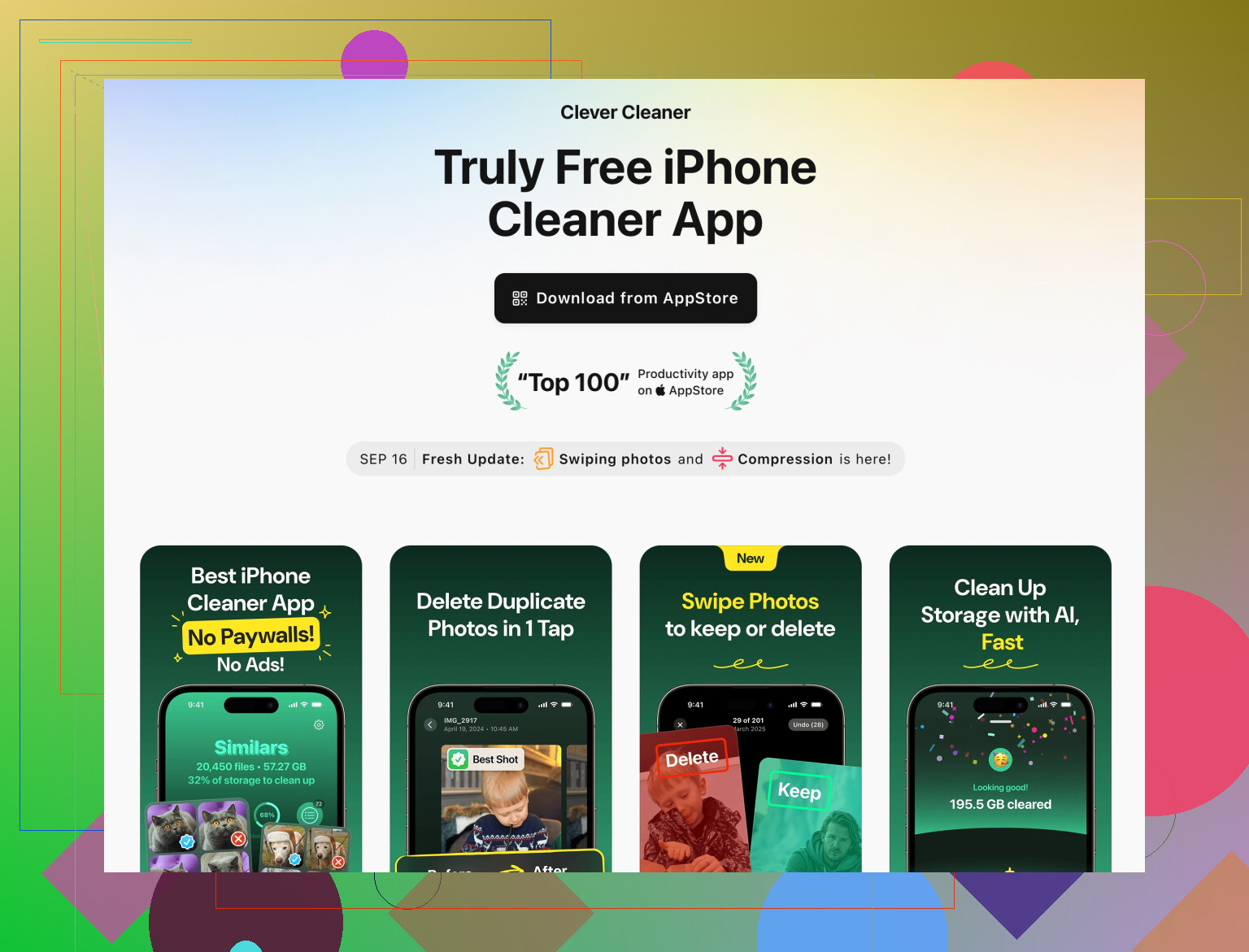
De Clever Cleaner App voor iPhone richt zich op dubbele en vergelijkbare foto’s en video’s, wazige opnamen en herhaalde schermafbeeldingen. De app groepeert vergelijkbare items zodat je per groep beoordeelt in plaats van duizenden keren te hoeven tikken. Je bewaart de beste versie, verwijdert de rest en alles komt eerst in Recent verwijderd terecht, zodat je een veiligheidsmarge hebt.Als je een optie wilt die je snel installeert en uitvoert, bekijk dan deze link voor een eenvoudige foto-opruimhulp:
dubbele en vergelijkbare foto’s op je iPhone opruimen -
Maak een back-up voordat je veel gaat verwijderen
• iCloud-foto’s: Instellingen → jouw naam → iCloud → Foto’s → iCloud-foto’s
• Of sluit aan op een Mac of pc en kopieer de DCIM-map
• Na een back-up is verwijderen een stuk minder spannend -
Maak er een gewoonte van
• Open één keer per week Duplicaten
• Leeg Reeksen en Schermafbeeldingen
• Gebruik Clever Cleaner App wanneer de opslagruimte bijna vol raakt
Met deze cyclus voorkom je dat je opslag bijna vol raakt zonder je zorgen te hoeven maken over het kwijtraken van belangrijke foto’s.
<img src=‘upload://wYThZbR1AtO6p8DpypPS7alMLPQ.jpeg’ alt=‘Hoe kan ik snel dubbele foto’s van mijn iPhone verwijderen?’ width=‘’ height=‘’>
@reveurdenuit heeft de ingebouwde Foto’s‑functies en de basisworkflow al heel goed behandeld, dus ik sla het stap‑voor‑stap herhalen daarvan even over. Ik ben het op één punt toch een beetje oneens: ik zou niet meteen handmatig Bursts en schermafbeeldingen gaan verwijderen voordat je eerst wat slimmer hebt gefilterd. Het is té makkelijk om per ongeluk iets belangrijks weg te gooien dat je ooit snel hebt vastgelegd en vergeten bent.
Dit is wat volgens mij goed werkt als je bibliotheek compleet is dichtgeslibd met AirDrop‑rommel, oude back‑ups en willekeurige kopieën:
-
Pak eerst de “verborgen” ruimtevreters aan
In plaats van alleen op zoek te gaan naar dubbele foto’s, richt je je op dingen die zich als duplicaten gedragen:- Oude WhatsApp‑, Messenger‑ of Signal‑opslaan
- Downloads van social media (Instagram, TikTok, enz.)
Ga naar Instellingen → Privacy en beveiliging → Foto’s en kijk welke apps “Volledige toegang” hebben. Open die apps en leeg hun interne galerijen of zet “Bewaar in filmrol” uit, zodat je niet steeds nieuwe rommel blijft aanmaken.
-
Gebruik zoeken om “event‑spam” in één keer op te ruimen
In Foto’s, tik op Zoeken en probeer:- Datums van gebeurtenissen (zoals “juli 2022”)
- Locaties (“Vegas”, “Thuis”, “Werk”)
- Namen van personen (als je Mensen‑albums gebruikt)
Je vindt meestal 10 versies van dezelfde bijeenkomst, waarvan de helft wazig is of schermafbeeldingen van menu’s zijn. Ruim die series per gebeurtenis op. Veel sneller dan door je hele bibliotheek scrollen.
-
Zet uit wat steeds opnieuw duplicaten blijft maken
Anders zit je over een maand weer hier. Controleer:- Instellingen → Berichten → Foto’s in iCloud → minder bijlagen laten bewaren
- Instellingen → Camera → Indelingen & instellingen behouden, zodat je niet per ongeluk overal Live Photo’s van maakt terwijl je dat niet nodig hebt
- In sociale apps: zet “Originele foto’s opslaan” uit, zodat je niet zowel het origineel als de geposte versie bewaart
-
Gebruik een slimmere cleaner, maar zie die als controlemiddel, niet als papierversnipperaar
De ingebouwde Dubbele onderdelen‑functie is fijn, maar mist:- Licht bijgeknipte bewerkingen
- Dezelfde foto met filters
- Gedownloade kopieën uit chats
Hier is iets als de Clever Cleaner App echt handig als je het voorzichtig gebruikt. Het groepeert “soortgelijke” foto’s en laat je de beste kiezen in plaats van elk paar apart aan te tikken. Alles gaat eerst naar Recent verwijderd, dus je hebt nog een bedenktijd.
Als je een speciale iPhone‑app voor foto‑opschoning wilt, kijk dan hier:
dubbele en soortgelijke foto’s op je iPhone opruimenVooral handig voor:
- Burst‑spam waarbij 18 foto’s identiek lijken
- Kleine variaties door AirDrop of imports
- Wazige versus scherpe versies van dezelfde scène
-
Gebruik “Recent verwijderd” als je veiligheidsbuffer
Welke methode je ook gebruikt (Foto’s‑app of Clever Cleaner App), maak Recent verwijderd niet meteen leeg. Laat het een weekje staan. Als je dan iets mist, kun je het nog herstellen. Ga daarna naar Albums → Recent verwijderd en leeg het om de opslag echt vrij te maken. -
Maak het toekomstbestendig zodat je niet weer “opslag vol” krijgt
- Zet iCloud‑foto’s aan met “Optimaliseer iPhone‑opslag” als je cloud goed vindt
- Of verplaats maandelijks je foto’s op volledige resolutie naar een Mac / pc / externe schijf en verwijder ze daarna van je telefoon
- Doe een snelle ronde met Dubbele onderdelen en een sessie met de cleaner‑app zodra je de melding “Bijna geen opslagruimte” ziet, in plaats van te wachten tot het een puinhoop is
Dus de korte versie:
Gebruik Dubbele onderdelen één keer, gebruik zoeken om duidelijke event‑spam op te ruimen en laat daarna een tool zoals Clever Cleaner App alle “bijna dezelfde” foto’s afhandelen. Houd Recent verwijderd als vangnet en zet de instellingen uit die voortdurend nieuwe kopieën produceren. Die combinatie is snel, redelijk veilig en een stuk minder pijnlijk dan 20.000 foto’s handmatig wegvegen.