Ik heb per ongeluk belangrijke bestanden uit mijn Downloads-map op mijn Mac verwijderd en merkte dat pas later. Ik heb de Prullenmand al gecontroleerd, maar de bestanden staan daar niet, en ik heb ze echt terug nodig voor mijn werk. Zijn er veilige manieren om verwijderde downloads op een Mac te herstellen zonder het erger te maken?
Ik zou de bestanden nog steeds niet afschrijven.
Het legen van de prullenmand maakt het eenvoudige herstelpad kapot, zeker. Dat betekent niet dat de bits op dat moment meteen verdwenen zijn. Heel vaak blijven de gegevens daar staan totdat macOS over die blokken heen schrijft. Het addertje onder het gras is SSD-opslag op nieuwere Macs. SSD's wissen verwijderde gegevens doorgaans sneller dan oude draaiende schijven, dus de tijd voelt korter.
Het eerste wat ik zou doen, en ik bedoel echt meteen, is stoppen met het gebruiken van de Mac. Installeer geen apps. Download geen willekeurige dingen. Bewerk geen grote bestanden. Sla updates voorlopig over. Elke nieuwe schrijfactie verkleint je kansen.
Voordat je herstelsoftware erop loslaat, zou ik eerst de ingebouwde opties in macOS nalopen.
1. Controleer Time Machine
Als Time Machine aan stond vóór het verwijderen, is dit meestal de schoonste oplossing die ik heb gezien.
- Open de map waar het bestand vroeger stond.
- Start Time Machine.
- Ga terug naar een reservekopie van vóór het verwijderen.
- Kies het bestand en herstel het.
Als dit werkt, is het de minst rommelige optie. Meestal krijg je de oorspronkelijke bestandsnaam, map en bestandsgegevens terug zonder vreemde herstelnamen.
2. Controleer APFS-snapshots
Deze wordt vaak over het hoofd gezien. Zelfs als je nooit een Time Machine-schijf hebt aangesloten, maakt macOS vaak lokale APFS-snapshots vóór updates en sommige systeemwijzigingen. Ik heb gezien dat mensen bestanden daaruit terughaalden toen ze dachten dat ze helemaal geen back-up hadden.
Open Schijfhulpprogramma. Klik op je systeemvolume. Kijk of er snapshots bestaan van vóór de verwijderdatum. Als je er een vindt, kun je die mogelijk aankoppelen en de ontbrekende bestanden er handmatig uit kopiëren.
3. Probeer herstelsoftware
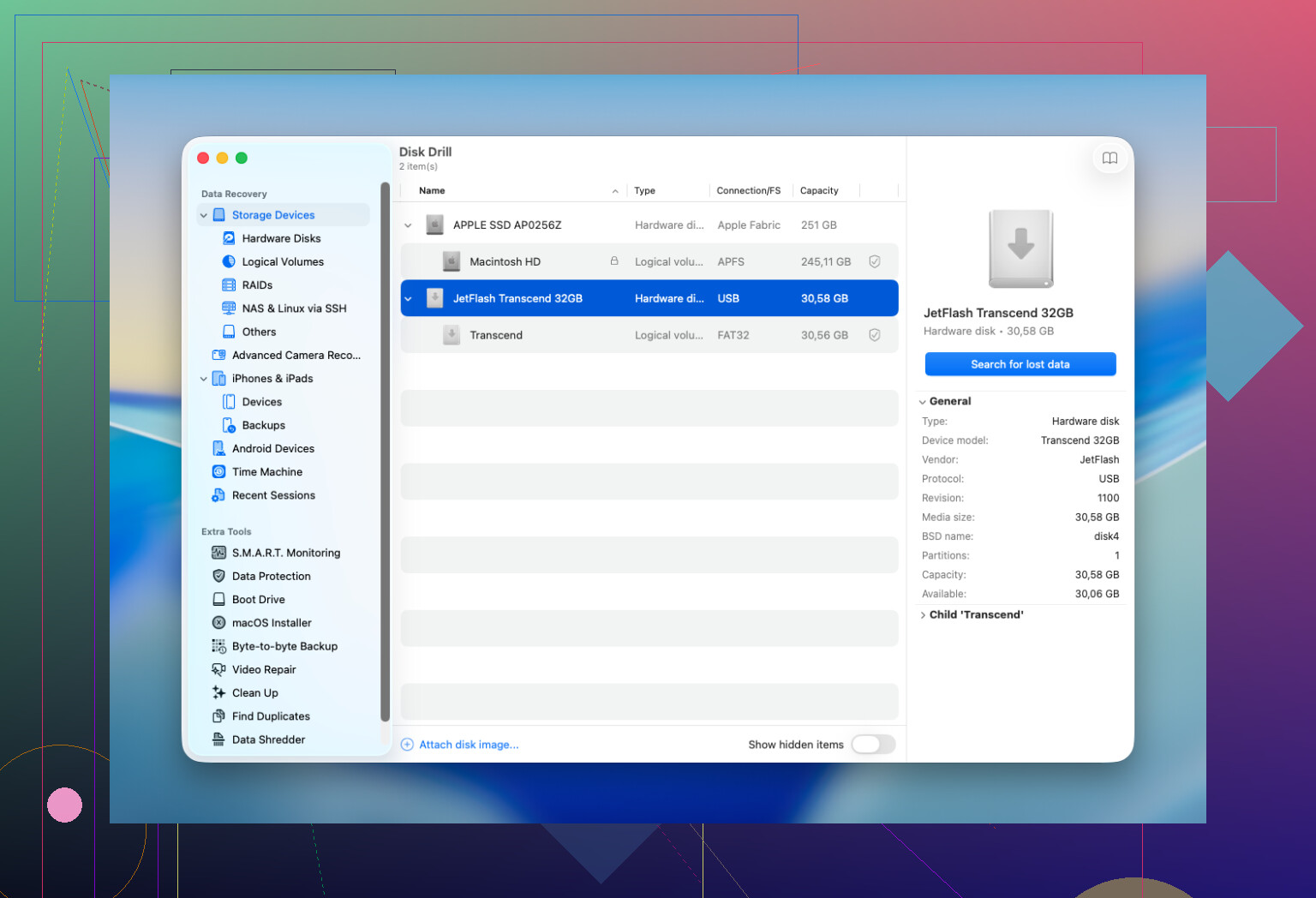
Als back-ups en snapshots niets opleveren, dan zou ik overstappen op herstelsoftware. Ik heb redelijk goede ervaringen met beginnen met Disk Drill. Het combineert een paar scanmethoden in één doorgang, werkt met huidige macOS-versies en laat je bestanden bekijken voordat je ze herstelt. Voor mij is dat voorbeeldgedeelte het belangrijkst. Als een bestand in de voorvertoning opent, zijn je kansen meestal beter.
Een paar regels waar ik me aan zou houden:
- Installeer de herstelapp op een andere schijf als je die hebt.
- Sla herstelde bestanden op een andere schijf op, niet terug op de Mac die je aan het scannen bent.
- Controleer de voorvertoningen goed. Als de voorvertoning kapot is, eindigt het herstelde bestand vaak ook kapot.
4. Weet wanneer je moet stoppen en een recoverylab moet inschakelen
Voor de meeste verwijderingen heb je geen lab nodig. Ik zou daar alleen heen gaan als een van deze dingen waar is:
- De bestanden zijn belangrijk genoeg dat je het risico van mislukte pogingen thuis niet wilt nemen.
- De schijf doet vreemd, maakt geluiden, verbreekt de verbinding, geeft leesfouten of verdwijnt uit macOS.
- De Mac heeft contact met vloeistof gehad, een stroomstoot gekregen of andere fysieke schade opgelopen.
- Herstelsoftware kan een scan niet afronden, of kan de schijf helemaal niet lezen.
Een degelijk lab heeft hulpmiddelen die je thuis niet hebt, vooral bij beschadigde hardware. De prijs is het vervelende deel. Het begint vaak bij honderden euro's en loopt snel op.
Eén ding dat mensen steeds verkeerd begrijpen: er is geen veilig herstelvenster. Je krijgt niet gegarandeerd een paar dagen. Wat telt, is of de verwijderde gegevens zijn overschreven of gewist door TRIM. Dus de mensen die ik hiermee goed heb zien slagen, zijn degenen die direct stoppen met het gebruiken van de Mac en meteen de back-ups controleren of de schijf scannen.
Als het mijn machine was, zou ik deze volgorde aanhouden: eerst Time Machine, dan APFS-snapshots, daarna een herstelscan. De meeste succesvolle Mac-herstelacties die ik heb gezien, kwamen voort uit een van die drie routes.
Als Prullenmand leeg is, zou ik ook plekken controleren die mensen vaak vergeten.
Kijk in Downloads via Spotlight met de exacte bestandsnaam en zoek daarna op bestandstype in Finder. Soms is het bestand verplaatst, niet verwijderd. Controleer iCloud Drive, de synchronisatiemappen van Bureaublad en Documenten, en elke cloudapp van werk zoals OneDrive, Dropbox of Google Drive. Veel daarvan bewaren verwijderde bestanden 30 dagen of langer in hun eigen webprullenmand.
Ik ben het op één punt enigszins oneens met @mikeappsreviewer. Ik zou niet veel tijd besteden aan het rondkijken in snapshots in Schijfhulpprogramma, tenzij je al goed bekend bent met macOS-opslag. Voor de meeste mensen kost het tijd en zorgt het voor extra verwarring.
Wat ik hierna zou doen:
- Controleer de app die je gebruikte om het bestand te openen. Word, Excel, Voorvertoning en Adobe-apps bewaren vaak recente kopieën, automatisch opgeslagen versies of tijdelijke versies.
- Controleer e-mail- en Slack-bijlagen als het bestand van het werk kwam.
- Open Terminal en zoek naar kopieën met:
find ~/Downloads ~/Documents ~/Desktop -iname ‘part_of_filename’ - Als de bestanden belangrijk zijn, sluit dan een externe schijf aan en voer Disk Drill uit. Installeer het indien mogelijk op de externe schijf. Herstel ook naar diezelfde externe schijf, niet naar je Mac.
Nog één ding. Op moderne Mac-computers met SSD dalen de herstelkansen snel na verwijdering door TRIM. Snel handelen is dus belangrijk.
Als je een duidelijke uitleg wilt, behandelt deze video Mac-tools voor bestandsherstel in gewone mensentaal:
beste Mac-tools voor bestandsherstel uitgelegd op YouTube
Ik zou één ding toevoegen waar noch @mikeappsreviewer noch @andarilhonoturno echt genoeg nadruk op legden: controleer de versiegeschiedenis en herstel op app-niveau, niet alleen herstel op bestandssysteemniveau.
Als het verwijderde bestand een werkdocument, spreadsheet, PDF of projectbestand was, dan was het echte opslagpad soms helemaal niet Downloads. Apps zoals Pages, Word, Excel, Photoshop, Preview en zelfs sommige browser-downloadmanagers bewaren tijdelijke kopieën, autosave-caches of verwijzingen naar recente items. Op een Mac kun je ook het volgende controleren:
- Finder > Recent
- Het menu Open recent van de app
- AutoRecovery-mappen voor Office
- Browser-downloadgeschiedenis in Safari/Chrome/Firefox
/private/var/folders/voor tijdelijke rommel als je weet wat je doet
Ik ben het een beetje oneens met de scan zo snel mogelijk wat dan ook sfeer. Als dit een nieuwere Mac is met interne SSD + TRIM, dan kan doe-het-zelf-herstel van verwijderde bestanden al twijfelachtig zijn. In dat geval kunnen uren verspillen aan willekeurige scans op dezelfde machine nogal zinloos zijn. Als de bestanden echt cruciaal zijn voor je werk, gebruik dan een andere Mac om beslissingen te nemen en raak de schijf niet meer aan dan nodig is.
Als je toch de software-route kiest, is Disk Drill de voor de hand liggende Mac-keuze omdat het herstelbare bestanden goed toont in een voorbeeldweergave en minder verwarrend is dan veel van die vreemde nerd-tools. Installeer het alleen niet op dezelfde interne schijf als je dat kunt vermijden, en herstel naar een externe schijf.
Ook de moeite waard om cloud-/web-prullenbak te controleren:
- iCloud Drive
- OneDrive
- Dropbox
- Google Drive
- Adobe Cloud
- Slack/e-mailbijlagen
Voor extra leesvoer is deze Reddit-thread echt relevant: Tips van echte gebruikers voor herstel van verwijderde bestanden op MacBook
Korte versie:
- Stop met het gebruiken van de Mac.
- Controleer app-autosaves en browser-downloadgeschiedenis.
- Controleer cloud-prullenbak/versiegeschiedenis.
- Gebruik indien nodig Disk Drill vanuit een externe setup.
- Als de bestanden serieus veel geld waard zijn, sla doe-het-zelf over en bel een lab.
Dat is waarschijnlijk de veiligste volgorde zonder in cirkels rond te draaien.