Mijn iPhone gaf plotseling aan dat de opslag bijna vol is, en nu reageren een paar apps traag en worden mijn foto’s niet goed gesynchroniseerd. Ik heb hulp nodig om te vinden waar ik kan zien hoeveel opslag ik nog over heb en wat de meeste ruimte gebruikt, zodat ik opslag kan vrijmaken op mijn iPhone.
Ik bleef dezelfde melding “Opslag bijna vol” tegenkomen, en na een tijdje begon dat overeen te komen met het gedrag van de telefoon. Trage appstarts. Willekeurige crashes. Zelfs swipen tussen beginschermen voelde niet goed.
Als je het duidelijkste overzicht wilt van wat ruimte inneemt op je iPhone, begin dan hier:
Controleer opslag op de iPhone zelf
Open Instellingen, dan Algemeen, dan iPhone-opslag.
Dit scherm gebruikte ik uiteindelijk het meest. Bovenaan toont iOS een gekleurde balk met categorieën zoals Apps, Foto’s, Media en Systeemgegevens. Daaronder zie je meestal een paar suggesties, dingen zoals ongebruikte apps offloaden of grote bijlagen controleren.
Als je alleen de korte versie wilt, ga dan naar:
Instellingen > Algemeen > Info
Scroll totdat je Capaciteit en Beschikbaar ziet. Dat geeft je de totale grootte en wat er nog over is. Als het getal bij Capaciteit lager lijkt dan wat Apple je heeft verkocht, raak dan niet in paniek. iOS neemt zelf een deel van de opslag in, vaak rond de 8GB tot 10GB.
Als de cijfers van de telefoon er vreemd uitzien
Ik heb gezien dat de opslagpagina achterloopt op het werkelijke gebruik. Caches stapelen zich op en dan rapporteert iOS een tijdje rommelige cijfers.
Sluit de telefoon aan op een computer als je een stabielere meting wilt.
Op Mac gebruik je Finder.
Op Windows gebruik je de Apple Devices-app of iTunes.
Voor mij was dit overzicht duidelijker. Soms wist de synchronisatiestap tijdelijke cacherommel voordat de opslaggrafiek wordt bijgewerkt, waardoor het resultaat minder rommelig aanvoelt.
Lokale opslag en iCloud zijn niet hetzelfde
Hier gingen veel mensen die ik ken de mist mee in.
De opslag van je iPhone is de fysieke ruimte op het apparaat. iCloud-opslag staat daar los van. Vrije iCloud-ruimte betekent niet dat je telefoon nog ruimte over heeft.
Om iCloud te controleren, open je Instellingen, tik je op je naam en daarna op iCloud.
Als foto’s je telefoon overnemen, kijk dan naar je Foto’s-instellingen en zorg dat Optimaliseer iPhone-opslag is ingeschakeld. Toen ik dat aanzette, behield de telefoon kleinere lokale versies terwijl de bestanden in volledige resolutie in iCloud bleven. Het hielp meer dan ik had verwacht.
De gebruikelijke opslagvreters
Een deel van het ergste ruimtegebruik komt van verspreide rommel, niet van één gigantisch bestand.
Systeemgegevens, dat vroeger als Overig werd weergegeven, heeft de neiging op te zwellen. Dit omvat caches, Siri-stemmen, lettertypen en achtergebleven appgegevens.
Je moet ook apps één voor één bekijken:
Instellingen > Algemeen > iPhone-opslag
Tik op een willekeurige app in de lijst. Meestal zie je Appgrootte en Documenten en gegevens apart uitgesplitst. Ik vond dit handig omdat de app zelf vaak klein was, terwijl de opgeslagen rommel enorm was.
Een paar apps regelen opruimen binnen hun eigen menu’s. Telegram en Netflix zijn de voor de hand liggende voorbeelden. Als je daar media downloadt, controleer dan eerst die instellingen voordat je elders willekeurige dingen verwijdert.
Waarom een volle iPhone traag aanvoelt
Ik negeerde de waarschuwing langer dan ik had moeten doen. Slechte zet.
Mijn telefoon werd eerst traag. Daarna begonnen apps uit te vallen. Op een gegeven moment voelde zelfs scrollen vertraagd. Na het vrijmaken van ruimte was het verschil duidelijk.
Weinig vrije opslag raakt de prestaties omdat iOS ruimte nodig heeft voor tijdelijke bestanden. Zodra die ruimte te veel krimpt, gaan dingen snel stroef aanvoelen.
Wat ik gebruikte toen handmatig opruimen oud werd
Ik probeerde eerst de trage methode. Een paar screenshots verwijderen. Een paar video’s weghalen. Herhalen. Het was ellendig.
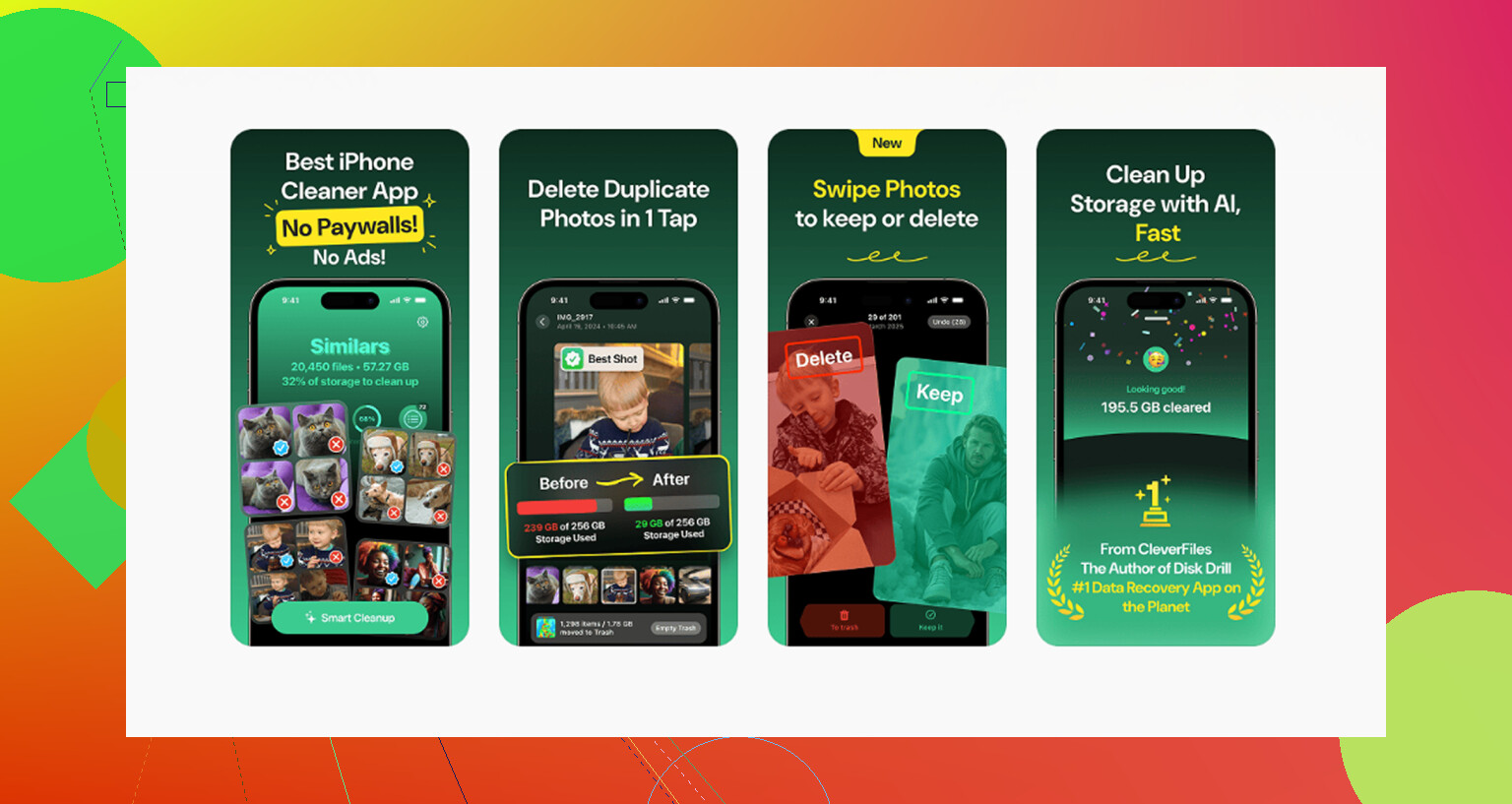
Wat voor mij beter werkte was Clever Cleaner.
Ik vond het om één simpele reden prettig. Het verspilde mijn tijd niet met advertenties, proefperiodes of verborgen betaalmuren.
Een paar onderdelen sprongen eruit:
Vergelijkbare fotozoeker
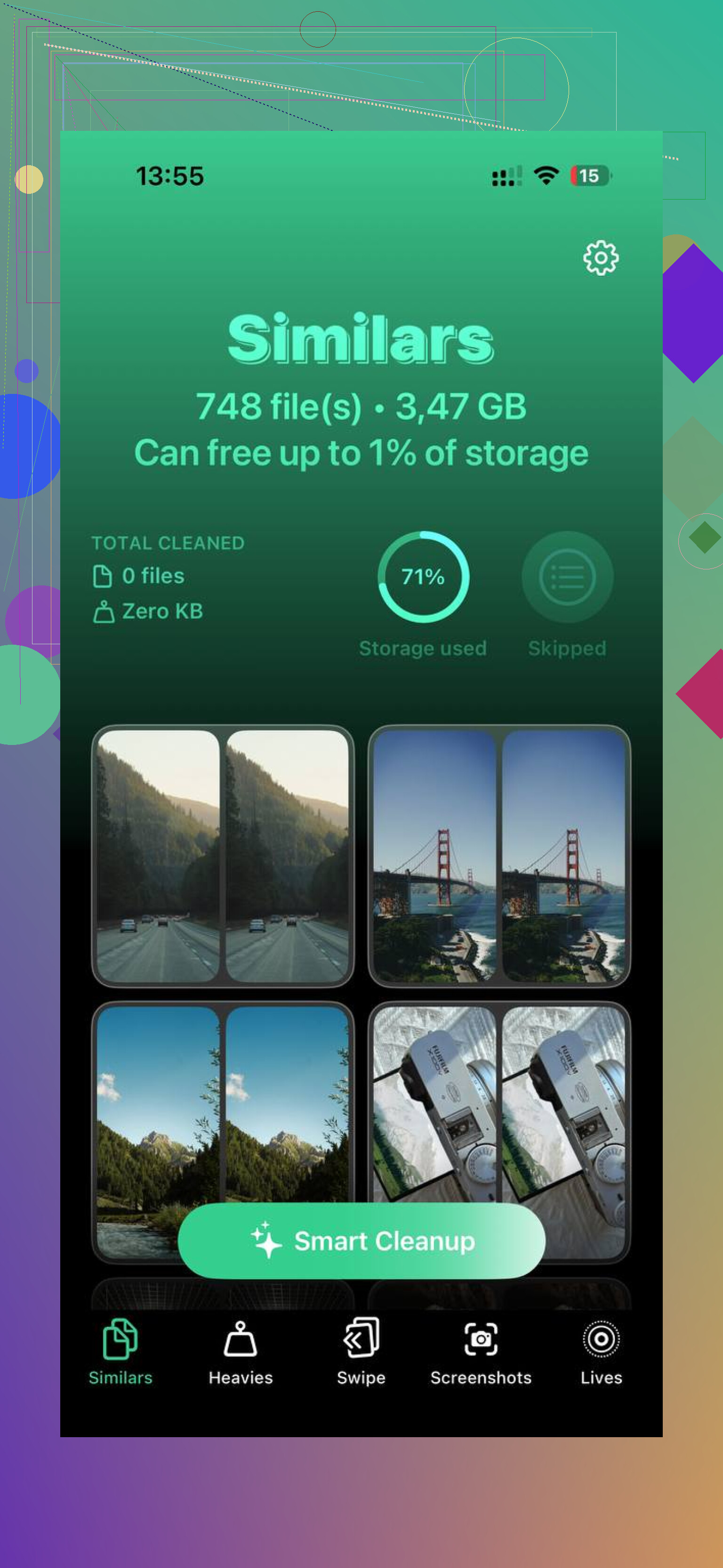
Er is een tabblad Similars dat bijna dubbele foto’s groepeert. Ik maak te veel herhaalde foto’s, dezelfde hoek, hetzelfde licht, dezelfde slechte beslissing. Het vond er veel van.
Sorteren op grote bestanden
Het tabblad Heavies zet je grootste media bovenaan. Daardoor was het makkelijk om gigantische video’s te vinden waarvan ik vergeten was dat ze er nog stonden.
Zichtbaarheid van screenshotgrootte
Het toont ook bestandsgroottes van screenshots. Klein detail, maar handig. Als je honderden oude screenshots hebt van bonnetjes, kaarten, memes en inlogcodes, helpen cijfers.
Verwerking op het apparaat
Dit was voor mij belangrijker dan het opruimen zelf. Het verwerkt alles op de telefoon, dus je foto’s worden niet naar een willekeurige server gestuurd.
Wat ik als eerste zou doen
Als je iPhone blijft zeggen dat de opslag bijna vol is, zou ik dit in deze volgorde controleren:
- Instellingen > Algemeen > iPhone-opslag
- Kijk naar Foto’s, Berichten en de grootste apps
- Controleer app-specifieke downloads in apps zoals Telegram of Netflix
- Bevestig iCloud-instellingen, vooral Optimaliseer iPhone-opslag
- Als de cijfers niet kloppen, verbind de telefoon dan met een Mac of pc voor een ander overzicht
Nadat ik ruimte had vrijgemaakt, verdween de vertraging snel. Dus als je telefoon ouder aanvoelt dan hij is, is opslag een van de eerste dingen waar ik naar zou kijken. Niet glamoureus, geen magische oplossing, maar ja, het werkte voor mij.
Ga naar Instellingen, dan Privacy en beveiliging, dan App-privacyrapport. Grapje. Apple verstopt graag het voor de hand liggende.
Gebruik deze twee plekken:
Instellingen > Algemeen > iPhone-opslag
Hier zie je wat ruimte inneemt. Wacht 10 tot 20 seconden. De lijst sorteert zichzelf nadat iOS klaar is met tellen.
Instellingen > Algemeen > Info
Kijk naar Capaciteit en Beschikbaar. Dat is je snelle antwoord.
Kleine onenigheid met @mikeappsreviewer. Ik zou niet eerst moeite doen met een computer, tenzij de opslagpagina vastloopt of leeg is. Op de telefoon is sneller en meestal genoeg.
Wat je eerst moet controleren:
- Foto’s
- Berichten, grote video’s en bijlagen stapelen zich snel op
- Safari, websitegegevens groeien
- Muziek, Podcasts, Netflix-, Spotify-downloads
- Bestanden-app, de map Downloads wordt vaak genegeerd
Handige opruimacties:
Instellingen > Safari > Wis geschiedenis en websitedata
Berichten > Wijzig of Filters > Recent verwijderd
Foto’s > Albums > Duplicaten
Bestanden > Blader > Op mijn iPhone > Downloads
Als Foto’s niet synchroniseert, maak dan minstens 5 GB tot 10 GB vrij. iPhones gaan vreemd doen als de opslag te vol is. Die van mij stopte ooit met het opslaan van schermopnames, wat leuk was.
Als je een app wilt voor bulkopschoning, is Clever Cleaner het bekijken waard. Deze review legt uit waarom veel mensen het hoog beoordelen als een gratis iPhone-cleaner-app: zie waarom Clever Cleaner opvalt als een echt gratis iPhone-cleaner-app
Sla de paniekknop over en controleer één ding dat Apple vreemd genoeg minder duidelijk maakt dan zou moeten:
Instellingen > Algemeen > Info > Beschikbaar
Dat vertelt je hoeveel ruimte er op dit moment nog vrij is.
Als je wilt zien wat het daadwerkelijk opslokt, ga dan hierheen:
Instellingen > Apps > iPhone-opslag
of op sommige iOS-versies:
Instellingen > Algemeen > iPhone-opslag
Klein meningsverschil met @mikeappsreviewer en @nachtschatten: ik denk niet dat het wissen van Safari-gegevens een van de eerste stappen zou moeten zijn, tenzij je echt wanhopig bent. Meestal zijn de echte boosdoeners video’s, fotobibliotheken, bijlagen in Berichten en offline downloads.
Dingen die ik zou controleren en die mensen vergeten:
- Dictafoon met lange opnames
- GarageBand/iMovie-projectbestanden
- WhatsApp/Signal mediaopslag
- Boeken of offline opgeslagen PDF-bestanden
- Mail-app met enorme bijlagen
- Recent verwijderd in Foto’s, Bestanden en Notities
Ook, als Foto’s niet synchroniseert, kan weinig opslag dat absoluut veroorzaken. De iPhone houdt ervan om wat ademruimte te hebben. Ik zou proberen om minstens 10 GB vrij te houden als dat mogelijk is, niet slechts 1 of 2 GB waar het ternauwernood mee moet zien rond te komen.
Nog iets dat mensen missen: herstart de telefoon nadat je een hoop dingen hebt verwijderd. Klinkt dom, maar iOS berekent de opslag soms beter opnieuw na een herstart.
Als je sneller wilt opruimen in plaats van door 20 menu’s te graven, is Clever Cleaner eigenlijk handig voor het vinden van dubbele foto’s, grote video’s en vervuilde fotobibliotheken. Als je er een degelijk extern oordeel over wilt, is deze bespreking vrij makkelijk te scannen: bekijk deze review van Clever Cleaner voor het opschonen van iPhone-opslag.
Als de opslaggrafiek vast lijkt te zitten of extreem onjuist is, dan ja, dan zou ik doen wat @mikeappsreviewer noemde en opnieuw controleren na een synchronisatie of een herstart. Apple’s opslagberekeningen wekken niet altijd… vertrouwen.