Mijn harde schijf begon slechte sectoren te vertonen nadat deze vastliep tijdens een bestandsoverdracht, en nu probeer ik belangrijke foto’s en werkdocumenten te herstellen. Ik heb hulp nodig om te begrijpen hoe lang gegevensherstel van slechte sectoren обычно duurt en wat de tijdsduur beïnvloedt, omdat ik me zorgen maak dat de schijf erger kan worden als ik te lang wacht.
Als je schijf CRC-fouten geeft, vastloopt op mappen of blokkeert tijdens het lezen, stop dan nu met het gebruik ervan.
Als het je systeemschijf is, zet de pc uit. Als het een externe schijf is, koppel die dan los. Ik heb dit ooit op de harde manier geleerd. Ik bleef een kopieertaak een uur lang opnieuw proberen en de schijf ging van vervelend naar onleesbaar. Een zwakke schijf ingeschakeld houden betekent dat de firmware slechte leesacties blijft herhalen, en Windows blijft er ook op porren. Die extra activiteit veroorzaakt schade.
Wat die fouten meestal betekenen
Van wat ik heb gezien, is het meestal een van twee gevallen.
Een zachte slechte sector lijkt meer op beschadigde datamapping of een mislukte schrijfactie. Stroomuitval, geforceerde afsluitingen, onbetrouwbare USB-bridges, dat soort dingen. Het schijfoppervlak kan nog steeds in orde zijn.
Een harde slechte sector is fysieke schade. Slecht plattergebied, zwakke kop, defecte mechanica. Software zal fysieke schade niet herstellen. In het beste geval markeert het die plekken en vermijdt het ze later.
Begin niet met CHKDSK
Veel mensen gaan meteen naar reparatietools. Ik zou dat niet doen.
CHKDSK is bedoeld om het bestandssysteem weer bruikbaar te maken. Het is geen tool die herstel op de eerste plaats zet. Als het bestandssysteem al beschadigd is, kan CHKDSK dingen opschonen op een manier die verwijzingen verwijdert naar bestanden die je nog wilde hebben. Ik heb mensen het zien uitvoeren, een gerepareerd volume zien krijgen, en daarna beseffen dat hun mappen weg zijn of in fragmenten zijn veranderd.
De veiligere zet is deze: kloon of image de schijf eerst. Eén voorzichtige leespassage, kopieer wat nog leesbaar is en raak daarna de originele schijf niet meer aan. Doe daarna het herstelwerk vanaf de kloon.
Wat ik zou doen voor een thuisherstelpoging
Je hebt een gezonde doelschijf nodig met genoeg vrije ruimte. Maak daarna een volledige image, byte voor byte als dat mogelijk is. Zodra de image klaar is, scan je de image, niet de defecte schijf.
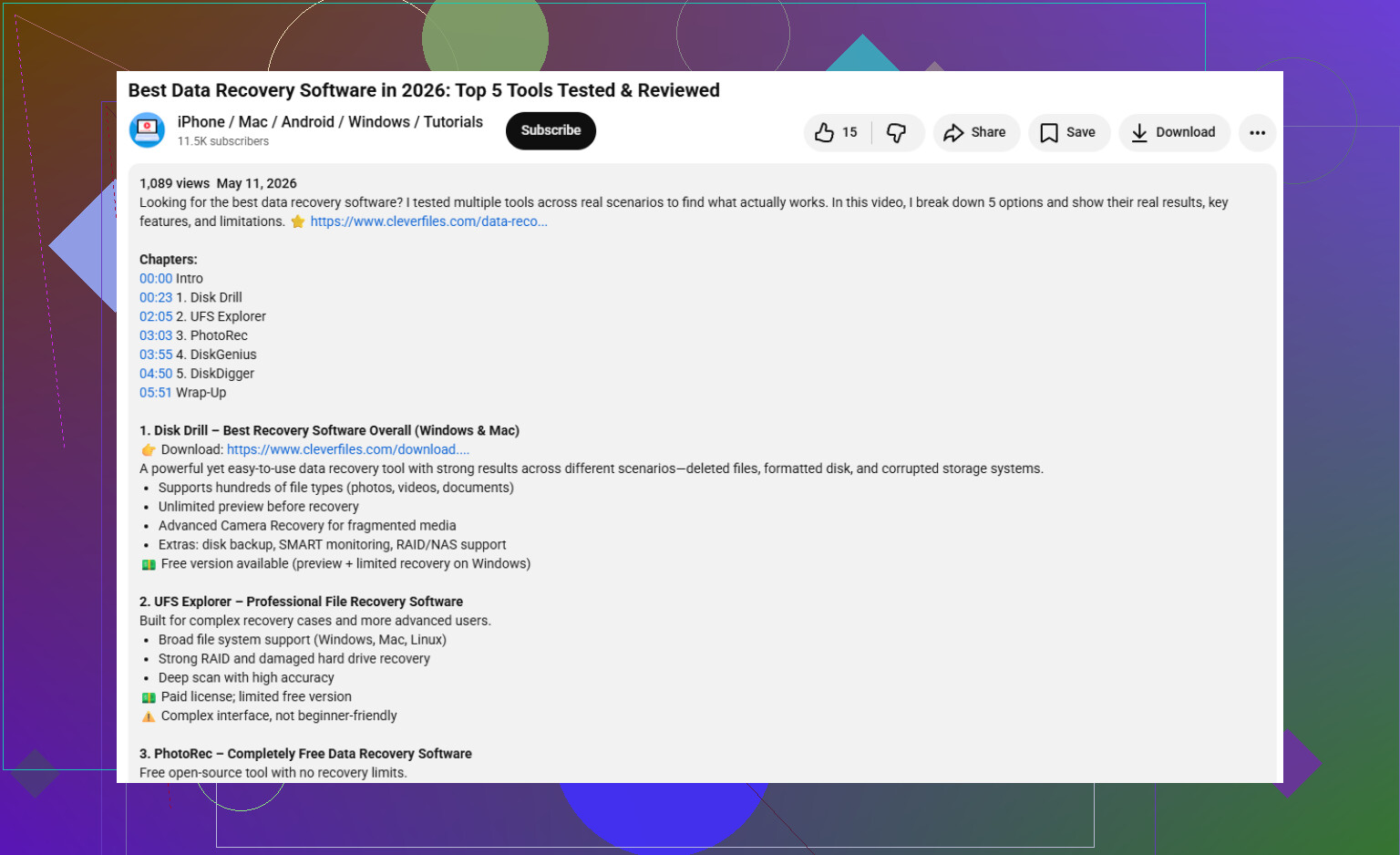
Ik heb redelijk goede resultaten gehad met Disk Drill voor dit soort werk. De meeste mensen noemen het alleen voor verwijderde bestanden, maar het onderdeel waar ik om gaf was het maken van images van instabiele schijven. De nieuwere versie ging beter met problematische sectoren om dan ik had verwacht. Het bleef niet eeuwig hangen op één lelijk blok. Het sloeg vooruit, pakte eerst de makkelijk leesbare data en ging daarna terug om moeilijkere plekken opnieuw te proberen in kleinere stukken. Bij een stervende schijf is dat belangrijk. Minder geknars, minder eindeloze herhalingen, meer bestanden hersteld voordat de schijf ermee ophoudt.
De globale werkwijze
- Neem een andere gezonde schijf met genoeg capaciteit.
- Maak een image van de defecte schijf.
- Koppel de slechte schijf los zodra de image klaar is.
- Mount of koppel de image in de herstelapp.
- Scan de image op bestanden.
- Herstel gevonden bestanden naar een andere schijf, niet naar de bron van de image.
Zet herstelde bestanden niet terug op de probleemschijf. Ik weet dat dit vanzelfsprekend klinkt, maar mensen doen het.
Wanneer doe-het-zelf geen zin meer heeft
Als je klikken, schrapende geluiden, herhaalde opstartpogingen van de motor, piepen hoort, of de schijf helemaal niet draait, stop dan daar. Software gaat dat niet oplossen. Hetzelfde geldt als de BIOS hem af en toe niet meer ziet, of als de USB-adapter hem om de paar minuten blijft verliezen.
Op dat punt is een lab de enige route met redelijke kans van slagen. Plekken zoals Gillware of Techchef doen kopwissels en gecontroleerd herstelwerk. Duur, ja. Ik heb offertes gezien van ongeveer $500 tot ruim $3.000, afhankelijk van de schade en het type schijf. Toch, als de schijf je belastinggegevens, klantbestanden, familiefoto’s of oude projecten bevat die je niet kunt vervangen, begint die prijs een stuk minder absurd te lijken.
Nadat de data veilig is
Zodra je bestanden zijn gekopieerd en je ze hebt geopend om te bevestigen dat ze goed zijn, kun je weer met de originele schijf rommelen als je nog wilt experimenteren.
Een volledige formattering, geen snelle formattering, of chkdsk /r in PowerShell zal slechte gebieden markeren en proberen het systeem daarvandaan weg te houden. Ik zou een schijf als deze nooit meer vertrouwen voor iets belangrijks. Misschien als tijdelijke opslag, misschien voor niets. Wanneer een schijf CRC-fouten en vastlopers tijdens het lezen begint te vertonen, zie ik dat als een waarschuwingsschot.
Wat ik heb veranderd nadat ik hiermee te maken had
Back-uproutine. Geen mooie toespraak, geen drama. Ik ben er één keer door geraakt en ben gestopt met lui zijn.
Gebruik de 3-2-1-regel:
3 kopieën van je gegevens
2 verschillende opslagtypen
1 kopie buiten de deur of in cloudopslag
Het kost wat tijd om in te stellen. Nog steeds goedkoper dan paniek, herstelsoftware of labkosten.
Tijd hangt af van 3 dingen. Grootte van de schijf, aantal zwakke sectoren en verbindingssnelheid.
Ruwe inschatting op basis van wat ik heb gezien:
- Lichte schade, 500GB tot 1TB, schijf leest de meeste bestanden nog, 2 tot 8 uur.
- Gemiddelde schade, veel trage reads en vastlopers, 8 tot 24 uur.
- Zware schade, schijf blijft haperen of verbinding verbreken, 1 tot 3 dagen.
- Herstel in een lab, 3 tot 10 werkdagen in veel gevallen, langer als onderdelen nodig zijn.
Als je foto’s en werkdocumenten belangrijk zijn, zit de grootste tijdvreter niet in de scan. Het zijn de retries op onleesbare plekken. Een gezonde HDD van 1TB kan misschien in 2 tot 4 uur worden uitgelezen. Een falende schijf die sector retries uitvoert, kan terugvallen naar minder dan 5 tot 20 MB/s, of minutenlang pauzeren op één gebied. Daar verliezen mensen een hele dag.
Ik ben het met @mikeappsreviewer eens over het stoppen van normaal gebruik. Op één punt ben ik het wel een beetje oneens. CRC-fouten zijn niet altijd schade aan de platter. Ik heb slechte SATA-kabels en slechte USB-behuizingen hetzelfde symptoom zien nabootsen. Als dit een externe schijf is, probeer dan een andere kabel en poort voordat je ervan uitgaat dat de schijf zelf kapot is.
Voor doe-het-zelf is Disk Drill prima voor imaging en bestandsherstel, vooral als je eerst de makkelijke bestanden wilt. Als de schijf begint te klikken, verdwijnt uit de BIOS, of eeuwig duurt om te worden herkend, stop dan en stuur hem op.
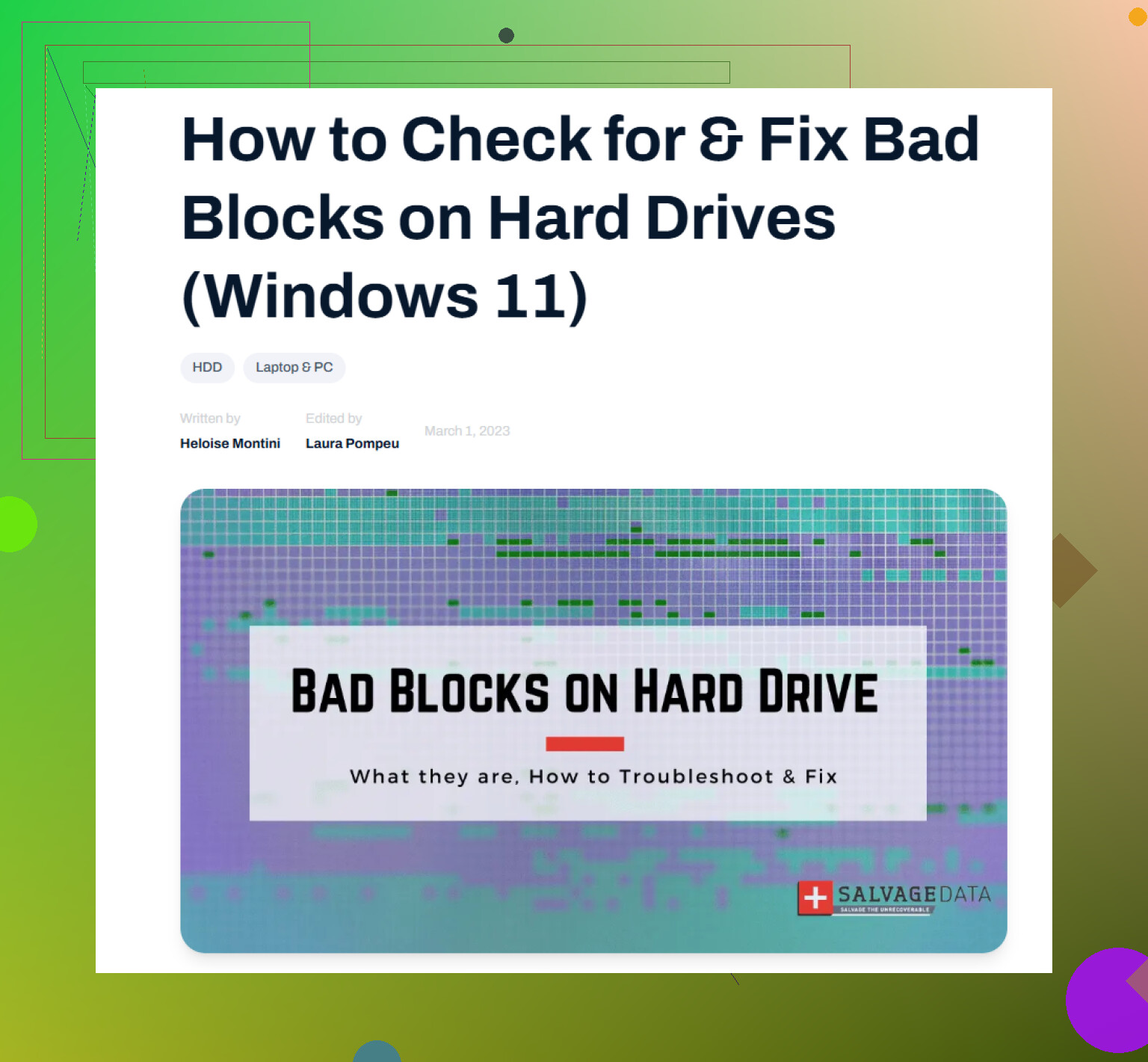
Ook dit legt in gewone taal uit wat slechte sectoren op een harde schijf zijn en wat ze betekenen.
De hersteltijd van slechte sectoren kan alle kanten op gaan, maar voor een typisch thuisscenario zou ik het ongeveer zo inschatten:
- een paar slechte plekken, schijf wordt nog aangekoppeld: 2 tot 6 uur
- veel vertragingen, mappen lopen vast: 8 tot 24 uur
- slechte gebieden verspreid, schijf blijft time-outs geven: 1 tot 3 dagen
- werk door een professioneel lab: meestal meerdere werkdagen
Ik ben het eens met @mikeappsreviewer dat je de schijf niet meer als normale opslag moet behandelen, maar ik ben iets minder stellig over het deel power hem meteen uit. Als de gegevens belangrijk zijn en de schijf nog steeds wordt gedetecteerd, heb je soms één goed imaging-venster voordat het erger wordt. De sleutel is: niet bladeren, geen willekeurige mappen openen, geen copy-paste-roulette. Doe één gecontroleerde herstelpoging.
Ook met @techchizkid, CRC kan ook te maken hebben met kabel of behuizing, niet altijd met een stervende platter. Dat deel wordt vaak over het hoofd gezien.
Wat de tijdlijn echt bepaalt, is niet alleen de grootte. Het is hoe vaak de schijf vastloopt bij het opnieuw proberen van onleesbare sectoren. Een schijf van 1 TB kan vrij snel gekopieerd worden als die gezond is, maar een falende schijf kan kruipen als een arthritische slak lol. Eén lelijke plek kan op zichzelf al uren verspillen.
Mijn kijk hierop: focus niet alleen op hoe lang herstel gaat duren, maar op hoe lang deze schijf leesbaar kan blijven. Dat is de echte timer.
Als je het zelf doet, gebruik dan iets waarmee je eerst een image kunt maken en daarna vanaf die image kunt herstellen. Disk Drill is daar prima voor, omdat het behoorlijk toegankelijk is en niet vereist dat je een complete opslagnerd bent. Foto’s en documenten herstellen vanaf de gekloonde image is veel veiliger dan steeds opnieuw op de originele schijf blijven hameren.
Als je tools vergelijkt, kies dan software voor gegevensherstel die past bij je type schijf, disk imaging ondersteunt en je een voorbeeld laat zien van herstelbare bestanden voordat je ze opslaat. Deze gids voor het kiezen van de juiste software voor gegevensherstel is een prima plek om te beginnen.
Eén ding dat ik zou toevoegen en dat nog niet genoeg benadrukt is: controleer SMART voordat je je vastlegt op een lange herstelrun. Als je ziet dat er heel veel pending of opnieuw toegewezen sectoren snel oplopen, staat de tijd waarschijnlijk niet aan jouw kant. Als het aantal stabiel blijft, heb je misschien een betere kans. Als de schijf begint te klikken of uit de BIOS verdwijnt, stop dan met eraan te prutsen. Dat is meestal het punt waarop zelf doen verandert in nou ja, nu is het nog erger.