Mijn iPhone is traag en haperig geworden, en opnieuw opstarten hielp niet. Apps doen er langer over om te openen, typen voelt vertraagd aan en de telefoon loopt soms vast. Ik probeer uit te zoeken wat de slechte prestaties van de iPhone kan veroorzaken en welke stappen ik hierna moet proberen voordat ik een reset of reparatie overweeg.
Als je iPhone ineens vreselijk traag aanvoelt bij simpele dingen zoals typen, scrollen of apps openen, is opslag meestal het eerste dat je moet controleren. Niet omdat “1 GB vrij” een magische oplossing is, maar omdat iOS stroef wordt als het bijna geen ruimte meer heeft om te werken.
Over die regel van 1 GB opslag
Dat getal van 1 GB klopt, maar wordt vaak verkeerd begrepen. Apple ziet dat meer als een minimale veiligheidsbuffer om crashes, opstartlussen en andere ernstige problemen te voorkomen. Om de telefoon echt normaal te laten aanvoelen, wil je meestal eerder zo’n 10 tot 20 procent van de totale opslag vrij hebben.
Als de opslag bijna helemaal vol zit, heeft iOS minder ruimte voor tijdelijke bestanden, cache en virtueel geheugen. Daardoor veranderen zelfs basistaken in een situatie waarin de telefoon constant dingen moet verplaatsen binnen een toch al krappe ruimte. Opnieuw opstarten kan het even beter laten aanvoelen, maar lost het echte probleem niet op als de opslag nog steeds vol is.
Waarom een paar apps verwijderen het meestal niet oplost
De Safari-cache wissen of ongebruikte apps verwijderen kan een beetje helpen, maar het grootste deel van de opslag komt meestal van Foto’s. Jaren aan 4K-video’s, schermopnames, burstfoto’s en vijf versies van dezelfde foto lopen snel op.
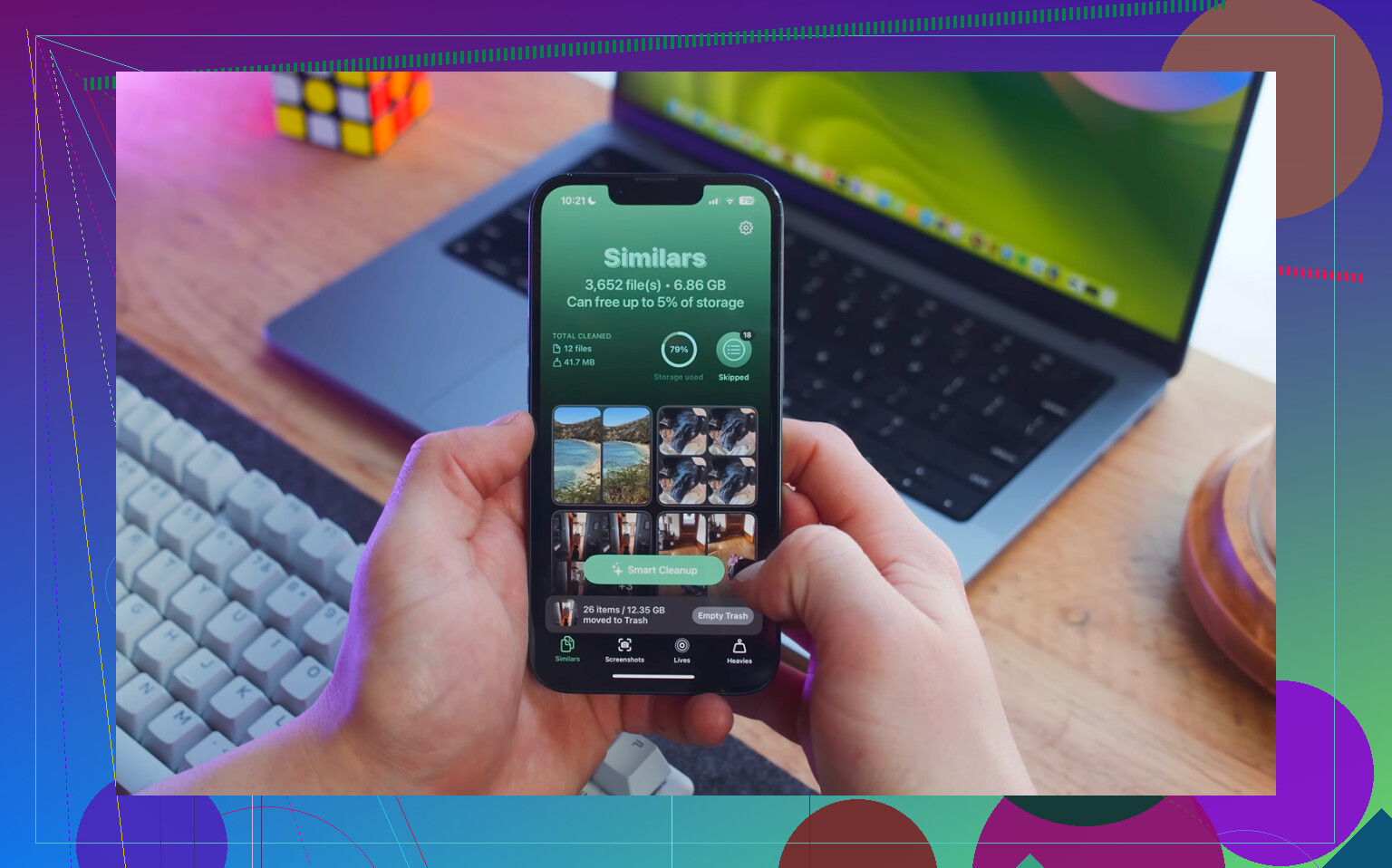
Handmatig duizenden foto’s sorteren is vervelend. Clever Cleaner is hiervoor handig, omdat het grote bestanden direct laat zien, en het is gratis zonder advertenties of abonnement.
- Begin met het tabblad Heavies. Dat sorteert bestanden van groot naar klein en toont de exacte bestandsgroottes, zodat oude 4K-video’s en grote schermopnames makkelijk te vinden zijn. Door er maar een paar van te verwijderen, kun je al meerdere GB vrijmaken.
- Controleer daarna het tabblad Similars. Dat groepeert bijna dubbele foto’s en kiest een Best Shot, wat veel sneller is dan elke zonsondergangfoto of burstreeks één voor één bekijken.
- Open na het verwijderen Foto’s, ga naar Albums, daarna naar Onlangs verwijderd en kies Verwijder alles. Dit deel is belangrijk. Bestanden in Onlangs verwijderd nemen nog steeds 30 dagen opslag in, dus de telefoon kan traag blijven totdat je die map leegt.
Clever Cleaner verwerkt alles op de iPhone zelf, dus de foto’s worden niet ergens anders naartoe geüpload.
Een paar instellingen die ook de moeite waard zijn om te controleren
Ga naar Instellingen, vervolgens naar Algemeen, daarna naar Ververs op achtergrond en schakel het uit. Achtergrondactiviteit kan middelen blijven verbruiken terwijl je de telefoon probeert te gebruiken.
Ga ook naar Instellingen, vervolgens naar Safari en daarna naar Wis geschiedenis en websitedata. De Safari-cache kan uit zichzelf flink opgeblazen raken.
Als de energiebesparingsmodus altijd aan staat, zet die dan uit en test opnieuw. Die bespaart batterij door de prestaties te beperken, dus dat kan normaal gebruik zeker trager laten aanvoelen.
Als hij na het vrijmaken van ruimte nog steeds traag is
Controleer Instellingen, daarna Batterij en vervolgens Batterijconditie. Als de maximale capaciteit onder de 80 procent ligt, kan Apples prestatiebeheer de CPU vertragen om willekeurige uitschakelingen te voorkomen. Op dat punt is een batterijvervanging de echte oplossing.
Nog één ding: als dit direct na een iOS-update begon, vooral binnen de afgelopen 48 uur, is de telefoon mogelijk gewoon opnieuw aan het indexeren op de achtergrond. Sluit hem aan op de oplader, laat hem ’s nachts op wifi liggen en geef het twee of drie dagen voordat je aanneemt dat er iets kapot is. Dat soort vertraging na een update is meestal tijdelijk.
Begin niet met het massaal verwijderen van dingen of het resetten van de telefoon totdat je een actuele back-up hebt. Een trage iPhone is vervelend, maar een trage iPhone met ontbrekende foto’s, berichten of authenticatie-apps is een veel groter probleem. Controleer eerst iCloud-reservekopie of maak een back-up op de computer en ga daarna pas problemen oplossen.
@mikeappsreviewer heeft gelijk dat opslagruimte en batterijconditie belangrijke factoren zijn, maar ik zou onderscheid maken tussen “de hele telefoon is traag” en “één onderdeel veroorzaakt vertraging.” Als typen overal vertraagd is, probeer dan toetsenborden van derden te verwijderen, schakel een VPN of advertentieblokker tijdelijk uit en controleer of de vertraging nog steeds optreedt in Apple-apps zoals Notities of Berichten. Als het alleen gebeurt in Instagram, Chrome, WhatsApp, enzovoort, kan de app opgeblazen zijn of zich misdragen in plaats van iOS zelf. Die app verwijderen en opnieuw installeren kan soms meer doen dan willekeurige caches legen.
Als de telefoon zelfs vastloopt in Instellingen, Notities en het beginscherm nadat je voldoende vrije opslag hebt en de batterij gezond is, zou ik iOS bijwerken als er een update beschikbaar is en daarna Overige instellingen opnieuw instellen overwegen voordat je een volledige wisactie uitvoert. Dat verwijdert je gegevens niet, maar het kan vreemde instellingen, netwerkrommel, problemen met het toetsenbordwoordenboek en ander vreemd gedrag oplossen. Een volledige fabrieksreset is de laatste stap, niet de eerste stap.
Herstarten sluit oververhitting niet uit. Als de telefoon warm is, aan het opladen is, in een dik hoesje zit, in de zon ligt of op de achtergrond een hoop iCloud-spullen aan het herstellen is, kan iOS direct na een herstart nog steeds erg traag aanvoelen omdat het de hardware beschermt of bezig is dingen opnieuw op te bouwen.
Voordat je iets reset, test het onder saaie omstandigheden: haal het hoesje eraf, trek de stekker eruit, sluit navigatie-/video-/camera-apps af, leg het 15 minuten op een koele plek en probeer daarna Notities, Berichten, Instellingen en Safari. Als het zich ineens beter gedraagt, kan het probleem hitte of een op hol geslagen achtergrondtaak zijn in plaats van oude iPhone is aan het sterven. Slechte opladers en goedkope batterijpacks kunnen dit ook erger maken, vooral als de telefoon elke keer heet wordt wanneer hij wordt aangesloten.
Ik ben het eens met het controleren van opslag en batterijconditie, maar ik zou een schoonmaak-app niet als eerste diagnosehulpmiddel gebruiken. Clever Cleaner of soortgelijke apps kunnen nuttig zijn als Foto’s duidelijk de grootste opslagvreter is, maar kijk eerst bij Instellingen > Algemeen > iPhone-opslag en zie wat de telefoon zegt dat daadwerkelijk ruimte gebruikt. Als Systeemgegevens enorm zijn, kan de oplossing zijn om iOS bij te werken, het aangesloten op wifi te laten liggen of een reservekopie te maken en te herstellen. Als Foto’s enorm is, ruim dan foto’s op. Als één app enorm is, installeer die app opnieuw. De oplossing hangt af van wat traag is en wat de middelen opslokt.
Stop met het geforceerd sluiten van alles. iOS is meestal beter in het parkeren van apps dan jij, en ze voortdurend wegvegen kan ervoor zorgen dat het openen van apps trager aanvoelt omdat ze elke keer volledig opnieuw moeten laden.
Als de vertraging het ergst is na het openen van bepaalde apps, verwijder dan eerst hun widgets, Live Activities en meldingen. Dat is sneller en veiliger dan de telefoon wissen of de helft van je foto’s verwijderen.