Mijn iPad is echt traag geworden omdat de opslag bijna vol is, en nu duurt het eeuwig voordat apps openen, worden updates niet geïnstalleerd en loopt hij soms vast. Ik heb hulp nodig om uit te zoeken wat de beste manier is om ruimte vrij te maken en de prestaties van de iPad te verbeteren zonder iets belangrijks te verwijderen.
Je herstart heeft zeker een beetje geholpen, maar daarmee wordt alleen het kortetermijngeheugen geleegd. Als de iPad na het opnieuw opstarten nog steeds traag is, zou ik kijken naar wat eronder zit.
Als je onlangs een iPadOS-update hebt geïnstalleerd, zag ik dit ook op de mijne. Een paar uur, soms bijna een hele dag, blijft hij op de achtergrond bezig met het sorteren van foto’s, bestanden, zoekindexen, alles. In die periode voelde het openen van Mail of Safari vreemd traag aan. Als hij dit lang na de update nog steeds doet, zou ik stoppen met de update de schuld te geven en eerst de opslag controleren.
Opslag was voor mij de grootste boosdoener.
Mensen behandelen vrije ruimte alsof het een bijzaak is, maar iPadOS wordt onhandig wanneer de schijf vol raakt. Apple zegt dat je vrije ruimte beschikbaar moet houden, en wat ik heb gezien is dat zodra het apparaat grofweg boven de 80 procent gebruikt zit, dingen niet meer helemaal goed aanvoelen. Apps starten trager op. Animaties haperen. Tabs worden vaker opnieuw geladen. Nieuwere iPads gebruiken opslag ook voor geheugenswap, dus wanneer de ruimte schaars wordt, verliest het systeem een deel van zijn uitwijkruimte.
Bij mij werd het zo erg dat ik ergens op tikte, wachtte, en dan nog een keer tikte omdat ik dacht dat de eerste invoer niet was geregistreerd. Bleek dat ik daar jarenlang rommel had staan: screenshots, dubbele foto’s, willekeurige video’s, oude downloads.
Ik heb het opgeruimd, en dat maakte meer verschil dan wat dan ook.
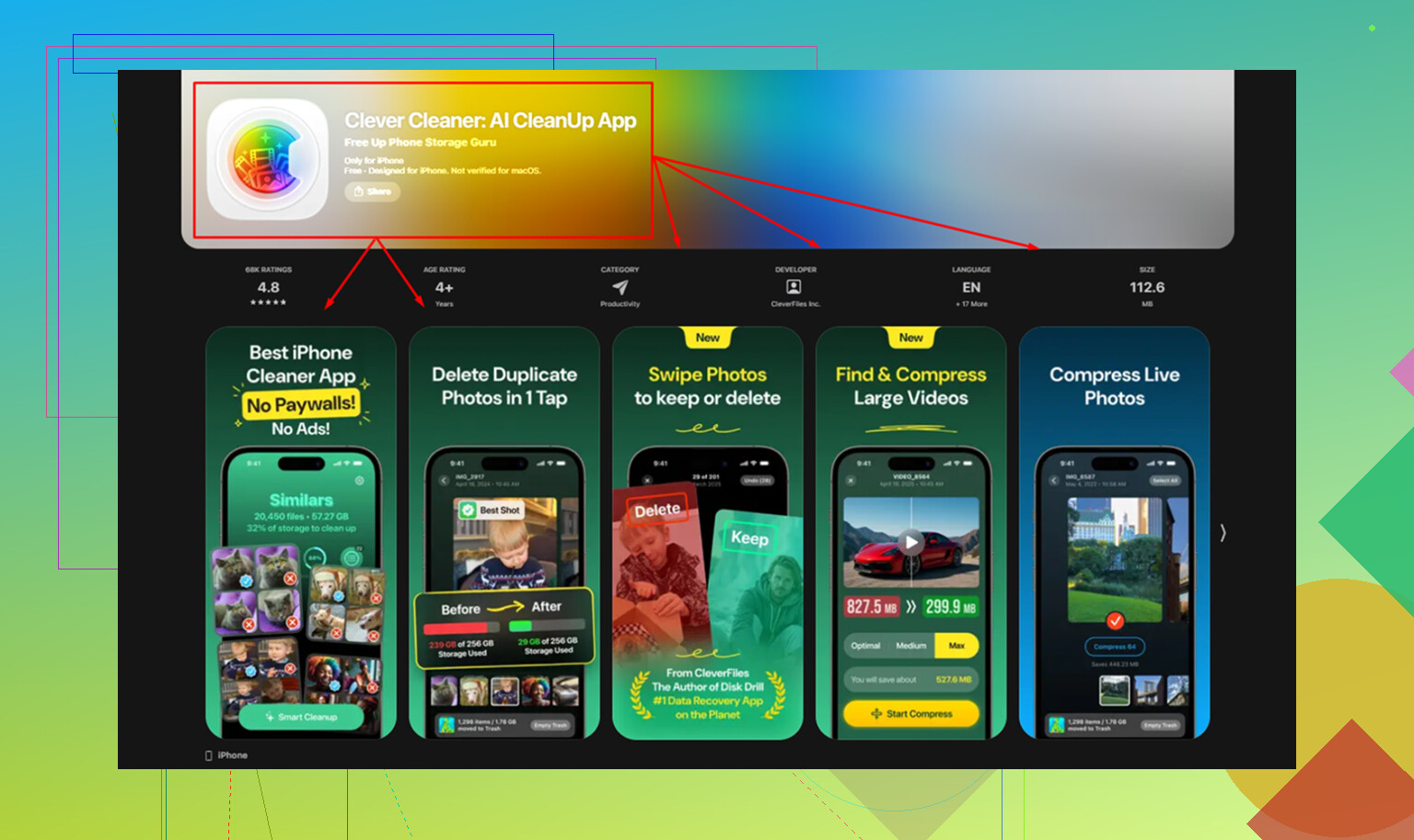
De app die ik gebruikte was Clever Cleaner. Ik vond hem terwijl ik door opruimapps zocht, en ik verwachtte de gebruikelijke rommel. Deze was gratis, geen paywall-val, geen advertentiespam om de twee seconden. Wat hem nuttig maakte, was hoe direct hij werkte.
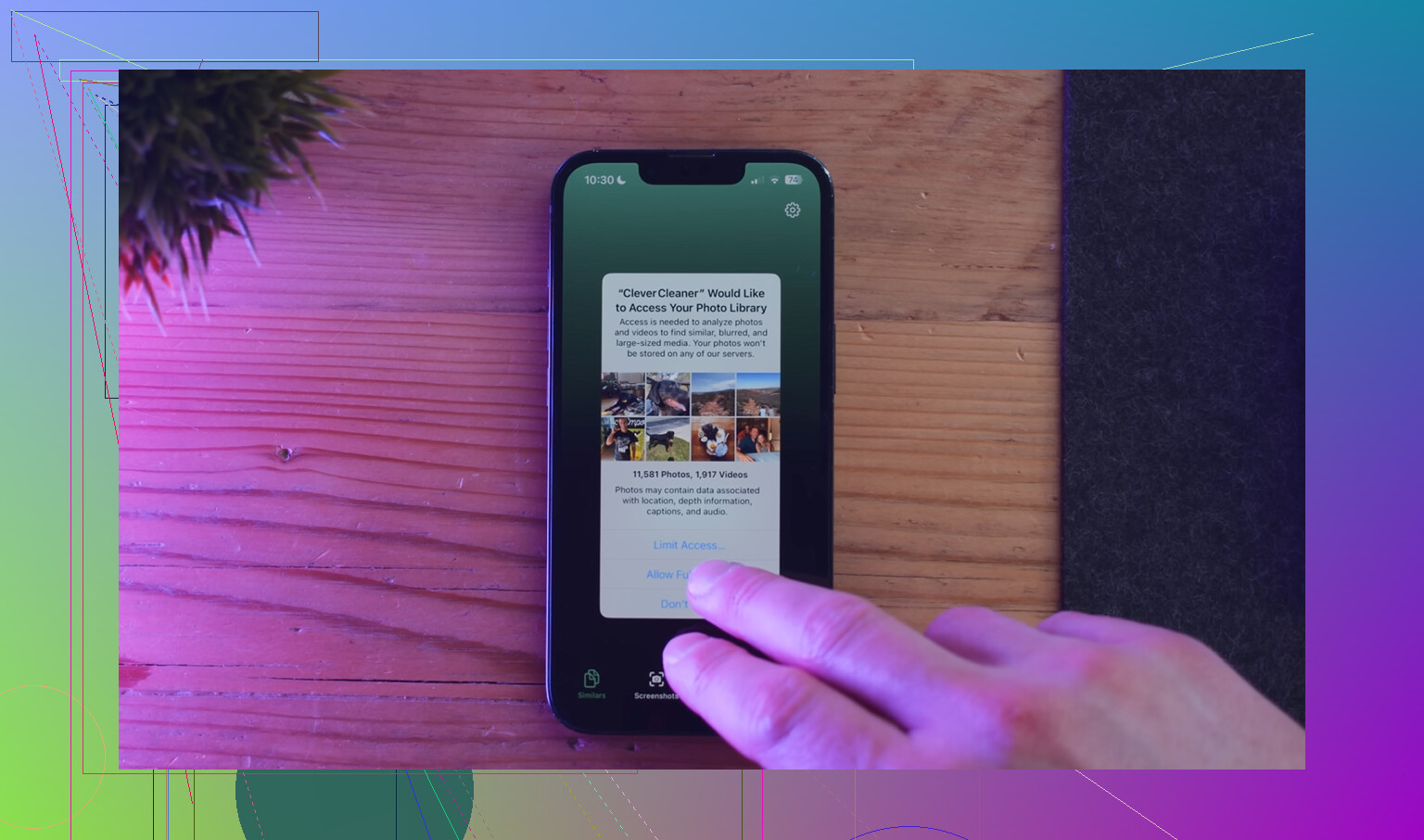
De sectie Heavies liet eerst de grootste bestanden zien, waardoor ik niet map voor map hoefde te zoeken. Ik vond oude video’s die meerdere gigabytes opslokten. De sectie Similars groepeerde bijna identieke foto’s, wat hielp bij alle burstshot-onzin die ik was vergeten. Hij liet ook de grootte van screenshots zien vóór het verwijderen, wat klein klinkt, maar als je er honderden hebt, loopt het snel op. Voor zover ik kon zien, bleef de verwerking op het apparaat, en dat beviel me.
Nadat ik ongeveer 15 GB had verwijderd, voelde de iPad weer normaal aan. Geen magie. Niet nep-snel. Normaal.
Als de vertraging alleen in Safari gebeurt, zou ik dat als een apart probleem behandelen. Safari raakt na verloop van tijd opgeblazen. Ga naar Instellingen, Safari en wis vervolgens Geschiedenis en websitedata. De mijne werd direct sneller nadat ik dit één keer had gedaan. Sluit ook tabs. Als je er een stapel open hebt staan, is je iPad met meer bezig dan je denkt.
Andere dingen die de moeite waard zijn om te controleren:
-
Energiebesparingsmodus
Als het batterij-icoon geel is, wordt de prestaties teruggeschroefd. Goed voor de batterijduur, slecht voor de reactiesnelheid. Schakel het uit in de batterij-instellingen en kijk of de vertraging verandert. -
Ververs apps op de achtergrond
Ga naar Instellingen en vervolgens naar Algemeen. Ik heb dit voor de meeste apps uitgezet. Je hebt niet nodig dat elke app op updates controleert terwijl hij niets staat te doen. -
Verminder beweging
Op oudere iPads hielp dit meer dan ik had verwacht. Ga naar Toegankelijkheid, vervolgens naar Beweging, en schakel Verminder beweging in. De interface voelt sneller aan omdat de zware zoomanimaties weg zijn.
Nog één ding. Als je iPad vier of vijf jaar oud is, kan de batterij er ook mee te maken hebben. Oude batterijen hebben moeite onder belasting, en het systeem vertraagt zichzelf soms om crashes te voorkomen. Toch zou ik niet meteen over reparatie beginnen. Ik zou eerst opslagruimte vrijmaken, Safari wissen als dat nodig is, en achtergrondactiviteit beperken. Dat heeft het voor mij opgelost.
Bijna volle opslag vertraagt een iPad snel. Updates mislukken omdat iPadOS werkruimte nodig heeft, niet alleen de uiteindelijke installatiegrootte. Ik mik op 10 tot 15 GB vrij, of minstens 10 procent van de totale opslag. Minder dan dat en dingen gaan haperen.
Ik ben het met @mikeappsreviewer eens dat je eerst ruimte moet vrijmaken, maar ik zou niet veel tijd besteden aan bewegingsinstellingen of de energiebesparingsmodus, tenzij de vertraging klein is. Wanneer de opslag krap is, komt de grootste winst van het verwijderen van grote brokken.
Waar je eerst op moet richten.
-
Ontlaad ongebruikte apps.
Instellingen, Algemeen, iPad-opslag. Sorteer op grootte. Verwijder apps die je nooit opent. Ontladen bewaart documenten, verwijderen wist alle appgegevens. -
Verwijder appdownloads vanuit de apps zelf.
Netflix, Disney, Spotify, Podcasts, Bestanden, VLC, YouTube. Hier zit vaak meerdere GB verstopt. Mensen missen dit voortdurend. -
Ruim bijlagen in Berichten op.
Instellingen, Algemeen, iPad-opslag, Berichten. Bekijk grote foto’s, video’s en bijlagen. Oude groepschats vreten opslagruimte als een gek. -
Controleer de Bestanden-app, map Downloads.
Safari-downloads, ZIP-bestanden, pdf’s, oude schoolbestanden. Saaie opruimactie, maar het werkt. -
Verwijder oude updatebestanden.
Als een iPadOS-update is gedownload en mislukt, blijft die daar soms staan. Zoek in iPad-opslag naar de iPadOS-update en verwijder die, probeer het daarna later opnieuw. -
Verplaats foto’s en video’s van het apparaat.
AirDrop naar een Mac, kopieer naar externe opslag of synchroniseer met de cloud, verwijder daarna lokale kopieën en maak Recent verwijderd leeg. Als je Recent verwijderd overslaat, krijg je nog geen ruimte terug. Apple verbergt het een beetje daar, lol.
Als foto’s het hoofdprobleem zijn, is Clever Cleaner het bekijken waard voor dubbele foto’s en grote mediabestanden. Ik vond deze review ook nadat ik het zeven dagen had gebruikt, bekijk hoe Clever Cleaner het deed gedurende een volledige week.
Laatste stap als hij nog steeds vastloopt: maak een reservekopie en wis hem daarna en zet hem terug. Een dichtgeslibde iPad heeft soms een schone lei nodig. Irritant, maar het lost vreemde rommel op waar geen enkele opschoonapp bij kan.
Bijna volle opslag kan een iPad absoluut laten kruipen, maar ik wil wel een beetje terugduwen op één punt van @mikeappsreviewer en @viaggiatoresolare: ga er niet zomaar van uit dat eerst apps verwijderen altijd de beste eerste zet is. Veel mensen gooien apps weg en beseffen daarna dat de echte boosdoener Systeemgegevens was of een mediacache die meteen weer terugkwam.
Wat ik eerst zou controleren is welke categorie daadwerkelijk opgeblazen is in Instellingen > Algemeen > iPad-opslag. Als Systeemgegevens enorm groot is, betekent dat meestal gecachete rommel, mislukte update-resten, logbestanden, Safari-gegevens, streamingcaches, enzovoort. In dat geval kan simpelweg verwijderen nogal zinloos aanvoelen.
Dingen die ik zou doen als aanvulling op wat zij zeiden:
-
Forceer dat de updatewachtrij van de App Store niet meer blijft hangen
Soms lopen wachtende app-updates vast wanneer de opslag krap is. Open de App Store en annuleer eerst de vastgelopen updates. Maak daarna ruimte vrij. Probeer het dan opnieuw. -
Verwijder en installeer één of twee probleemapps opnieuw
Niet allemaal. Alleen de grootste boosdoeners zoals Instagram, TikTok of enorme notitie-/media-apps. Sommige apps bouwen absurde caches op en uitladen wist die niet altijd. -
Mail-app opschonen
Als je Mail gebruikt met grote bijlagen, verwijder dan het account en voeg het opnieuw toe nadat je gedownloade mail hebt verwijderd als het opgeblazen is geraakt. Deze wordt vaak over het hoofd gezien. -
Schakel het synchroniseren van gedeelde fotobibliotheken tijdelijk uit
Het synchroniseren van iCloud-foto’s kan de prestaties flink belasten wanneer de opslag laag is en de iPad alles probeert te reconciliëren. -
Controleer browseralternatieven
Als Safari zich nog steeds dom gedraagt na het wissen van gegevens, test dan een andere browser een dag lang. Niet als permanente oplossing, alleen om te zien of de vertraging systeembreed is of browserspecifiek.
Voor het opschonen van foto’s, ja, Clever Cleaner is een van de nuttigere opties omdat het helpt om snel duplicaten/vergelijkbare foto’s te vinden in plaats van 2 uur lang handmatig door je filmrol te doomscrollen als een holbewoner. Als je een uitgebreider extern oordeel wilt, is dit artikel over Clever Cleaner-recensie voor gratis AI-gestuurde iPhone-opruiming makkelijk leesbaar.
Mijn eerlijke grens is deze: als je de iPad terugbrengt naar minstens 10 tot 20 GB vrij en hij nog steeds vastloopt, stop dan met prutsen en maak een back-up + volledige herstelactie. Dat klinkt vervelend omdat het dat ook is, maar het lost veel vreemde opslagcorruptie op die gedeeltelijke opschoning niet zal aanpakken. Als je iPad echt stokoud is, kan het ook gewoon zijn dat de hardware het niet meer trekt.
Ik zou eigenlijk eerst symptomen van RAM-druk controleren voordat je elke opslagtips gaat najagen. Als de iPad vooral trager wordt bij het wisselen tussen apps, het opnieuw laden van tabbladen of het gebruik van split-screen, dan schaadt weinig vrije ruimte het virtuele geheugen, niet alleen de installatieruimte. Dat betekent dat 2 tot 3 GB vrijmaken mogelijk niet genoeg is. Ik zou mikken op een grotere buffer en daarna testen na een volledige uitschakeling, niet alleen na het sluiten van apps.
Met één punt ben ik het enigszins oneens met @viaggiatoresolare, @yozora en @mikeappsreviewer: eerst heel veel apps verwijderen kan inefficiënt zijn als het echte probleem enorme caches zijn binnen een paar apps die je nog dagelijks gebruikt. Ik zou je 3 grootste opslagvreters identificeren en dan kiezen tussen offloaden, verwijderen of opruimen binnen de app.
Controleer ook deze minder vaak genoemde plekken:
- Notities met gescande pdf’s
- GarageBand-, iMovie-, Procreate- en CapCut-projectbestanden
- Boeken- en pdf-bibliotheken
- Dictafoons
- Offline kaarten
Als de prestaties slecht zijn tijdens het opladen, kan oververhitting ook een rol spelen. Verwijder het hoesje en test opnieuw.
Clever Cleaner kan helpen als je fotobibliotheek de grootste boosdoener is.
Voordelen: snel dubbele/vergelijkbare foto’s vinden, eenvoudige controle van grote mediabestanden, simpele interface.
Nadelen: minder nuttig als je opslagprobleem app-caches of Systeemgegevens zijn, en je moet verwijderingen nog steeds zorgvuldig controleren.
Mijn regel: als je 10 tot 15 GB vrijmaakt en de iPad na een herstart nog steeds vastloopt, maak dan een versleutelde back-up en voer een volledig herstel uit. Dat werkt meestal beter dan eindeloos micro-opruimen.