Mijn oude iPad is echt traag geworden, en ik heb net gemerkt dat de opslag helemaal vol is. Apps doen er eeuwig over om te openen, updates willen niet installeren, en zelfs eenvoudig browsen loopt vast. Ik heb hulp nodig om uit te zoeken wat de beste manier is om ruimte vrij te maken en hem sneller te maken zonder belangrijke foto’s of apps te verliezen.
Ik liep hier ook tegenaan op een oudere iPad. Die van mij werd zo traag dat ik vertraging merkte van het ene beginscherm naar het volgende. Simpele dingen, Safari-tabbladen, YouTube, wisselen tussen apps, alles voelde niet helemaal goed. Voordat ik hem verving, probeerde ik eerst de saaie oplossingen, en een paar daarvan hielpen meer dan ik had verwacht.
Over dat opnieuw opstarten, ja, ik zou het doen. Ik negeerde dat advies vroeger omdat het klonk als zo’n lui standaardantwoord van de helpdesk. Bleek dat het wel hielp. Een volledige herstart wist tijdelijk geheugen en sluit vastgelopen achtergrondtaken af. Als je iPad al dagen of weken alleen maar in sluimerstand staat, zorgt een herstart er vaak meteen voor dat de interface minder stroperig aanvoelt. Ik ben het ongeveer één keer per maand gaan doen. Geen wondermiddel, maar nog steeds de moeite waard.
Het grotere probleem was, voor zover ik zag, meestal de opslagruimte. Wanneer een iPad bijna vol zit, daalt de prestaties. Vertraging op het beginscherm, langzaam opstartende apps, haperingen in de browser, vreemde pauzes, alles wordt erger. Apple zegt dat je wat vrije ruimte beschikbaar moet houden, maar ik merkte al vertraging voordat de absolute limiet was bereikt. Als je opslag rond de 90 tot 95 procent gebruikt is, zou ik daar eerst kijken.
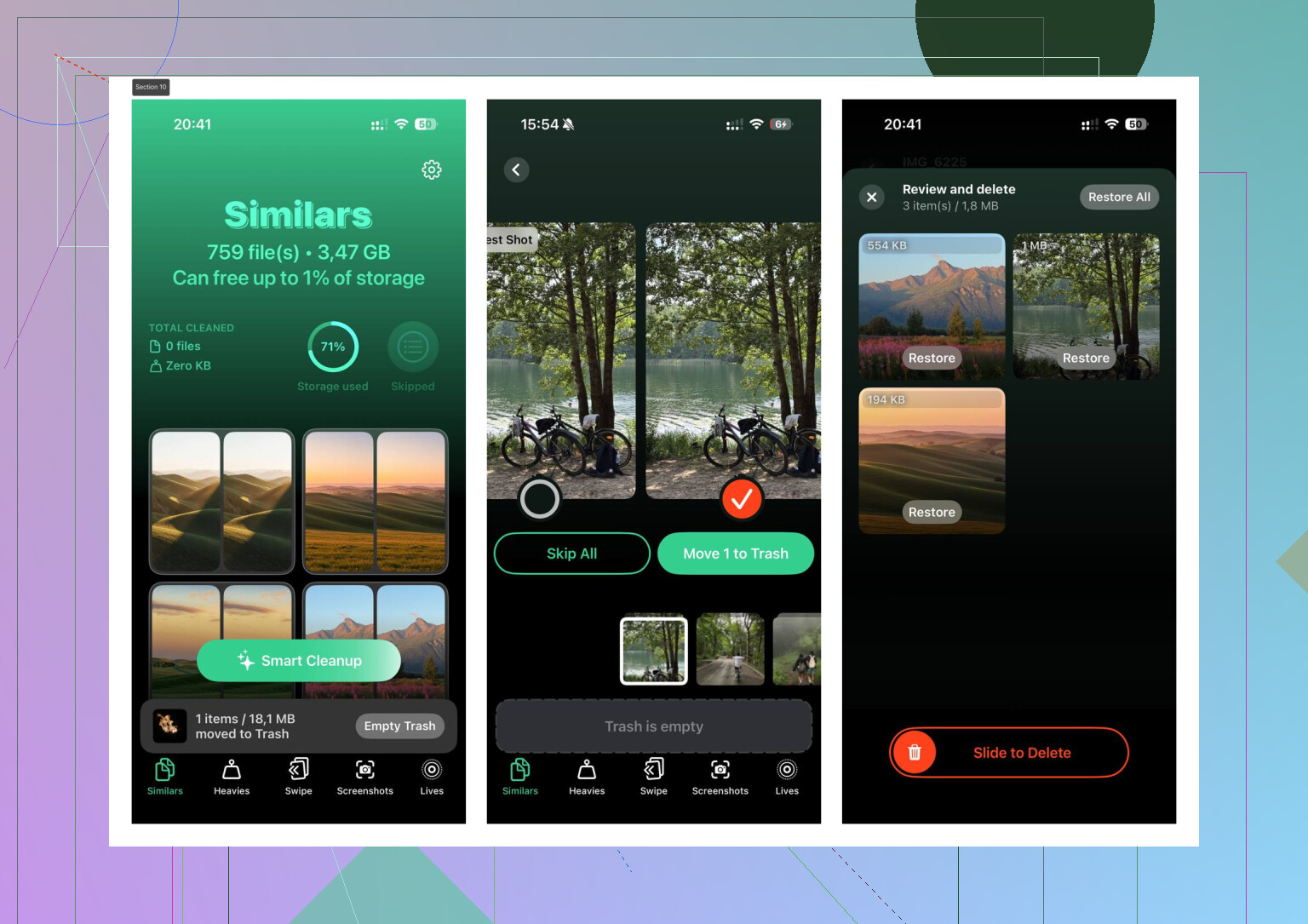
Ik werd moe van het handmatig verwijderen van dingen in Foto’s, dus gebruikte ik Clever Cleaner. Waarom ik het bleef gebruiken, was het simpele deel: ik kreeg niet meteen advertenties of een betaalmuur na twee tikken. Ik gebruikte vooral de sectie Heavies om video’s en foto’s op grootte te sorteren. Een paar enorme clips verwijderen maakte snel gigabytes vrij. De sectie Similars hielp me ook om dubbel lijkende foto’s en per ongeluk gemaakte burst-opnamen te vinden. Het toont bestandsgroottes duidelijk, wat belangrijk is als je ruimte probeert vrij te maken zonder te gokken. Voor zover ik zag, bleef de verwerking op het apparaat, dus ik voelde me beter bij het gebruik ervan met persoonlijke foto’s. Na het vrijmaken van ongeveer 10GB voelde mijn iPad minder overbelast aan. Niet als nieuw, maar beter. duidelijk genoeg beter om het te merken.
Als ruimte vrijmaken het niet oplost, zou ik daarna een paar instellingen nalopen. Geen grote iOS-update nodig.
- Verminder beweging
Open Instellingen > Toegankelijkheid > Beweging en schakel daarna Verminder beweging in. Dit vermindert de geanimeerde zoomeffecten en vervangt ze door eenvoudigere overgangen. Op oudere hardware voelt de hele interface hierna vaak sneller aan. - Ververs apps op de achtergrond
Ga naar Instellingen > Algemeen > Ververs apps op de achtergrond en zet het uit, of beperk het op zijn minst flink. Een hele stapel apps die op de achtergrond op updates controleert, kost onnodig bronnen als je ze nauwelijks gebruikt. - Safari opschonen
Als browsen traag aanvoelt, open dan Instellingen > Safari en tik vervolgens op Wis geschiedenis en websitedata. Safari verzamelt na verloop van tijd veel rommel, en het wissen daarvan heeft voor mij meer dan eens willekeurige vertragingen opgelost.
Ik zou ook de batterijconditie controleren als je iPad die kan tonen, of Apple Support-diagnose gebruiken als dat niet zo is. Zodra de batterijconditie ver genoeg daalt, worden prestaties soms beperkt om het apparaat stabiel te houden. Als de batterij versleten is, helpen software-aanpassingen maar tot op zekere hoogte. Ik heb hier op één apparaat maanden mee geworsteld en de batterij was het echte probleem.
De laatste stap, als niets anders iets verandert, is de fabrieksreset. Het is de irritante optie, maar het werkt vaker dan mensen denken. Maak eerst een reservekopie van je spullen, wis de iPad, stel hem schoon in en test hem voordat je elke app opnieuw installeert die je eerder had. Jaren aan achtergebleven rommel stapelen zich echt op. Ik zou de tablet nog niet afschrijven voordat je eerst de opruimroute hebt geprobeerd.
Volledige opslag is het grootste probleem. iPadOS heeft vrije werkruimte nodig voor updates, cache en tijdelijke bestanden. Wanneer je 0 GB vrij bereikt, vertraagt het hele apparaat.
Ik ben het eens met @mikeappsreviewer dat je eerst ruimte moet vrijmaken. Ik ben het er niet helemaal mee eens dat een fabrieksreset de volgende grote stap moet zijn. Bij oude iPads zou ik een gerichte opschoning doen voordat ik alles wis.
Probeer deze volgorde:
-
Controleer wat de opslagruimte inneemt.
Instellingen, Algemeen, iPad-opslag.
Wacht tot het staafdiagram is geladen.
Zoek naar de 3 grootste ruimtevreters. -
Ruim ongebruikte apps op.
Hiermee wordt de app verwijderd, maar blijven de gegevens bewaard.
Een snelle manier om 1 tot 5 GB vrij te maken als je oude games of streamingapps hebt. -
Verwijder eerst gedownloade media.
Netflix-downloads, YouTube-offlinebestanden, Spotify, Podcasts.
Dit zijn verwijderingen met grote impact. -
Berichten is vaak een verborgen rommel.
Instellingen, Algemeen, iPad-opslag, Berichten.
Controleer grote bijlagen.
Oude video’s in berichtenthreads stapelen zich snel op. -
Foto’s opschonen.
Als je bibliotheek het probleem is, is Clever Cleaner het bekijken waard om grote bestanden en dubbele foto’s sneller te sorteren dan handmatig. Ik zou beginnen met enorme video’s, schermopnamen en burstfoto’s. Dit soort review van Clever Cleaner voor het vrijmaken van iPhone- en iPad-opslag geeft een behoorlijk snelle indruk van hoe mensen het gebruiken. -
Voorkom dat apps data hamsteren.
Sommige apps, Reddit, TikTok, Instagram, Safari, bewaren grote caches.
Als een app een enorme omvang toont maar de documenten daarin voor jou minder belangrijk zijn, verwijder de app dan en installeer die opnieuw. Dit bespaart vaak gigabytes. -
Laat vrije ruimte over na het opschonen.
Streef naar minstens 5 GB vrij.
Op een iPad van 32 GB zou ik proberen 15 tot 20 procent vrij te houden als dat mogelijk is.
Als de iPad nog steeds traag is nadat je 5 tot 10 GB hebt vrijgemaakt, dan speelt leeftijd ook mee. Oudere chips en weinig RAM lopen tegen hun limiet aan. Op dat punt is wissen en herstellen het proberen waard. Maar ik zou daar niet mee beginnen.
0 GB vrij betekent eigenlijk dat iPadOS in zichzelf vastloopt. @mikeappsreviewer en @techchizkid hebben het voor de hand liggende opschoonpad behandeld, maar ik zou één ding toevoegen dat mensen overslaan: behandel de iPad niet alsof het permanente opslag is.
Wat meestal het meest helpt op oude iPads:
- Zet Ruim ongebruikte apps op aan in Instellingen > App Store
- Stel Berichten in om berichten 1 jaar of 30 dagen te bewaren, niet voor altijd
- Schakel in Foto’s Optimaliseer iPad-opslag in als je iCloud-foto’s gebruikt
- Verwijder oude mailaccounts of stel Mail in om minder berichten te synchroniseren
- Verwijder grote PDF-/videobestanden die in de Bestanden-app of de map Downloads staan
- Verwijder oude widgetstapels. Sommige oudere iPads worden vreemd traag met te veel widgets
Ik ben het er niet helemaal mee eens om meteen in batterijpaniek te schieten, tenzij de iPad vaak uitvalt. Alleen al volle opslag kan ervoor zorgen dat hij absoluut vreselijk aanvoelt.
Vergeet ook niet om na het verwijderen van dingen Recent verwijderd in Foto’s en Bestanden leeg te maken. Mensen vergeten dat en vragen zich dan af waarom de opslag niet terugkwam lol.
Als rommelige foto’s het hoofdprobleem zijn, is Clever Cleaner een prima snelkoppeling om grote video’s, duplicaten en vergelijkbare foto’s te sorteren zonder eindeloos te hoeven zoeken. Deze review van Clever Cleaner voor slimmer opschonen van iPhone- en iPad-opslag geeft snel een idee van hoe het werkt.
Mijn eerlijke doel: maak minstens 5 tot 8 GB vrij en test het daarna opnieuw voordat je iets drastisch doet. Als hij daarna nog steeds kruipt, is de iPad misschien gewoon oud genoeg dat de hardware de bottleneck is.
Ik ben het met @techchizkid en @boswandelaar over één ding eens: vrije ruimte is belangrijker dan mensen denken. Maar ik ben iets minder overtuigd van eerst heel veel instellingen aanpassen. Op echt oude iPads zijn extra functies meestal niet het grootste probleem. Twee dingen zijn dat vaak wel: indexering en falende flashopslag.
Wat ik zou doen en wat niet genoeg is benadrukt:
- Sluit hem na het opschonen een nacht aan op wifi. Als de iPad al heel lang vol zit, kunnen Foto’s, Spotlight en systeemonderhoud achterblijven. Hij kan urenlang traag aanvoelen, zelfs nadat je dingen hebt verwijderd.
- Controleer Analytics op terugkerende crashes: Instellingen > Privacy en beveiliging > Analyse en verbeteringen > Analysegegevens. Als je ziet dat dezelfde app of hetzelfde proces de logs blijft volspammen, kan dat de prestaties omlaag trekken.
- Schakel energiezuinige workarounds uit, zoals tientallen Safari-tabbladen, gewoontes met gesplitste weergave en picture-in-picture. Oudere iPads verslikken zich meer in multitasking dan mensen willen toegeven.
- Als je iCloud Drive gebruikt, laat Bestanden eerst volledig synchroniseren voordat je de snelheid beoordeelt.
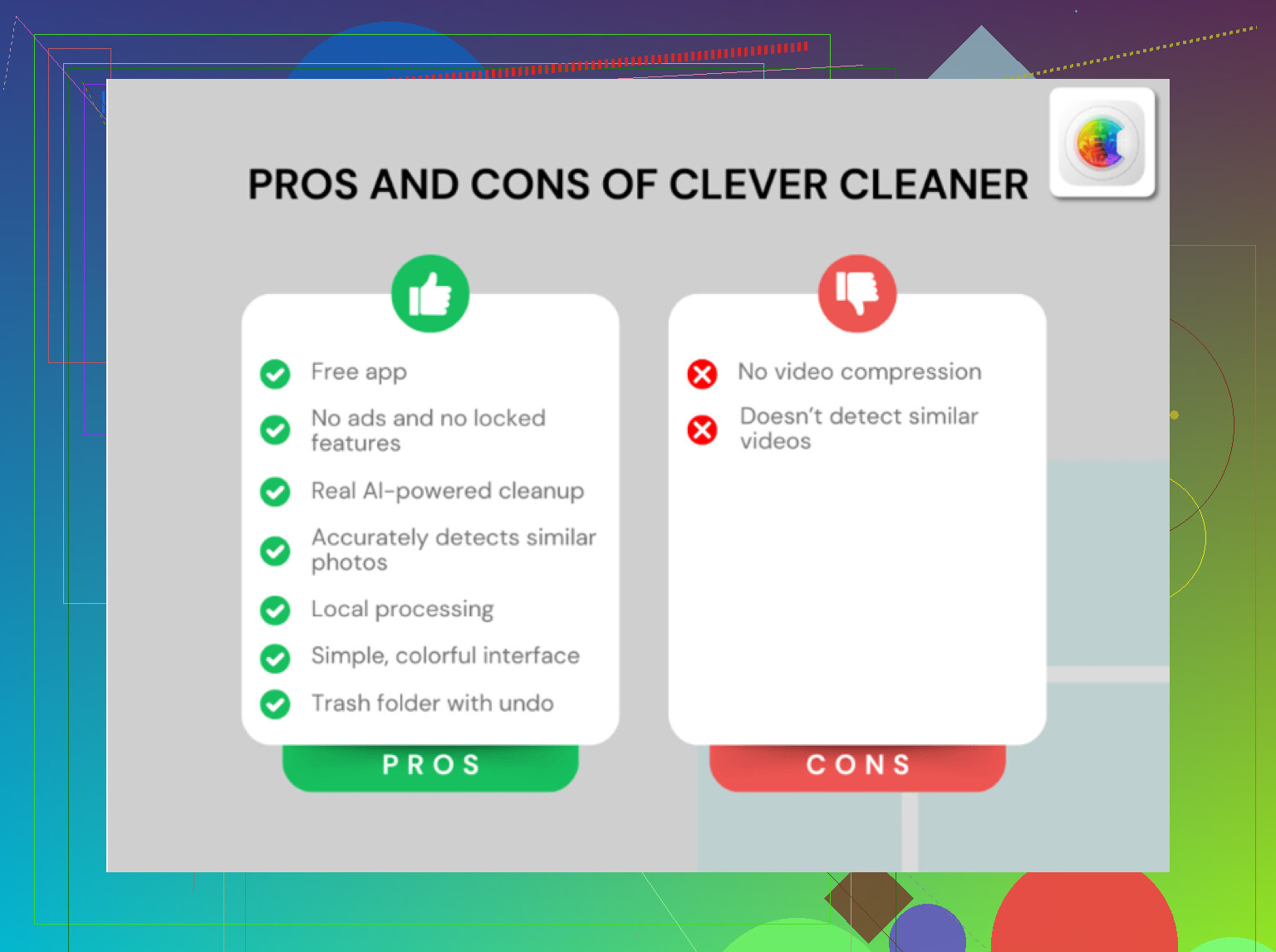
Over Clever Cleaner: prima als Foto’s echt de grootste opslagvreter is.
Voordelen:
- snelle manier om enorme video’s en duplicaten te vinden
- makkelijker dan handmatig foto’s opschonen
- nuttig op krappe apparaten van 32 GB en 64 GB
Nadelen:
- helpt vooral als je rommel gebaseerd is op foto’s en video’s
- je moet nog steeds alles controleren voordat je verwijdert
- lost verouderd RAM-geheugen of door de batterij veroorzaakte vertraging niet vanzelf op
Ik zou nog steeds zeggen dat de beste test deze is: maak 8 tot 10 GB vrij, start opnieuw op, laat hem een nacht opladen en probeer het dan de volgende dag opnieuw. Als het dan nog steeds vreselijk is, heeft @mikeappsreviewer waarschijnlijk gelijk dat een schone herstelactie de volgende echte stap is. Als zelfs dat nauwelijks helpt, zit de hardware gewoon aan zijn limiet.