Ik probeer opslagruimte vrij te maken op mijn iPhone, maar ik maak me zorgen over het verwijderen van downloads en per ongeluk bestanden kwijtraken die ik al heb opgeslagen in de Bestanden-app of een andere map. Sommige items zijn gedownload vanuit Safari en apps, en nu kan ik niet meer zien wat veilig is om te verwijderen. Ik heb hulp nodig om uit te zoeken hoe ik downloads op de iPhone kan wissen zonder belangrijke opgeslagen bestanden te verwijderen.
Ik ben deze rommel meer dan eens tegengekomen, en iPhone-opslag voelt nog steeds alsof het met plakband aan elkaar hangt. Dingen worden op de ene plek verwijderd, op een andere bewaard, en de telefoon blijft zich toch gedragen alsof hij vol zit. Als je iPhone traag is, blijft hangen bij het toetsenbord, of de opslagwaarschuwing laat zien, is weinig vrije ruimte daar vaak een deel van.
Downloads van streamingapps zitten meestal vast binnen elke app. Je verwijdert de meeste daarvan niet via het hoofdscherm voor iPhone-opslag. Netflix, Spotify, YouTube, Disney+, hetzelfde patroon. Open de app zelf, zoek Downloads of Offline en verwijder daar de bestanden.
Eén uitzondering die handig is om te kennen, is Apple Music. Als je gedownloade nummers snel wilt wissen, ga dan hierheen:
Instellingen > Muziek > Gedownloade muziek
Tik op Wijzig en verwijder daarna losse artiesten of kies Alle nummers.
De grotere valkuil is Recent verwijderd. Veel mensen ruimen bestanden op, controleren de opslag opnieuw en zien bijna geen verandering. Daarom dus. Op de iPhone betekent verwijderen vaak uitgesteld verwijderen.
Als je pdf’s, ZIP-bestanden of documenten uit de Bestanden-app hebt verwijderd, blijven die meestal 30 dagen in Recent verwijderd staan. Om ze echt te wissen:
Bestanden > Bladeren > Recent verwijderd
Verwijder ze daarna nog een keer.
Foto’s werken op dezelfde manier. Verwijderde foto’s en video’s blijven ongeveer een maand in het album Recent verwijderd staan. Als je nu ruimte nodig hebt, ga dan naar Foto’s, open Recent verwijderd onder Hulpprogramma’s en verwijder ze daar ook.
Er is één handige stap als je een bestand van de telefoon wilt halen zonder het voorgoed kwijt te zijn. Als het item in de Bestanden-app in iCloud Drive staat, houd het dan ingedrukt en kies Verwijder download. Ik gebruik dit vaak. Het verwijdert de lokale kopie van de telefoon, bewaart het bestand in iCloud en laat het kleine wolkpictogram staan zodat je het later weer kunt ophalen.
Controleer ook verborgen appmappen in Bestanden. Browsers zoals Chrome en Firefox hebben de neiging downloads in hun eigen mappen op te slaan. Open Bestanden en kijk dan in Op mijn iPhone. Ik vond daar oude pdf’s, ZIP-archieven en willekeurige rommel die ik al maanden was vergeten.
Als de opslag er na het opschonen nog steeds verkeerd uitziet, waren er bij mij meestal twee oorzaken:
- In de mappen Recent verwijderd staat nog steeds van alles
- iOS heeft het opslagtotaal nog niet ververst
Opnieuw opstarten lost het tweede soms op. Niet elegant, maar ik zag de opslagbalk zich bijwerken na een herstart.
Toen het bij mij erg werd, was de telefoon zo traag dat ik elke tweede zin verkeerd typte. De grootste boosdoeners waren dubbele foto’s, burst-opnamen die ik nooit had opgeruimd, en een stapel grote video’s die vanuit Safari waren opgeslagen. Handmatig opschonen werkte, maar het was traag en irritant.
Ik ben uiteindelijk een opschoonapp gaan gebruiken met de naam Clever Cleaner. De meeste apps in deze categorie voelden voor mij dubieus aan, volgestopt met advertenties of vergrendeld achter abonnementen. Deze was anders dan de apps die ik probeerde.
Het deel dat ik nuttig vond, was de sectie Heavies. Die sorteert foto’s en video’s op bestandsgrootte, zodat de grootste ruimtevreters als eerste verschijnen. Als één video van 2 GB je vrije ruimte verpest, zie je dat meteen.
De tool voor vergelijkbare foto’s hielp ook. Die groepeerde bijna-dubbelen, zoals zes foto’s van hetzelfde, en maakte het opschonen sneller. Ik controleerde de selecties nog steeds zelf, want ik vertrouw geen enkele app als het gaat om het kiezen van familiefoto’s voor mij.
Wat mij overtuigde, was lokale verwerking. Mijn foto’s bleven op het apparaat. Na het vrijmaken van ongeveer 30 GB stopte mijn telefoon met slepen.
Dus als je de korte versie wilt:
Controleer streamingdownloads binnen elke app.
Leeg Recent verwijderd in Bestanden.
Leeg Recent verwijderd in Foto’s.
Gebruik Verwijder download voor iCloud-bestanden die je wel wilt bewaren.
Kijk in Bestanden > Op mijn iPhone naar browserdownloadmappen.
Start opnieuw op na het opschonen als de opslagcijfers vast lijken te zitten.
Die laatste stap is belangrijker dan mensen denken. Heel vaak heb je de ruimte wel vrijgemaakt, en is iOS gewoon nog bezig met bijwerken.
De veilige regel is deze. Verwijder de bron, niet de opgeslagen kopie.
Als je een pdf in Safari hebt gedownload en deze daarna naar Bestanden hebt verplaatst, dan verwijdert het verwijderen uit Safari’s downloadlijst niet het bestand dat je al in Bestanden hebt opgeslagen. Safari’s lijst is meer een soort geschiedenisverwijzing, niet je hoofdkopie. Hetzelfde geldt voor Mail-bijlagen die je in Bestanden hebt opgeslagen.
Op één punt verschil ik een beetje van @mikeappsreviewer. Ik zou controleren waar het bestand staat voordat je iets verwijdert, niet erna. Open Bestanden, houd het item ingedrukt en tik op Info. Kijk bij Locatie. Als daar iCloud Drive staat, is het bestand opgeslagen in iCloud. Als daar Op mijn iPhone staat, staat het bestand alleen op de telefoon. Dat maakt veel uit.
De beste opruimstappen met laag risico:
- Wis in Safari oude items uit de downloadlijst die je al ergens anders hebt opgeslagen.
- Sorteer in Bestanden op Grootte en bekijk eerst grote ZIP-bestanden, video’s en pdf’s.
- Ga in Instellingen > Algemeen > iPhone-opslag naar apps met opgeblazen cijfers bij Documenten en gegevens. Sommige apps bewaren geïmporteerde bestanden in de app zelf, niet in Bestanden.
- Verwijder voor Podcasts, Kaarten en Berichten gedownloade of gecachte inhoud binnen die apps. Mensen missen die vaak.
Als je doel is ruimte vrijmaken zonder bestanden te verliezen, verplaats dan eerst grote dingen van Op mijn iPhone naar iCloud Drive. Verwijder daarna de lokale kopie. Kost een extra minuut, bespaart later gedoe.
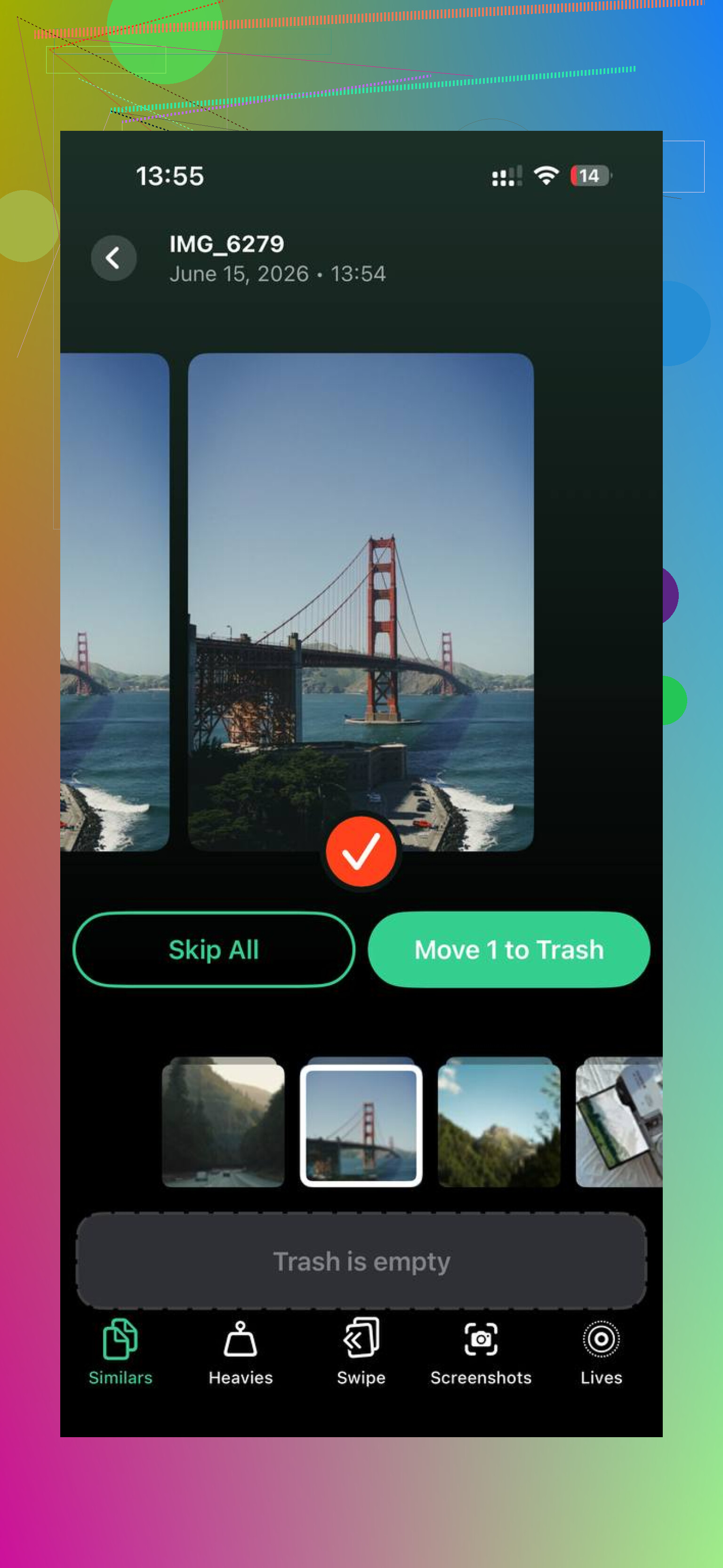
Als foto’s het probleem zijn, is Clever Cleaner het bekijken waard om grote bestanden en duplicaten sneller te vinden. Feedback van gebruikers over Clever Cleaner en resultaten van opslagopschoning vind je hier, bekijk Clever Cleaner-appreviews van echte gebruikers.
Het belangrijkste: controleer eerst de Locatie. Die ene stap voorkomt de meeste oeps-momenten.
Eén ding dat ik zou toevoegen aan wat @mikeappsreviewer en @voyageurdubois zeiden: vertrouw het woord download niet op de iPhone, want Apple gebruikt het voor zo’n 3 verschillende dingen en daar gaat het vaak mis voor mensen.
Als je al Delen > Bewaar in Bestanden hebt gebruikt, of het bestand naar een map in Bestanden hebt verplaatst, dan staat die opgeslagen kopie los van Safari’s kleine downloadbeheer. Het item uit Safari’s downloadlijst verwijderen haalt meestal alleen de verwijzing/geschiedenis weg, niet het bestand zelf. Hetzelfde geldt voor sommige downloadwachtrijen van apps.
Wat ik niet zou doen is massaal verwijderen vanuit iPhone-opslag, tenzij je zeker weet dat de app niet de enige plek is waar dat bestand wordt bewaard. Sommige apps cachen dingen, andere slaan daar het echte document op. Irritant, ja.
Veiligere aanpak:
- open het bestand waar je om geeft in Bestanden
- hernoem het of verplaats het naar een map met een duidelijke naam
- verwijder daarna de oorspronkelijke downloadbron
- test tot slot door de opgeslagen kopie opnieuw te openen
Die stap open het na het opschonen matters. Als het opent, zit je goed. Zo niet, dan was het waarschijnlijk alleen een lokaal tijdelijk bestand.
Ook kun je voor pdf’s/video’s/documenten Bestanden-zoekopdracht gebruiken en de extensie typen zoals .pdf of .zip om de echt opgeslagen kopieën te vinden voordat je iets verwijdert. Super onderschatte truc.
Als je grootste probleem is dat foto-/videorommel opslagruimte opslokt, is Clever Cleaner eerlijk gezegd handig om enorme bestanden en duplicaten sneller te vinden dan wanneer je het met de hand doet. Deze videoreview van Clever Cleaner voor het vinden van dubbele foto’s en grote video’s geeft een behoorlijke uitleg.
Korte versie: controleer eerst de opgeslagen kopie in Bestanden en verwijder pas daarna de downloadbron. Die volgorde voorkomt de meeste oeps-momenten.
Een extra invalshoek die de anderen slechts licht hebben aangestipt: verwijderen op basis van app-eigendom, niet alleen op bestandstype.
Safari-downloads, onderdelen in Bestanden en documenten in apps kunnen er identiek uitzien, maar ze worden verschillend beheerd. Ik ben het er niet helemaal mee eens om eerst te veel te doen vanuit Instellingen > iPhone-opslag, omdat dat scherm geweldig is om ruimtevreters te vinden, maar niet altijd goed aangeeft of een document veilig ergens anders is gedupliceerd.
Wat ik in plaats daarvan zou doen:
- Tik in Bestanden op Blader
- Controleer Op mijn iPhone en elke appmap daar
- Als een bestand zowel in Op mijn iPhone als in iCloud Drive staat, verwijder dan eerst de lokale versie
- Als het maar op één plek bestaat, laat het dan met rust totdat je hebt bevestigd dat je het kunt openen vanaf de opgeslagen locatie
Een nuttige test: schakel Vliegtuigmodus in en open het bestand.
- Opent prima: het is lokaal of volledig gedownload
- Toont een wolk/fout: het staat mogelijk alleen in iCloud of moet opnieuw worden gedownload
Dat helpt voorkomen dat je de enige toegankelijke kopie verwijdert.
Sommige apps maken ook duplicaten bij het importeren. Voorbeeld: je slaat een pdf uit Mail op in Bestanden, maar Mail kan nog steeds zijn eigen gecachte bijlage bewaren. Het verwijderen van het Mail-bericht of de cache wist meestal de kopie in Bestanden niet, maar verwijderen binnen Bestanden kan dat absoluut wel.
@voyageurdubois, @andarilhonoturno en @mikeappsreviewer hebben de grote opschoonzones goed behandeld. Mijn aanvulling is simpelweg: test of de bewaarde kopie opent voordat je iets anders verwijdert.
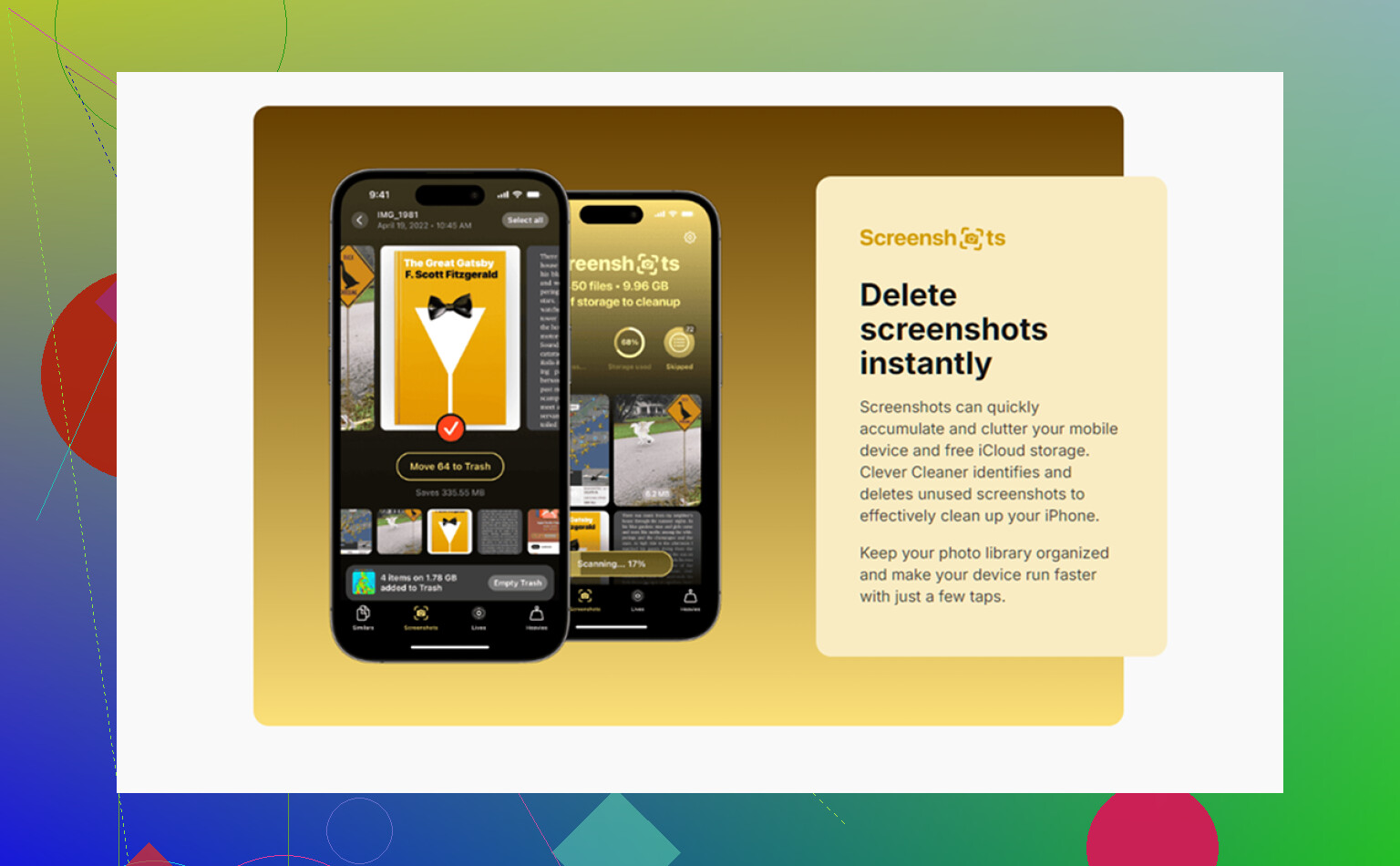
Als foto-/videorommel de echte opslagvreter is, kan Clever Cleaner helpen om de gigantische bestanden sneller naar boven te halen.
Voordelen:
- snel voor het opsporen van duplicaten en grote mediabestanden
- makkelijker dan handmatig scrollen
- goed voor visuele opschoning
Nadelen:
- vooral nuttig voor foto’s/video’s, niet voor elk documenttype
- je moet de resultaten nog steeds zorgvuldig controleren
- opschoonapps in het algemeen lossen niet de privécache van elke app op
Voor daadwerkelijke downloads blijft de veiligste regel nog steeds: als je de opgeslagen kopie niet zelfstandig kunt openen, is die nog niet genoeg opgeslagen.