Ik blijf grote bijlagen van mijn iPhone verwijderen om opslagruimte vrij te maken, maar later verschijnen ze weer in Berichten en raakt mijn ruimte opnieuw vol. Ik heb geprobeerd ze meer dan eens te verwijderen en mijn instellingen te controleren, maar niets lijkt blijvend te werken. Ik heb hulp nodig om uit te zoeken waarom verwijderde iPhone-bijlagen steeds terugkomen en hoe ik ze permanent kan verwijderen.
Grote bijlagen in Berichten blijven nog steeds irritant. Ik ben hier op mijn iPhone doorheen gegaan en het was handmatiger dan het had moeten zijn.
Is er een snellere manier dan bestanden één voor één aantikken?
Een beetje. Nog steeds niet goed. De snelste plek die ik vond was Instellingen > Algemeen > iPhone-opslag > Grote bijlagen bekijken. Daar worden de grootste berichtbestanden in één lijst gezet, zodat je niet door willekeurige gesprekken hoeft te graven.
Als je alleen spullen uit één chat wilt, open dan het gesprek, tik bovenaan op de naam van de persoon of groep en bekijk daarna Foto’s of Documenten. Tik op Toon alles en je kunt daar meerdere items markeren. Wat je nog steeds niet krijgt, is Alles selecteren. Vreemde omissie, en ja, die ontbreekt in 2026 nog steeds in iOS.
Geldt hetzelfde op de iPad?
Ja. iPadOS gebruikt dezelfde opzet. Dezelfde menu’s, dezelfde opruimstroom, hetzelfde resultaat.
Als je iCloud-berichten gebruikt, zou het verwijderen van een bijlage op je iPhone ook naar de iPad moeten synchroniseren. Ik heb eerder vertraging gezien, dus als het niet meteen verschijnt, geef het even de tijd. Synchronisatie is niet altijd direct.
Worden hiermee zowel foto’s als video’s verwijderd?
Ja. Bijlagen omvatten beide.
Wat mensen vaak missen, is of het bestand eerder in Foto’s is opgeslagen. Als je Bewaar afbeelding of Bewaar video hebt gebruikt, heeft iOS een aparte kopie gemaakt in je Foto’s-app. Als je het item uit Berichten verwijdert, verdwijnt alleen de versie die in het gesprek is opgeslagen. Je bewaarde kopie in Foto’s blijft daar staan.
Als je het nooit hebt opgeslagen, verwijdert het verwijderen van de bijlage de enige kopie.
Waarom verwijderde bijlagen lijken terug te komen
Ik kwam twee oorzaken tegen.
Ten eerste heeft Berichten een eigen map Recent verwijderd. Verwijderde items blijven daar 30 dagen staan, tenzij je ze zelf wist. Ga naar Berichten, tik in de hoofdgesprekslijst op Wijzig en daarna op Toon recent verwijderd. Als je dit deel overslaat, nemen de bestanden nog steeds ruimte in.
Ten tweede zorgen iCloud-synchronisatie en opslagoptimalisatie er soms voor dat dingen kapot lijken. De telefoon kan bestanden terughalen terwijl hij uitzoekt wat daar hoort te staan. Nadat ik Recent verwijderd had geleegd, hielp een herstart om het opslagcijfer bij te laten trekken en stopte de lus.
Waarom opslagcijfers niet meteen dalen
Meestal is het antwoord nog steeds Recent verwijderd. Die bestanden blijven meetellen voor je opslag totdat je ze daar ook verwijdert.
Ook werkt de opslagmeter traag bij. Bij mij bleef hij een tijdje op het oude getal staan. Door de telefoon opnieuw op te starten werd het sneller opnieuw berekend.
Wanneer het opruimen van berichtbijlagen niet genoeg is
Dit deel overkwam mij. Berichten was maar één deel van het probleem. Mijn telefoon had dubbele foto’s, oude schermopnames, 4K-clips die ik was vergeten en een stapel screenshots van dingen die ik weken geleden al had opgelost. Het wissen van berichtbestanden hielp, maar het loste niet de hele rommel op.
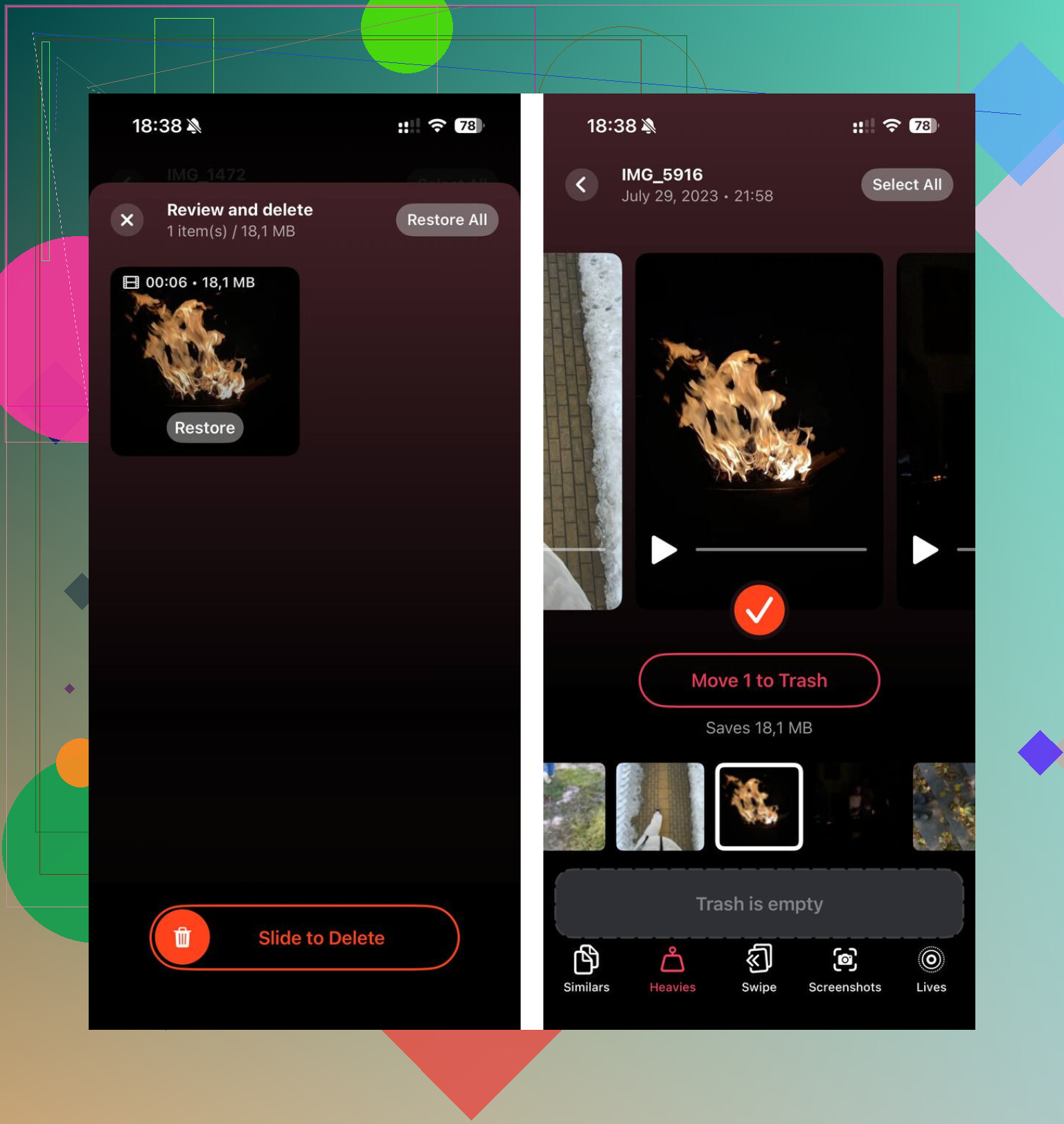
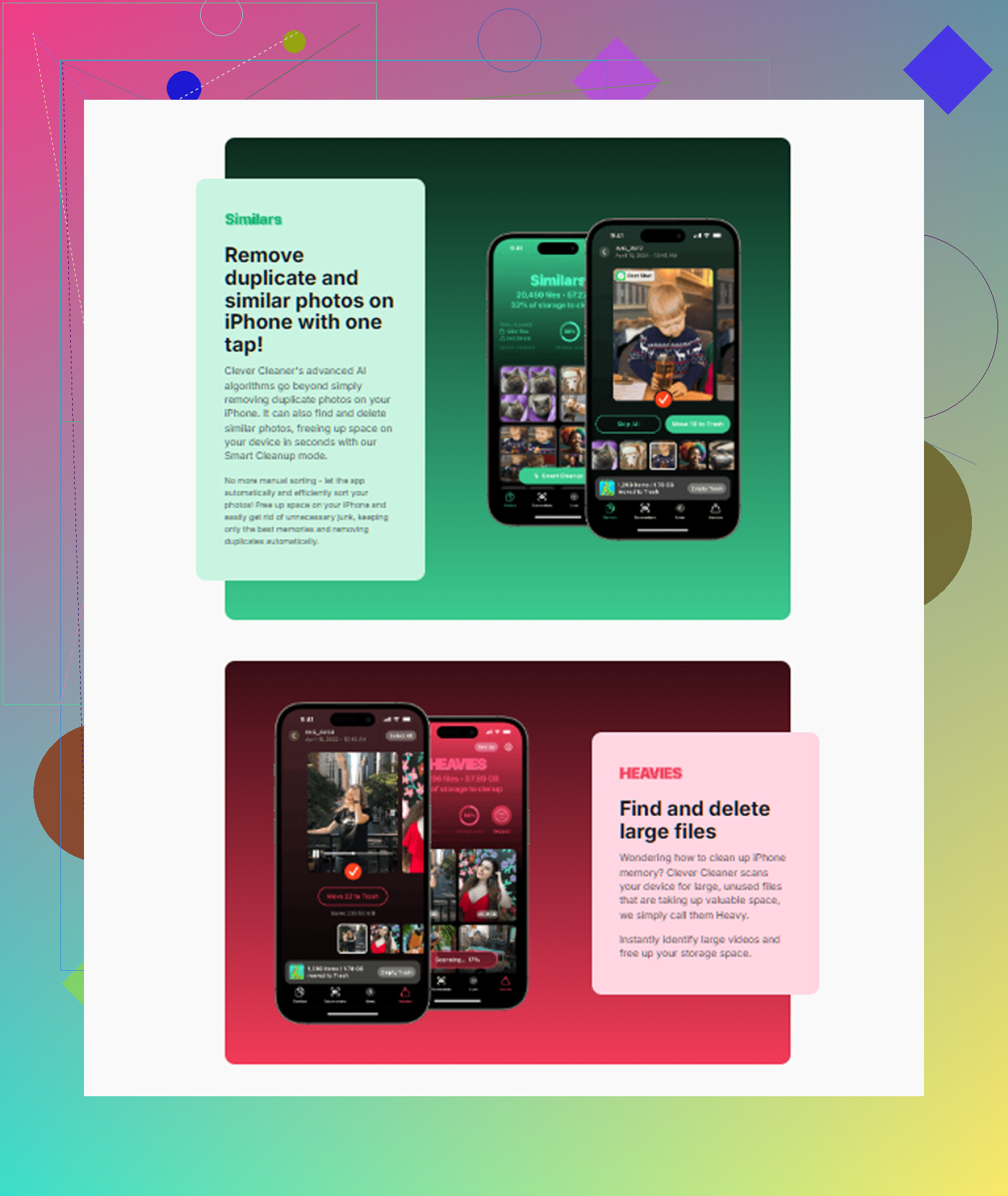
Clever Cleaner doet de rest van het media-opruimwerk. Het is gratis, zonder advertenties, zonder abonnement. Het tabblad Heavies zet bestanden van groot naar klein op een rij en toont de exacte grootte, zodat je de grootste ruimtevreters snel ziet. Het tabblad Similars groepeert bijna dubbele foto’s en markeert een Beste foto, wat me hielp om burst-rommel op te ruimen zonder eindeloos te sorteren. Ook de bestandsgroottes van screenshots worden vóór het verwijderen getoond. De verwerking blijft op het apparaat, er wordt niets geüpload.
Op mijn telefoon zorgde het vrijmaken van ongeveer 15 GB met Clever Cleaner plus het leegmaken van Recent verwijderd in Berichten ervoor dat de opslagdruk verdween. De vertraging door weinig vrije ruimte werd meteen daarna minder.
Als de bijlagen steeds terugkomen, zou ik eerst naar synchronisatie kijken, niet naar verwijderen. @mikeappsreviewer heeft de gebruikelijke opruimpaden al behandeld. Het deel waar ik meer op zou hameren, is dit.
Zet Berichten in iCloud een minuutje uit en test het. Ga naar Instellingen, tik op je naam, iCloud, Opgeslagen in iCloud, Berichten. Als synchronisatie in een vastgelopen status zit, verwijdert je telefoon een bestand lokaal, en dan zet iCloud het terug vanaf een kopie op een ander apparaat. Ik heb dit gezien na het verwijderen van grote video’s van een iPhone terwijl een iPad of Mac nog oude berichtgegevens had. Schakel synchronisatie uit, start opnieuw op, verwijder de bijlagen opnieuw, maak Recent verwijderd leeg en zet synchronisatie daarna weer aan. Het is irritant, maar het werkt vaker dan mensen verwachten.
Controleer ook Berichtengeschiedenis in Instellingen, Apps, Berichten, Bewaar berichten. Als dat op Altijd staat, blijven oude gesprekken en hun rommel voor altijd hangen. Overschakelen naar 1 jaar of 30 dagen verkleint de kans dat oude grote bestanden later opnieuw verschijnen vanuit oude gesprekken.
Nog één ding waar ik het niet helemaal mee eens ben. Opnieuw opstarten helpt de opslagmeter te verversen, zeker, maar als items dagen later blijven terugkomen, is dat meestal een synchronisatieconflict of een ander Apple-apparaat. Controleer ook je Mac en iPad. Verwijder daar indien nodig dezelfde gesprekbijlagen.
Voor opslag buiten Berichten is Clever Cleaner het bekijken waard om snel enorme video’s en dubbele foto’s te vinden. Ook deze thread op tips voor gratis iPhone-cleaner-apps van Reddit-gebruikers is best de moeite waard.
Korte versie:
- Zet Berichten in iCloud uit.
- Start iPhone opnieuw op.
- Verwijder de bijlagen opnieuw.
- Maak Recent verwijderd in Berichten leeg.
- Controleer Mac en iPad op dezelfde bestanden.
- Zet synchronisatie weer aan.
- Zet Bewaar berichten op 1 jaar of 30 dagen.
Als je stap 5 overslaat, sluipt hetzelfde spul vaak terug. Dat was precies het deel dat mij te pakken had.
Wat ik hierna zou controleren is niet het verwijderproces zelf, maar indexen en back-ups, want daar wordt de iPhone soms vreemd.
Als bijlagen opnieuw verschijnen, zijn het soms niet echt herstelde bestanden. Berichten kunnen verouderde opslagindexen behouden, waardoor dezelfde media nog steeds in opslagtotalen of gespreksvoorbeelden verschijnt, zelfs na verwijdering. Daarom ben ik het niet helemaal eens met @mikeappsreviewer dat opnieuw opstarten op zichzelf genoeg is. Het helpt zeker, maar niet altijd.
Probeer dit in plaats daarvan:
- Zorg dat iOS volledig is bijgewerkt
- Sluit Berichten geforceerd af
- Ga naar Instellingen > Siri en zoeken > Berichten en schakel de zoekindexering uit en weer in
- Schakel MMS/iMessage uit en weer in als je berichtendatabase vast lijkt te zitten
- Als je een Mac gebruikt, controleer dan daar de instellingen van Berichten. Macs zijn sluw als het gaat om het lokaal bewaren van oude bijlagen in de cache
- Als je onlangs hebt hersteld vanaf een oude back-up, kan sommige berichtmetadata steeds opnieuw opduiken totdat de synchronisatie is gestabiliseerd
Controleer ook je bewaarinstellingen per gesprek. Sommige groepsgesprekken trekken bugs aan. De hele thread verwijderen werkt soms beter dan 20 grote video’s erin één voor één verwijderen. Irritant, maar waar.
Voor niet-Berichten-rommel heeft @sognonotturno het grotere opslagplaatje al aangestipt. Dat deel is belangrijk. Veel mensen geven Berichten de schuld terwijl de echte ruimtevreter dubbele foto’s/video’s elders zijn. Clever Cleaner is eigenlijk handig om die grote bestanden snel te vinden.
Als je een snelle visuele uitleg wilt, is dit een degelijke voor zien hoe Clever Cleaner snel iPhone-opslag vrijmaakt.
Als niets daarvan het oplost, zou ik eerlijk gezegd een beschadigde Berichten-cache/database vermoeden en testen door je tijdelijk af te melden bij iMessage voordat je opnieuw opschoont. Best vervelend, ja, maar ik heb eerder gezien dat dit dat probleem met spookbijlagen stopt.