Mijn iPhone-opslag is bijna vol en ik merkte dat een paar apps veel bestanden en documenten bevatten. Ik wil bestanden uit specifieke apps wissen zonder belangrijke gegevens te verwijderen of de apps volledig te verwijderen. Wat is de veiligste manier om ruimte vrij te maken op een iPhone en appopslag te beheren?
Ik kreeg steeds de melding Opslag bijna vol op de domste momenten, meestal wanneer ik snel iets moest opslaan. Het opschonen van iPhone-opslag voelt versnipperd omdat je spullen op verschillende plekken staan. Dit is de kortste route die ik heb gevonden om het op te ruimen zonder een uur lang rond te zoeken.
Verwijder oude bestanden uit de Bestanden-app
Open de Bestanden-app en tik onderaan op Blader. De twee plekken die je het best eerst controleert zijn:
- Op mijn iPhone, voor bestanden die op de telefoon zelf staan
- iCloud Drive, voor bestanden die via iCloud zijn gesynchroniseerd
De eerste plek waar ik zou kijken is Downloads binnen Op mijn iPhone. Bij mij stonden daar oude pdfs, willekeurige ZIP-bestanden, formulieren die ik ooit een keer heb verstuurd en mailbijlagen van wie weet wanneer.
Om één bestand of één map te verwijderen:
- Houd het item ingedrukt
- Tik op Verwijder. Als het een map is, gaat alles erin ook mee weg
Om meerdere bestanden tegelijk te verwijderen:
- Tik op de knop met de drie puntjes rechtsboven
- Kies Selecteer
- Kies de bestanden die je weg wilt hebben, of tik op Selecteer alles
- Tik op het prullenbakpictogram
Verwijder bestanden en maak het daarna echt af zodat de ruimte terugkomt
Hier gaan veel mensen de mist in. Wanneer je iets verwijdert in Bestanden, verplaatst iOS het 30 dagen naar Recent verwijderd. Het blijft opslagruimte innemen totdat je het daar ook wist.
- Blijf in de Bestanden-app en open Blader
- Zoek Recent verwijderd onder Locaties
- Tik op de drie puntjes en daarna op Verwijder alles
Foto's werken helaas op dezelfde manier. Verwijderde foto's en video's blijven in hun eigen album Recent verwijderd staan, en ook dat moet je leegmaken als je die opslagruimte nu terug wilt.
Verwijder bestanden die binnen specifieke apps zijn opgeslagen
Ga naar Instellingen > Algemeen > iPhone-opslag. Op deze pagina worden apps op grootte gesorteerd, wat veel giswerk scheelt. Tik op een app en meestal zie je dan twee keuzes:
- Ruim app op, waarbij de app wordt verwijderd maar documenten en opgeslagen gegevens behouden blijven
- Verwijder app, waarbij de app en de opgeslagen bestanden worden verwijderd
Ik zou vanaf dit scherm ook Berichten controleren. Daar zit een onderdeel Grote bijlagen bekijken. Oude video's, spraakberichten en andere rommel uit tekstgesprekken stapelen zich flink op, en die kun je wissen zonder de chats te verwijderen.
Zoek uit wat het meeste van je opslagruimte opeet
Dit viel me snel op. Documenten waren niet mijn grootste probleem. Foto's en video's wel. Een paar 4K-clips, een hoop burstfoto's, screenshots die ik was vergeten, en de opslaggrafiek zag er vreselijk uit.
De ingebouwde Bestanden-app en de pagina Instellingen tonen brede totalen, maar geven geen duidelijk overzicht van de grootste afzonderlijke items in je fotobibliotheek.
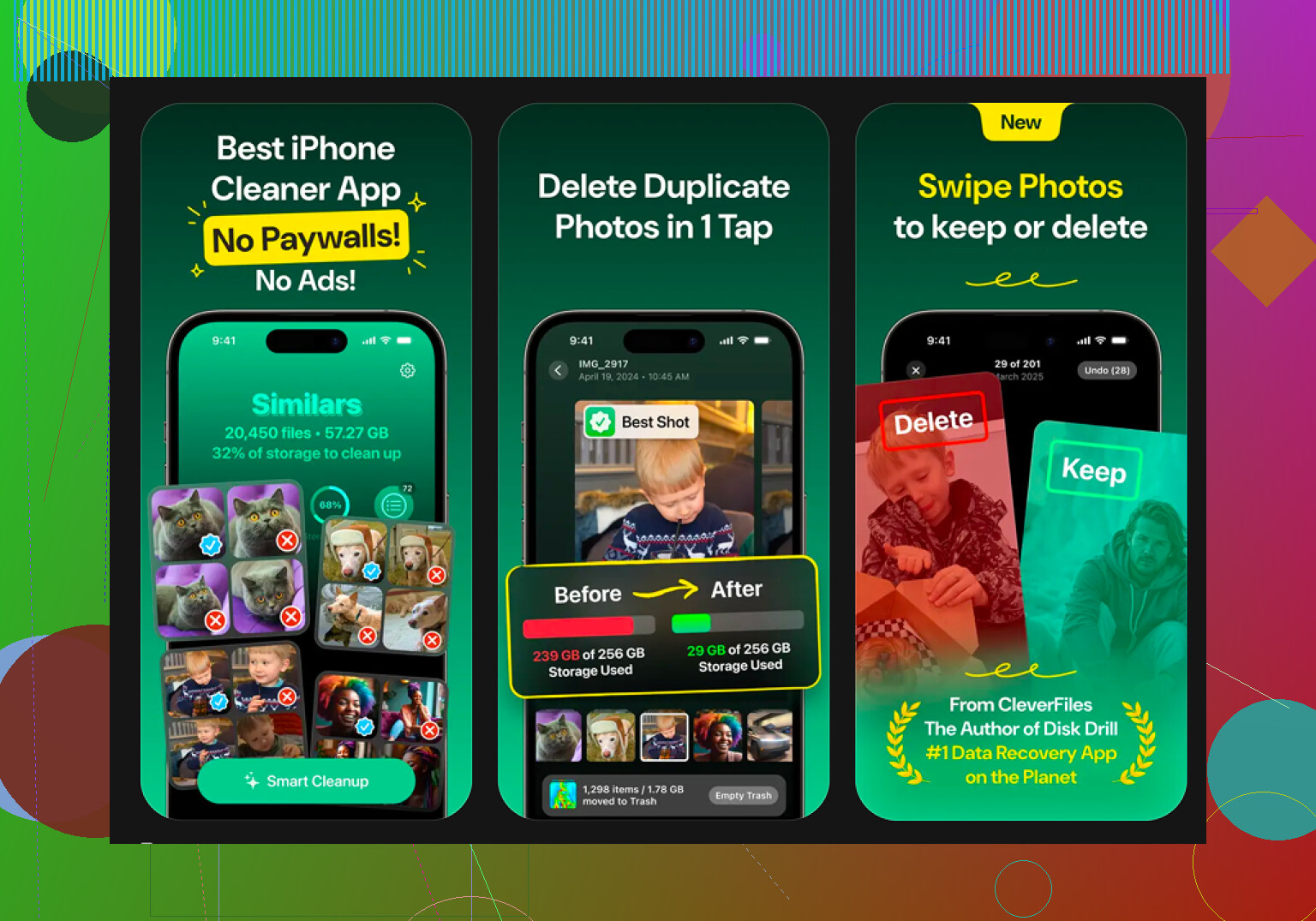
Clever Cleaner is de tool die ik hiervoor heb gebruikt. Hij is gratis, zonder advertenties, zonder abonnement, en de indeling is simpel genoeg. Wat mij het meest hielp:
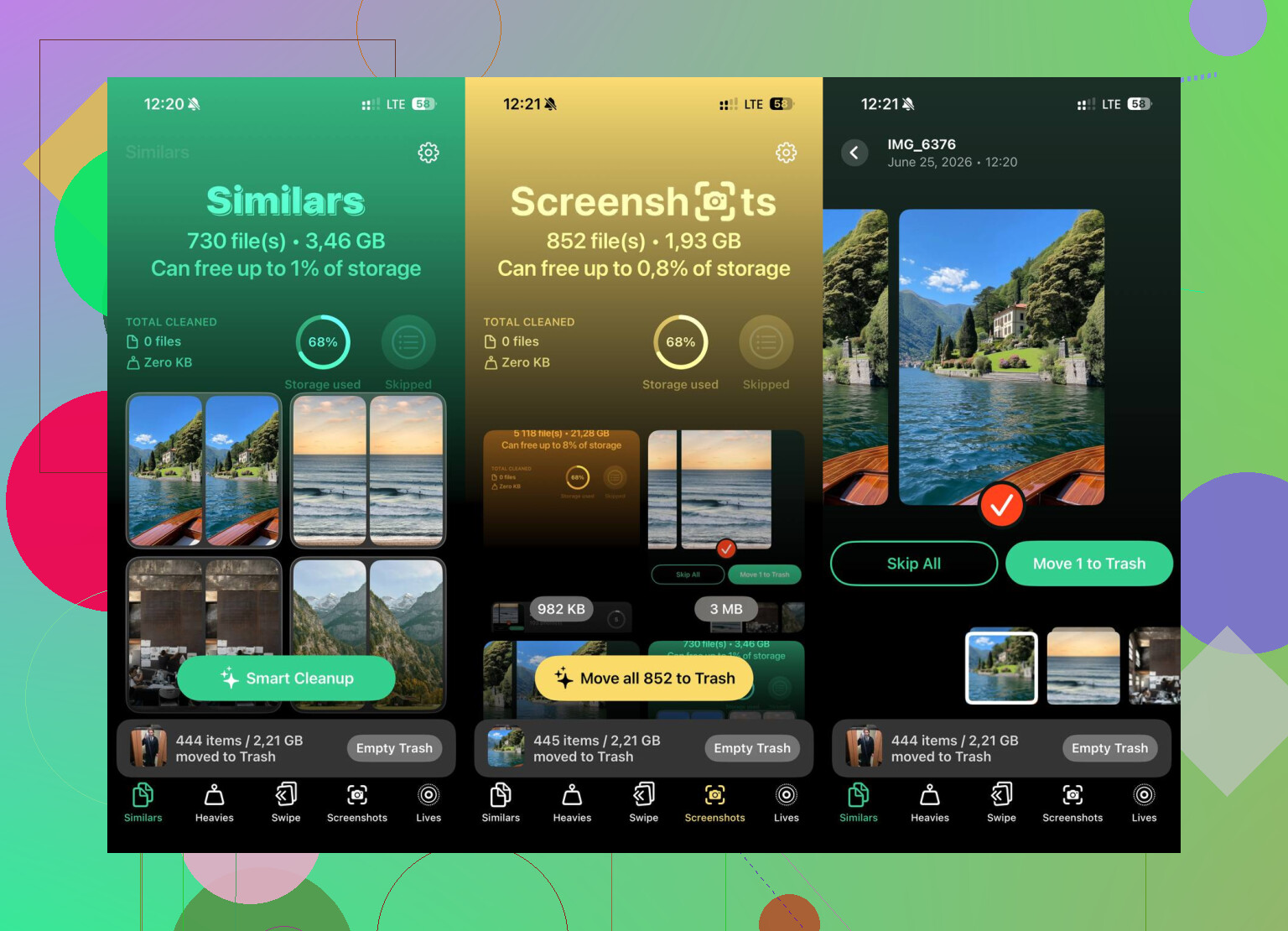
- Tabblad Heavies. Dit zet je bibliotheek van het grootste bestand naar het kleinste, met de exacte groottes erbij. Ik vond in seconden enorme concertvideo's, dingen die ik nooit meer had teruggekeken.
- Tabblad Similars. Dit groepeert bijna dubbele foto's en kiest de beste opname. Handig als je filmrol vol staat met tien versies van dezelfde foto omdat je bleef tikken.
- Swipe-modus. Hiermee kun je maand voor maand sorteren. Links om te verwijderen, rechts om te bewaren. Makkelijker dan naar je hele bibliotheek te staren als één gigantische muur.
- Alles draait op het apparaat zelf, dus je foto's worden niet naar een externe server gestuurd.
Als de telefoon propvol zit en amper reageert
Ik zou dit als laatste bewaren. Als de opslag zo vol is dat de telefoon hapert, vastloopt of eenvoudige taken weigert, kan een volledige reset de schoonste oplossing zijn.
Ga naar Instellingen > Algemeen > Zet over of stel iPhone opnieuw in > Wis alle inhoud en instellingen.
Hiermee wordt de telefoon teruggezet naar de fabrieksinstellingen. Maak eerst een reservekopie van alles wat je nodig hebt in iCloud of op een computer. Zodra je dit doet, is er geen weg terug.
Nadat ik de Bestanden-app had opgeschoond, beide onderdelen Recent verwijderd had geleegd en de fotobibliotheek had opgeruimd, kwam de vrije ruimte snel terug en stopte de vertraging door de volle opslag. Geen magie, maar ja, het werkte.
Sla Offload over als je doel is om bestanden van een specifieke app te verwijderen. Ik ben het daar een beetje oneens met @mikeappsreviewer, omdat Offload de documenten en gegevens van de app bewaart, dus de opslagruimte verandert vaak nauwelijks.
Wat beter werkt is dit:
Ga eerst naar de app. Veel apps hebben hun eigen opruimhulpmiddelen in Instellingen of Opslag.
Voorbeelden:
Safari, Instellingen > Safari > Wis geschiedenis en websitedata
Muziek, verwijder gedownloade nummers, behoud de bibliotheek
TV, verwijder gedownloade afleveringen
Podcast, verwijder afgespeelde downloads
Netflix, YouTube, Spotify, wis downloads in de app
Telegram, WhatsApp, Slack, wis cache via de app-instellingen
Voor Berichten ga je naar Instellingen > Algemeen > iPhone-opslag > Berichten. Verwijder grote foto’s, video’s en GIF’s. Dit maakt vaak snel gigabytes vrij.
Voor Mail verwijder je grote bijlagen door e-mails met bestanden te verwijderen en maak daarna Prullenmand leeg.
Als foto’s het verborgen probleem zijn, helpt Clever Cleaner om de grootste video’s en duplicaten sneller te sorteren dan de weergave van Apple. Dat deel is het eerlijk gezegd wel waard.
Bekijk ook dit als je een stapsgewijze video wilt:
volledige tutorial voor het opschonen van iPhone-opslag
De grootste winst zit meestal in caches van chatapps, mediadownloads en browsergegevens.
Begin niet met Offload App tenzij je doel alleen tijdelijke ruimte uit de app-binary is. @mikeappsreviewer noemde het, maar voor het opschonen van app-specifieke bestanden is het eigenlijk niet de juiste eerste stap. @andarilhonoturno zit daar dichterbij.
Wat meestal beter werkt is dit:
- Open de app zelf en zoek naar Opslag / Downloads / Cache / Datagebruik
- Wis alleen gecachte bestanden of offline media
- Laat accountgegevens, inloggegevens en opgeslagen documenten met rust
Apps die vaak veel grote rommel verbergen:
- WhatsApp / Telegram: Instellingen > Opslag of Data
- Spotify / Netflix / YouTube: verwijder downloads, niet de app
- Safari: websitedata kan vreemd groot worden
- Chrome/Firefox: wis gecachte afbeeldingen/bestanden
- Discord/Slack: gecachte media stapelen zich snel op
- Podcast-apps: automatisch gedownloade afleveringen zijn verraderlijk
Eén ding dat mensen vergeten: sommige apps worden niet meteen kleiner in iPhone-opslag. iOS kan vertragen voordat de vrijgemaakte ruimte zichtbaar wordt. Irritant, maar normaal.
Als je niet zeker weet welke media het waard is om te verwijderen, is Clever Cleaner eigenlijk handig om enorme video’s, duplicaten en vergelijkbare foto’s sneller te vinden dan Apple’s standaardweergave. Dat is meer voor media opschonen dan voor app-cache, maar het helpt als “Documenten en gegevens” eigenlijk je filmrol in vermomming is.
Ook de moeite waard om te lezen als je feedback uit de praktijk van iPhone-gebruikers wilt:
bekijk hoe iPhone-gebruikers opslag vrijmaken zonder advertenties of betaalde cleaner-apps
Mijn regel: wis eerst downloads, daarna cache, en verwijder/herinstalleer de app alleen als die je geen opslagopties geeft. Sommige apps zijn hier gewoon echt waardeloos in tbh.
Eén invalshoek ontbreekt bij @andarilhonoturno, @kakeru en @mikeappsreviewer: controleer of de app bestanden opslaat in iCloud Drive in plaats van lokaal. Sommige apps lijken enorm omdat ze inhoud spiegelen, maar de echte opslagvreter zit in Instellingen > Apple ID > iCloud > Beheer accountopslag. Het verwijderen van oude appmappen daar kan meer verschil maken dan het legen van de cache.
Ook zou ik de Safari-geschiedenis niet blindelings wissen als je afhankelijk bent van opgeslagen websitesessies. Websitegegevens, ja misschien. De volledige geschiedenis, niet altijd de ergernis waard.
Een veiliger patroon is:
- Controleer iPhone-opslag
- Tik op de app
- Kijk of de grootte vooral uit Appgrootte of Documenten en gegevens bestaat
- Als Documenten en gegevens enorm is en er geen opschoning in de app mogelijk is, dan is de praktische oplossing vaak:
- maak een back-up van of synchroniseer alles wat belangrijk is
- verwijder de app
- installeer deze opnieuw
Dat klinkt agressief, maar voor veel apps is het de enige echte manier om opgeblazen lokale bestanden te wissen.
Twee vaak vergeten plekken:
- Spraakmemo’s kunnen ongemerkt gigantische opnames bewaren
- Boeken en PDF-lezers cachen downloads vaak voor altijd
Specifiek voor foto’s is Clever Cleaner prima als de opslagdruk echt met media te maken heeft.
Voordelen
- snel voor grote video’s en duplicaten
- makkelijker dan eindeloos door Apple Foto’s scrollen
- gratis is een aangename verandering
Nadelen
- vooral nuttig voor het opschonen van foto’s en video’s, niet voor het echt wissen van appcache
- je moet nog steeds alles controleren voordat je verwijdert
- minder handig als je probleem bij Berichten of documenten van chatapps zit
Dus ja, voor specifieke apps: eerst opschonen in de app, daarna iCloud-opslag, en verwijderen/opnieuw installeren als laatste. Die laatste stap wordt onderschat.