Ik heb foto’s van mijn iPhone naar mijn Mac geïmporteerd, maar ze nemen nog steeds ruimte in op mijn telefoon. Ik dacht dat ze na het importeren automatisch zouden worden verwijderd, en nu weet ik niet zeker wat de veiligste manier is om ze te verwijderen zonder iets kwijt te raken. Ik heb hulp nodig met de juiste stappen om iPhone-opslag vrij te maken na het importeren van foto’s naar een Mac.
Foto's van een iPhone halen en daarna proberen de originelen te wissen is zo'n klusje dat Apple lastiger heeft gemaakt dan nodig was. Ik kwam verschillend gedrag tegen op Windows, op een Mac en op de telefoon zelf.
Waarom de verwijderknop grijs is na het importeren
De gebruikelijke boosdoener is iCloud-foto's. Als iCloud-synchronisatie aan staat, behandelt de telefoon de bibliotheek vaak alsof de computer er geen controle over heeft. De bestanden worden via iCloud beheerd, dus verwijderopties op een verbonden pc of Mac verdwijnen vaak.
Wat voor mij werkte, was iCloud-foto's even uitschakelen voordat ik de telefoon aansloot.
Pad: Instellingen > Foto's > iCloud-foto's uit.
Sluit daarna de iPhone opnieuw aan en probeer het nog eens.
Geïmporteerde foto's van iPhone verwijderen op Windows
Als je de Windows Foto's-app gebruikt, is er tijdens het importeren meestal een selectievakje met de naam Items verwijderen na importeren. Wanneer dit grijs is, zou ik eerst naar iCloud-foto's kijken, want in mijn geval was dat de reden.
Toen Foto's kuren begon te vertonen, heb ik het overgeslagen en ben ik direct via Verkenner gegaan. Minder mooi, maar betrouwbaarder.
- Verbind de iPhone met een USB-kabel
- Open Verkenner
- Zoek de iPhone onder Apparaten
- Open Interne opslag en daarna DCIM
- Selecteer de foto's die je al hebt gekopieerd
- Klik met de rechtermuisknop en verwijder ze
Deze route vermijdt het meeste vreemde gedrag van importapps.
Foto's verwijderen na importeren op een Mac
De Foto's-app op macOS toont ook een optie Items verwijderen na importeren, al zag ik die verdwijnen wanneer iCloud-foto's was ingeschakeld.
Het betere hulpmiddel, tenminste voor mij, was Afbeeldingenoverdracht. Dat wordt met macOS meegeleverd en voelt directer aan.
- Sluit de iPhone aan op de Mac
- Open Afbeeldingenoverdracht vanuit Programma's
- Selecteer de iPhone in de zijbalk
- Druk op Command + A om de foto's te selecteren
- Klik op het verwijderpictogram
Daar had ik minder synchronisatiegerelateerde hoofdpijn dan in Foto's.
Geïmporteerde foto's direct op de iPhone verwijderen
Als je het op het apparaat wilt afhandelen, is het album Importen de makkelijkste plek om te beginnen.
- Open Foto's
- Tik op Albums
- Scroll omlaag naar Hulpprogramma's
- Open Importen
- Tik op Selecteer
- Kies de foto's waarvan je al een back-up hebt gemaakt
- Verwijder ze
Er is één onderdeel dat mensen missen. Die foto's gaan naar Recent verwijderd en nemen nog steeds 30 dagen ruimte in. Als je daar stopt, blijft je opslagcijfer vaak hetzelfde.
Doe dus ook dit:
Albums > Recent verwijderd > Verwijder alles
Pas nadat ik die map had geleegd, veranderde mijn vrije ruimte.
Hoe je controleert of de foto's weg zijn
Controleer na het leegmaken van Recent verwijderd dit:
Instellingen > Algemeen > iPhone-opslag
Kijk naar het gedeelte Foto's. Als het getal is gedaald, is het opruimen voltooid. Ik heb de telefoon ook één keer opnieuw opgestart, omdat opslagtotalen soms achterlopen totdat iOS opnieuw heeft berekend.
Waarom het verwijderen van geïmporteerde foto's opslag of vertraging niet altijd oplost
Dit onderdeel verraste me. Zelfs nadat ik de geïmporteerde foto's had verwijderd, voelde de telefoon nog steeds traag aan. Wat achterbleef waren dubbel uitziende foto's, burstreeksen en oude video's waarvan ik was vergeten dat ze bestonden. Wanneer de opslag vol begint te raken, lijkt iOS meer moeite te hebben met tijdelijke ruimte, en ik begon haperingen en willekeurige app-afsluitingen te zien.
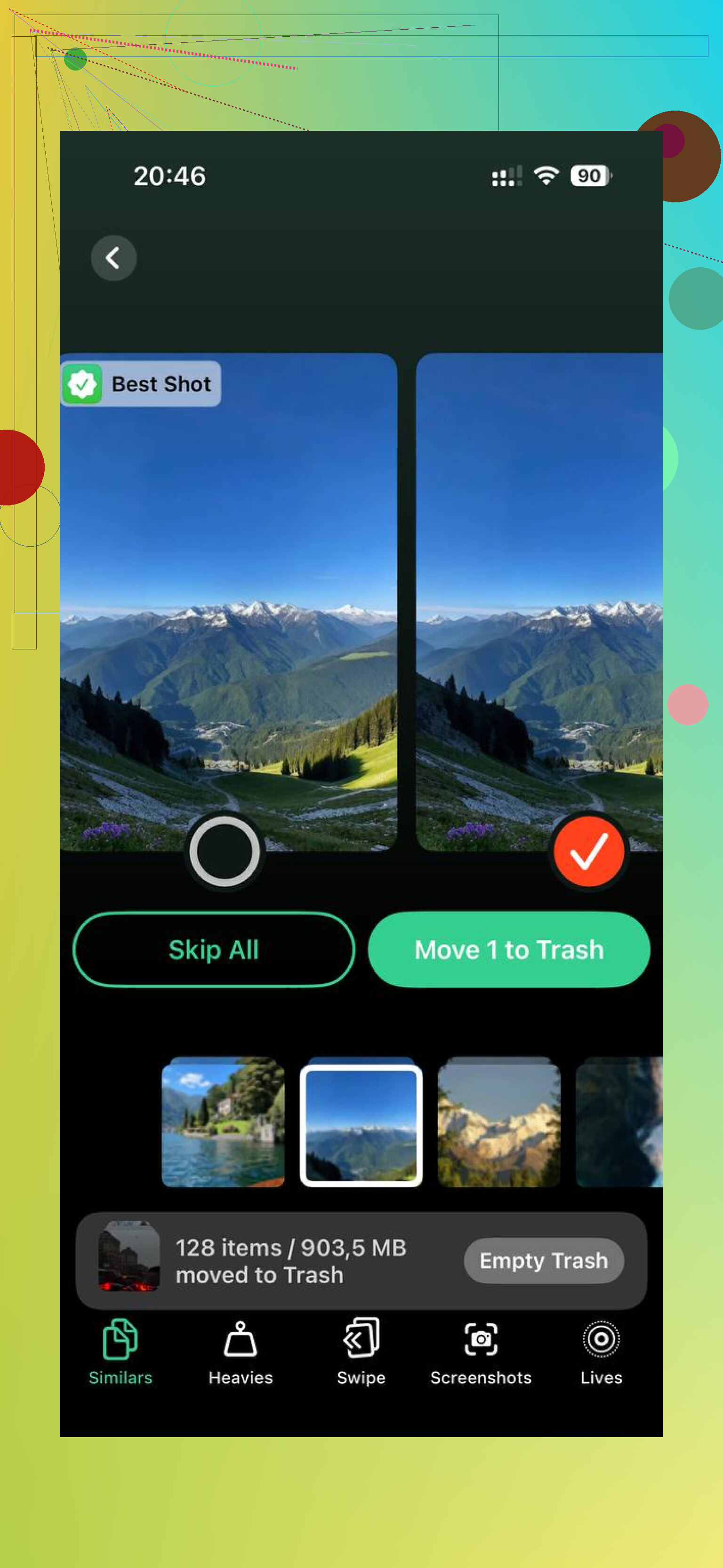
Wat hielp na het handmatig opruimen, was Clever Cleaner gebruiken. De sectie Heavies toont bestanden van groot naar klein, met exacte groottes, zodat de gigantische video's snel opvallen. De sectie Similars groepeert bijna gelijke foto's en markeert een Best Shot, wat het opruimen van burstfoto's bij mij sneller maakte. Groottes worden vóór het verwijderen getoond en de verwerking blijft op de telefoon.
Nadat ik klaar was met het opruimen van de import en daarna Clever Cleaner had gebruikt, kreeg ik meer opslagruimte terug dan ik had verwacht, en de vertraging die ik nog zag nam eindelijk af.
Importeren naar een Mac wist de iPhone standaard niet. Apple behandelt importeren en verwijderen als twee aparte handelingen. Veiliger op die manier, ook al is het irritant.
Ik zou dit eerst doen.
- Open Foto’s op je Mac.
- Controleer of de geïmporteerde foto’s in je bibliotheek staan.
- Open een paar bestanden op volledige grootte en controleer of het niet alleen miniaturen zijn.
- Maak een back-up van je Mac Foto’s-bibliotheek, of exporteer originelen naar een map of externe schijf.
Verwijder daarna vanaf de iPhone zelf, niet via de Mac-verbinding. Ik weet dat @mikeappsreviewer Mac-tools noemde, maar ik ben geen fan van massaal verwijderen via USB. Het werkt, maar als synchronisatie rommelig is, wordt het snel vreemd.
Beste route op de iPhone:
- Foto’s-app.
- Bibliotheek of Recent.
- Selecteer de foto’s die je al hebt geïmporteerd.
- Gooi ze in de prullenmand.
- Ga naar Recent verwijderd.
- Verwijder ze daar ook, anders komt de opslag niet meteen terug.
Als je iCloud-foto’s gebruikt, onthoud dan dat dit belangrijk is. Verwijderen op de iPhone verwijdert ook uit iCloud en uit je Mac-bibliotheek als synchronisatie aan staat. Als je Mac-kopie lokaal is en een back-up heeft, prima. Als je Mac-bibliotheek ook synchroniseert met iCloud, controleer dan dubbel voordat je op verwijderen tikt. Hier gaan mensen vaak de mist in.
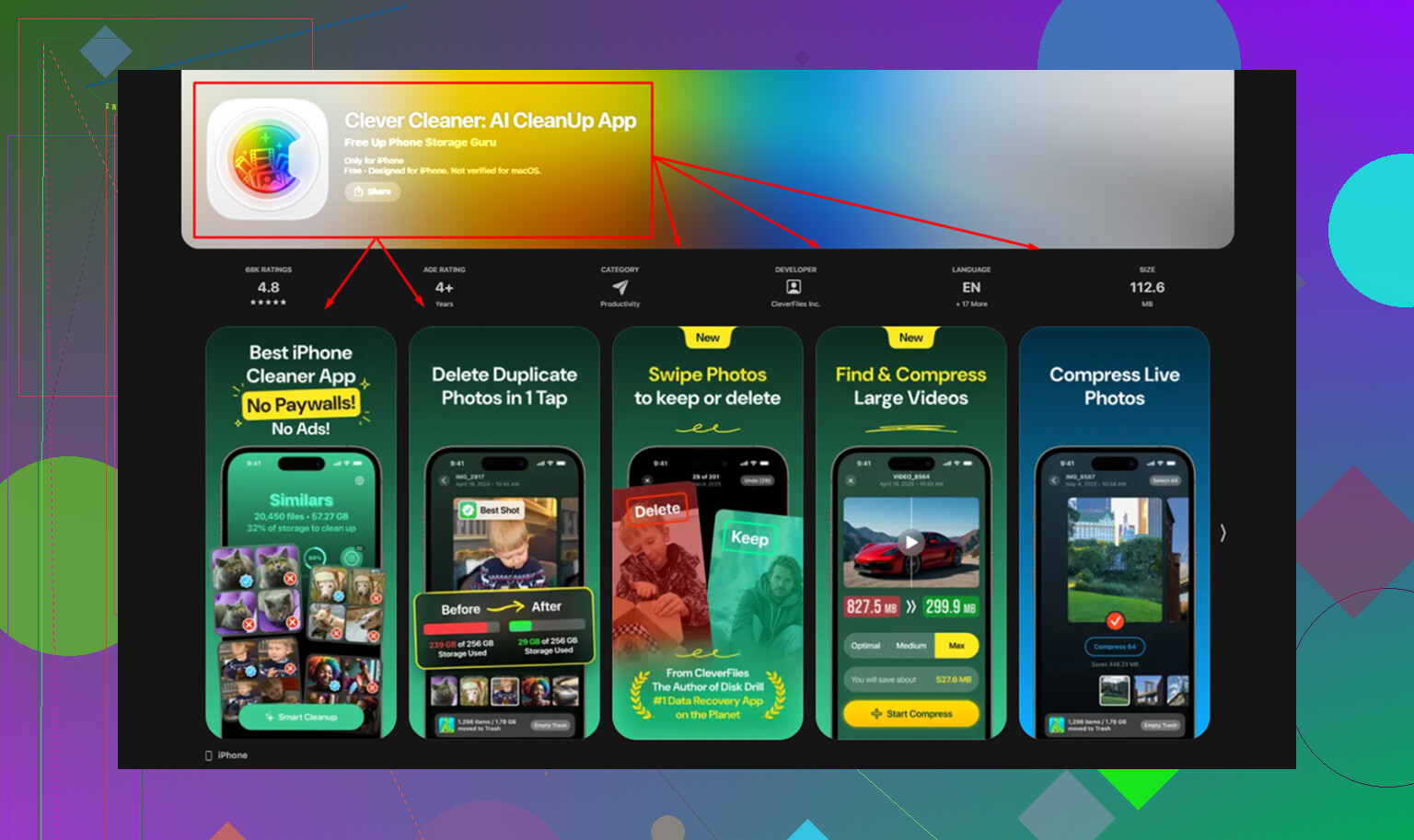
Voor sneller opruimen na het importeren, sorteer eerst de rommel eruit. Grote video’s, duplicaten, burstfoto’s. Clever Cleaner helpt hierbij. Het is handig als je doel is om iPhone-opslag vrij te maken na het importeren van foto’s naar een Mac zonder verborgen ruimtevreters te missen. Deze thread is het bekijken waard voor het opschonen van iPhone-foto’s zonder advertenties of betaalmuren: beste gratis iPhone-cleaner voor het verwijderen van dubbele foto’s en grote video’s
Korte versie. Controleer eerst de back-up. Verwijder op de telefoon. Maak Recent verwijderd leeg. Controleer daarna de iPhone-opslag opnieuw na een minuut of twee, soms werkt iOS traag bij.
Importeren naar een Mac betekende nooit automatisch verwijder ook van iPhone. Apple houdt die bewust gescheiden, wat irritant is maar eerlijk gezegd veiliger.
Ik zou iets net even anders doen dan @mikeappsreviewer en @mike34: voordat je iets verwijdert, controleer of je Mac Photos-app is ingesteld op Kopieer onderdelen naar de fotobibliotheek of dat bestanden alleen worden verwezen. Als de originelen niet volledig zijn gekopieerd, kan te snel verwijderen van de telefoon verkeerd uitpakken. Open op de Mac één geïmporteerde foto, klik op Info en controleer of het bestand echt in je bibliotheek staat of ergens daadwerkelijk is geëxporteerd.
Als je doel ruimte vrijmaken is, kijk dan eerst naar video’s. Een paar 4K-clips kunnen meer opslagruimte innemen dan 2.000 foto’s. Daarom verwijderen sommige mensen foto’s en vragen ze zich daarna af waarom de opslag nauwelijks is veranderd lol.
Als je na het importeren wilt opschonen, is Clever Cleaner hiervoor echt handig. Het is eigenlijk een eenvoudige iPhone-fotoreiniger voor dubbele foto’s, vergelijkbare opnamen, burst-rommel en grote video’s, zodat je sneller iPhone-opslag kunt vrijmaken nadat je foto’s naar een Mac hebt verplaatst. Deze snelle demo voor iPhone-opslag opruimen laat zien wat voor soort opschoning ik bedoel.
Nog een valkuil: als Optimaliseer iPhone-opslag aan stond, zijn de geïmporteerde versies op de Mac misschien niet wat je denkt, tenzij de originelen ergens volledig zijn gedownload. Controleer dus eerst en verwijder daarna pas. Best omslachtig, maar een stuk minder pijnlijk dan ontdekken dat je backup maar half compleet was.
Ik zou het verwijderen via USB helemaal overslaan, dus daarin ben ik het deels oneens met @mikeappsreviewer. De veiligste aanpak is een controle in twee stappen:
- Controleer eerst of de geïmporteerde foto’s ook op een tweede plek staan, niet alleen in je Foto’s-bibliotheek op de Mac. Exporteer originelen naar een gewone Finder-map of een externe schijf.
- Vergelijk daarna het aantal foto’s op je iPhone met wat er op de Mac staat. Als de aantallen sterk afwijken, stop dan.
Een truc die niemand noemde: gebruik de zoekfilters op de iPhone voordat je verwijdert. Zoek op maand, locatie, cameratype of mediatype zoals Selfies, Live Photos, Portret en Video’s. Zo kun je makkelijker alleen verwijderen wat je echt hebt geïmporteerd in plaats van alles massaal uit Recent te verwijderen en nieuwere opnamen te riskeren.
Controleer dit ook op de Mac:
- Foto’s-app > Instellingen > iCloud
- Als iCloud-foto’s daar ook is ingeschakeld, kan verwijderen vanaf de iPhone overal doorwerken
Dat is de echte valkuil, meer nog dan het importeren zelf.
Als je vooral snel ruimte wilt vrijmaken, zijn video’s, schermopnamen en duplicaten meestal belangrijker dan gewone foto’s. Clever Cleaner is prima voor die opschoningsronde.
Voordelen:
- grote video’s en dubbele rommel zijn makkelijk te vinden
- sneller dan handmatig scrollen
Nadelen:
- je moet back-ups nog steeds zelf controleren
- opschoonapps kunnen mensen verleiden om te agressief te verwijderen
Dus mijn volgorde zou zijn: controleer de originelen, exporteer een back-up, verwijder op de iPhone, wis Recent verwijderd en gebruik Clever Cleaner daarna alleen voor de rest. @mike34 en @cacadordeestrelas hadden gelijk dat ze voorzichtig waren.