Ik heb per ongeluk meerdere foto’s op mijn iPhone gemaakt met Live Photo ingeschakeld, en nu moet ik ze omzetten naar gewone foto’s voordat ik ze deel en upload. Ik weet niet zeker hoe ik het bewegingseffect kan verwijderen zonder beeldkwaliteit te verliezen, dus ik heb hulp nodig met de eenvoudigste manier om Live Photo uit te schakelen op bestaande foto’s.
Ik liep een tijdje geleden tegen precies dezelfde puinhoop aan. Ik wilde mijn fotobibliotheek niet wissen. Ik wilde alleen de kleine bewegingsclips uit Live Photos verwijderen. Ik heb eerst in iOS rondgekeken, omdat ik dacht dat Apple daar wel een duidelijke bulkoptie voor had. Nee dus. Ik heb er nooit een gevonden.
Bepaal eerst wat je einddoel is
Van wat ik heb gezien, bedoelen mensen meestal een van twee dingen wanneer ze zeggen dat ze Live Photos willen verwijderen.
Optie 1: Verwijder de Live Photos volledig.
Optie 2: Behoud de afbeelding, maar verwijder het bewegende deel.
Dat zijn verschillende taken, en de oplossing verandert afhankelijk van wat je bedoelt.
Als het je niet uitmaakt om de opnamen te bewaren, is de snelle route eenvoudig. Open het Live Photos-album in Foto's, selecteer degene die je wilt verwijderen, verwijder ze en maak daarna Recent verwijderd leeg. Als je dat laatste overslaat, loopt je opslagcijfer achter en lijkt het alsof er niets is veranderd. Dat is mij ooit ook overkomen.
Wat ik probeerde te doen
Ik wilde elke stilstaande afbeelding behouden en het Live-deel verwijderen.
Ik probeerde eerst de handmatige manier. Het werkt, min of meer. Je maakt stilstaande versies en gaat daarna terug om de originele Live Photos op te ruimen. Voor een handvol foto's prima. Voor een paar honderd wordt het al snel irritant. Ik was het snel zat.
Wat uiteindelijk voor mij werkte
Ik stapte over op Clever Cleaner nadat ik me realiseerde dat ik veel te veel Live Photos had om één voor één te verwerken.
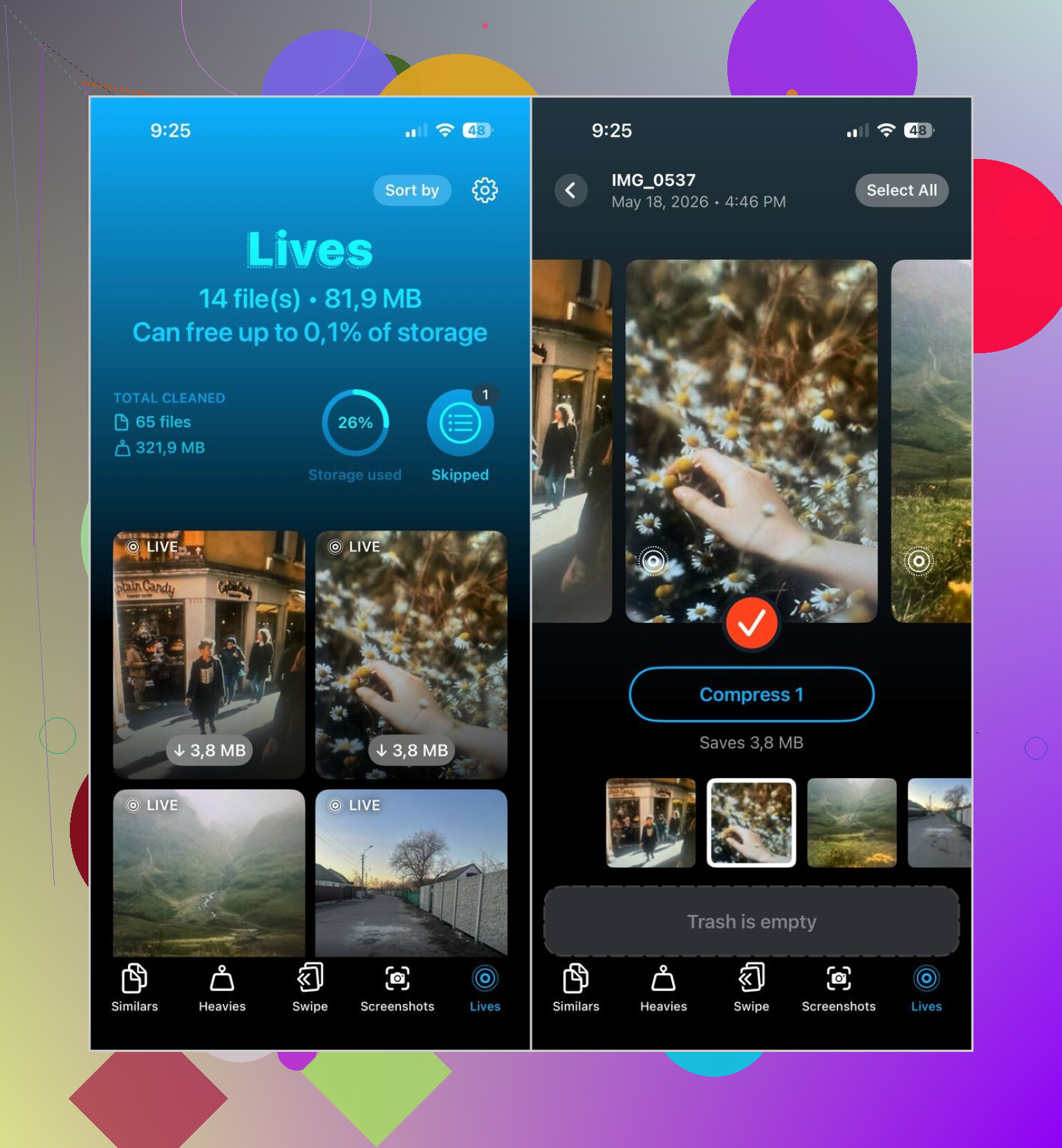
Het deel dat ik prettig vond, was vrij eenvoudig. Het zet Live Photos in een eigen groep. Ik opende de app, tikte op Lives, en daar stonden ze allemaal. Niet jarenlang door willekeurige rommel in je filmrol scrollen, niet gokken welke foto beweging had.
Dit was de werkwijze die ik gebruikte:
- Open het gedeelte Lives
- Sorteer ze op grootte of datum
- Kies de foto's die je wilt wijzigen
- Tik op Comprimeren
- Controleer het resultaat
- Verwijder de originele Live Photos als de stilstaande kopieën er goed uitzien
De formulering bracht me eerst in verwarring. Op de knop staat Compress, maar in de praktijk zette die die Live Photos om in gewone stilstaande afbeeldingen en liet hij me daarna beslissen of ik de originelen wilde bewaren of verwijderen.
Spullen die ik niet van plan was te gebruiken, maar toch heb gebruikt
Ik pakte het voor het Live Photo-probleem, maar uiteindelijk heb ik ook andere rommel opgeruimd.
Soortgelijke vond een hoop bijna dubbele foto's van reizen, familiediners en die per ongeluk gemaakte reeksen van tien foto's waarbij elke afbeelding hetzelfde lijkt, tenzij je inzoomt en goed tuurt.
Zware bestanden was op een directe manier nuttig. Het zette de grootste video's bovenaan, en ik vond een paar oude opnames die zonder goede reden meerdere gigabytes in beslag namen.
Schermafbeeldingen hielp ook. Ik heb jaren aan opgeslagen bonnetjes, appfouten, verzendbevestigingen en willekeurige rommel opgeruimd waarvan ik was vergeten dat ik die had. Kostte minder tijd dan ik had verwacht, eerlijk gezegd.
Wat ik in jouw situatie zou doen
Als je maar een kleine verzameling Live Photos hebt, zou ik binnen Apple's Foto's-app blijven en het handmatig doen.
Als je bibliotheek er vol mee staat en je doel is om de foto's te behouden terwijl je de bewegingsclips verwijdert, zou ik het handmatige gedoe overslaan. De sectie Lives in Clever Cleaner maakte het werk voor mij veel makkelijker. Het voelde als een hulpmiddel dat Foto's allang had moeten hebben.
Je hoeft de foto niet kwijt te raken.
Snelste ingebouwde oplossing op de iPhone:
- Open Foto’s.
- Tik op de Live Photo.
- Tik op Bewerk.
- Tik bovenaan op het LIVE-pictogram.
- Tik nogmaals op het LIVE-pictogram zodat het wordt uitgeschakeld.
- Tik op Gereed.
Zo behoud je de stilstaande afbeelding en verwijder je het bewegingseffect voor die foto. Dit is de netste manier als je er maar een paar hebt.
Als je een kopie nodig hebt om te uploaden, is er nog een eenvoudige truc.
- Open de Live Photo.
- Tik op Deel.
- Kies Dupliceer.
- Tik op Dupliceer als stilstaande foto.
Hiermee maak je een gewone fotokopie en blijft de originele Live Photo behouden. Ik geef de voorkeur aan deze methode boven de bewerkingsmethode, omdat je een back-up houdt als je later van gedachten verandert. Klein detail, maar het bespaart gedoe.
Ik ben het op één punt niet helemaal eens met @mikeappsreviewer. Voor kleine aantallen is iOS helemaal niet slecht. Apple heeft de instelling verstopt, maar het werkt prima zodra je weet waar die zit. Het zwakke punt is opschonen in bulk. Apple maakt dat nog steeds irritant.
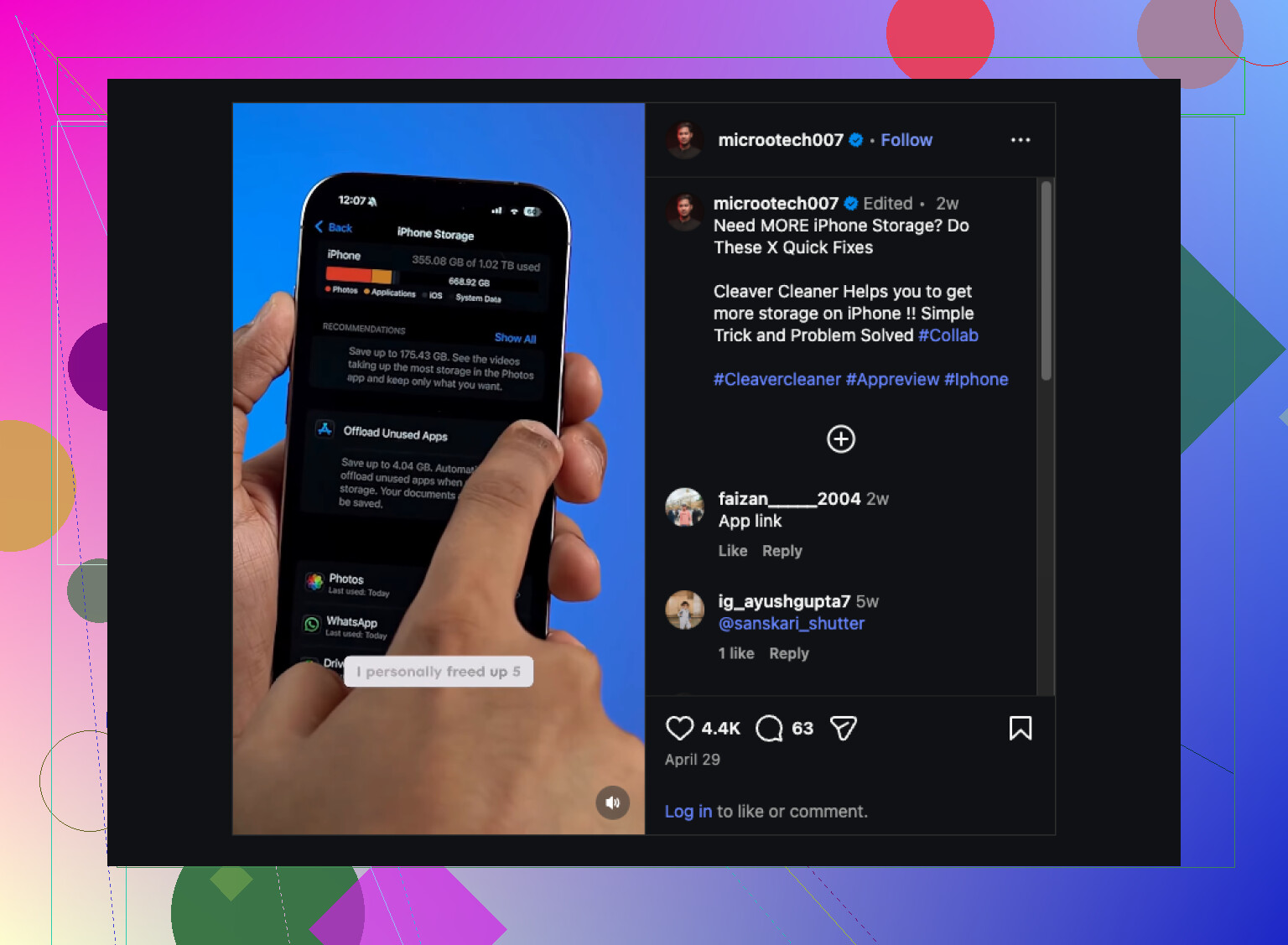
Als je er heel veel hebt, dan is Clever Cleaner logischer om je bibliotheek sneller te sorteren en op te schonen. Dat past beter als je grotere doel is om iPhone-opslag vrij te maken en rommel te verwijderen. Deze korte clip over hoe je iPhone-opslag effectief vrijmaakt behandelt de opschoonhoek best goed.
Als je ook wilt voorkomen dat dit opnieuw gebeurt, open dan Camera en tik op het Live-pictogram voordat je een foto maakt. Als je wilt dat het standaard uit staat, ga dan naar Instellingen, Camera, Bewaar instellingen en schakel vervolgens Live Photo-behoud in. Zet Live daarna één keer uit in Camera, en je telefoon zou dat moeten onthouden.
Eén ding dat ik zou toevoegen aan wat @mikeappsreviewer en @suenodelbosque zeiden: als je probleem delen of uploaden is, hoef je niet altijd iets in je bibliotheek permanent te converteren.
Veel apps en sites halen het Live-deel automatisch weg en uploaden uiteindelijk toch alleen de stilstaande afbeelding. Dus voordat je een half uur besteedt aan het bewerken van een hoop foto’s, test eerst het uploaden van één foto. Misschien lost het “probleem” zichzelf al op. Apple maakt dit soort dingen op een vreemd inconsistente manier.
Als een site/app Live Photos blijft weigeren, is mijn luie workaround:
- open de foto
- tik op Deel
- sla deze op in Bestanden
- of stuur hem naar jezelf via Mail/Berichten
Dat genereert meestal een gewone afbeeldingsversie die je kunt uploaden, zonder te rommelen met het origineel in Foto’s. Een beetje knullig, maar het werkt vaker dan het zou moeten.
Ik ben het in alle gevallen enigszins oneens met @suenodelbosque over dupliceren als stilstaand beeld. Het is veilig, zeker, maar het kan ook snel voor extra rommel zorgen als je al een volle bibliotheek hebt. Als je er veel van hebt, worden duplicaten hun eigen kleine ramp.
Daar is iets als Clever Cleaner praktischer, niet alleen voor het verwijderen van Live Photos met een app, maar ook voor het omzetten van Live Photos naar gewone foto’s en het opruimen van de extra rommel daarna. Als je een redelijk overzicht wilt, legt dit artikel op hoe je Live Photos omzet in gewone foto’s en iPhone-opslag vrijmaakt de opruimkant behoorlijk goed uit.
Korte versie:
- Weinig foto’s: gebruik de Foto’s-app
- Veel foto’s: gebruik Clever Cleaner
- Alleen uploaden: test eerst of de app ze al automatisch converteert
Die laatste bespaart eerlijk gezegd een hoop tijd.