Ik probeer opslagruimte vrij te maken en wat vertraging op mijn iPhone op te lossen, maar ik raak in de war over de juiste manier om de cache van apps en Safari te wissen zonder per ongeluk belangrijke gegevens of instellingen te verwijderen. Wat zijn de veiligste en meest effectieve stappen om de cache op een iPhone te wissen, en zijn er verborgen plekken waar cachebestanden zich opstapelen waarvan ik op de hoogte moet zijn?
Dit werkt veilig op een iPhone als je meer opslag en minder lag wilt zonder je gegevens te wissen.
-
Controleer wat je opslag gebruikt
- Open Instellingen
- Tik op Algemeen
- Tik op iPhone-opslag
- Wacht even tot alles geladen is
Je ziet een lijst met apps en hoeveel ruimte ze innemen. Tik op een app voor details. Richt je op de grote apps.
-
Wis Safari-cache zonder wachtwoorden te verliezen
- Instellingen
- Safari
- Tik op Wis geschiedenis en websitedata
Dit verwijdert je browsegeschiedenis, cookies en sitegegevens. Je opgeslagen wachtwoorden blijven veilig, want die staan in iCloud-sleutelhanger, niet in de Safari-cache.
Wil je de geschiedenis bewaren maar toch ruimte vrijmaken, scrol dan in de Safari-instellingen en schakel dingen zoals automatische downloads uit, en verwijder items uit de Leeslijst die je al hebt bekeken.
-
Apps ontladen in plaats van verwijderen
Hiermee blijven je gegevens en documenten behouden, maar wordt alleen de app zelf verwijderd.- Instellingen
- Algemeen
- iPhone-opslag
- Tik op een app
- Tik op App ontladen
Als je opnieuw installeert, komen je documenten en instellingen terug. Dit werkt goed voor games of grote sociale apps die je minder gebruikt.
-
“Documenten en gegevens” gericht aanpakken
Grote “Documenten en gegevens” betekent vaak cache. Je kunt dit opschonen zonder kritieke dingen zoals chathistorie te raken als je het vanuit de app zelf doet. Voorbeelden:
• Instagram, TikTok, enzovoort
Open de app, ga naar Instellingen binnen de app, zoek naar opties als “Cache wissen” of “Opslag”.
• Spotify, Netflix, YouTube
Verwijder binnen elke app downloads die je al hebt bekeken of beluisterd. Media neemt veel meer ruimte in dan pure cache.
Vermijd het verwijderen van de app als je niet zeker weet of je account is geback-upt of je je inloggegevens bent vergeten. -
Berichten en bijlagen opschonen
Berichten stapelen zich op. Oude video’s zijn enorm groot.- Instellingen
- Algemeen
- iPhone-opslag
- Tik op Berichten
- Ga naar “Foto’s”, “Video’s”, “GIF’s en stickers”
Verwijder oude rommel handmatig. Je actieve gesprekken blijven staan.
Als je automatische opschoning wilt:
- Instellingen
- Berichten
- Berichtgeschiedenis
- Stel Bewaar berichten in op 1 jaar of 30 dagen
Doe dit alleen als je het niet erg vindt om oude gesprekken kwijt te raken.
-
Systeemrommel opruimen met een tool
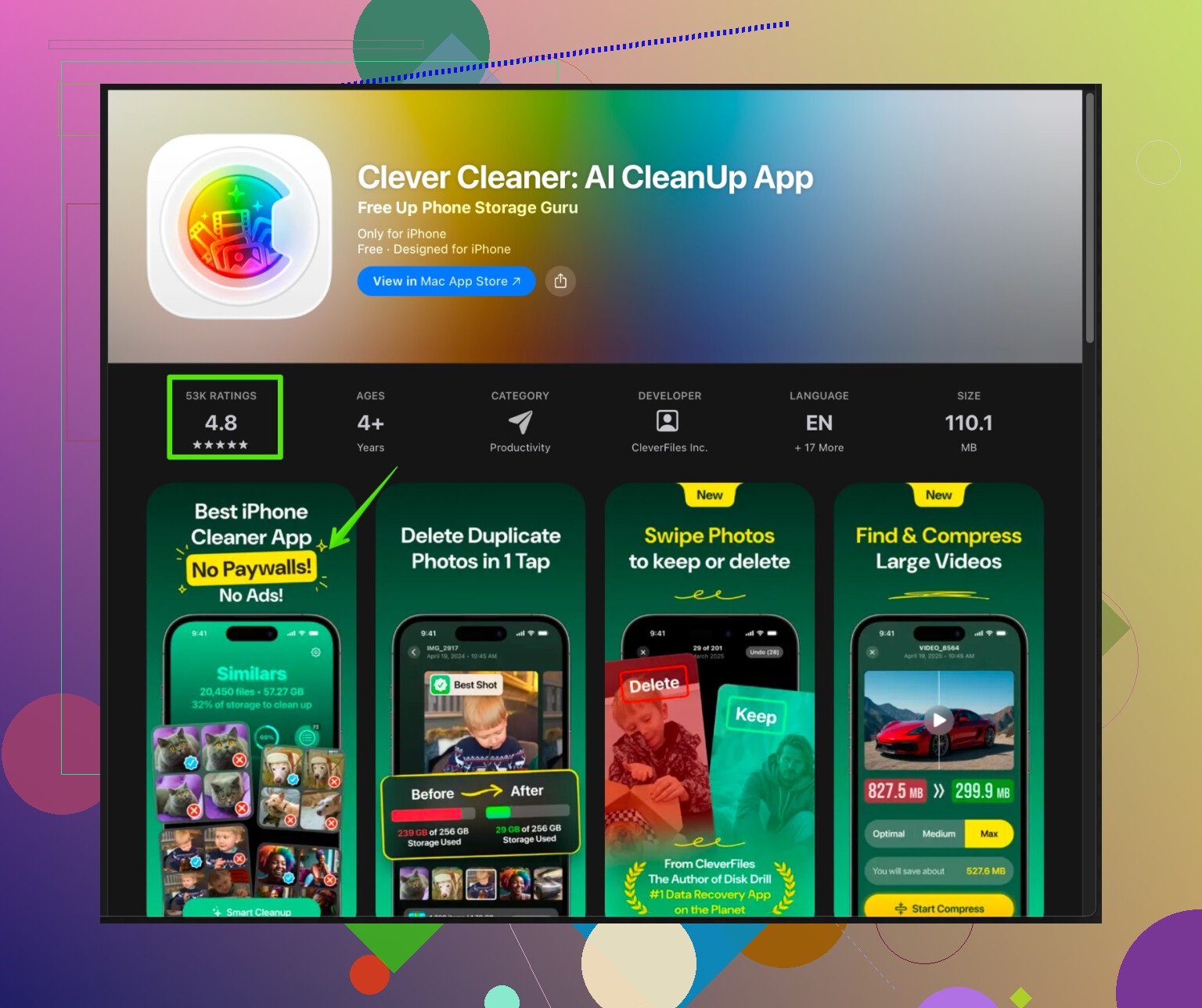
iOS heeft geen enkele knop om alle cache te wissen. Wil je iets simpels naast de ingebouwde functies, dan zijn er opschoonapps die helpen grote bestanden, dubbele foto’s en tijdelijke rommel te beheren.Een optie is Clever Cleaner App voor iPhone. Deze richt zich op snelle opschoning van grote foto’s, dubbele afbeeldingen, vergelijkbare video’s en andere rommel die je opslag na verloop van tijd vult. Het raakt je kerninstellingen of systeembestanden niet.
De App Store-link staat hier:
Slim iPhone-opslag opruimen met Clever CleanerGebruik dit soort tools om te scannen op:
• Dubbele foto’s
• Reeksen foto’s die je niet nodig hebt
• Schermafbeeldingen
• Grote video’s
Je bevestigt zelf wat er verwijderd wordt, zodat je belangrijke dingen veilig blijven. -
Herstarten en iOS zijn werk laten doen
Start de iPhone na een opschoningsronde opnieuw op. Een herstart helpt iOS tijdelijke bestanden te wissen en het geheugen te verversen. Lag neemt daarna vaak iets af. -
Dingen om te vermijden
• Voer “Stel opnieuw in: Wis alle inhoud en instellingen” niet uit, tenzij je een volledige back-up hebt.
• Verwijder geen grote apps met lokale data, zoals sommige games of offline notitie-apps, tenzij je zeker weet dat ze synchroniseren met iCloud of een ander account.
• Reken er niet op dat “Overige” opslag meteen snel daalt. iOS vermindert die ruimte in de loop van de tijd, vooral na updates en herstarts.
Als je later opnieuw last krijgt van lag en weinig opslag, herhaal dan de stappen bij iPhone-opslag en binnen de grootste apps. Als je dit één keer hebt gedaan, gaan volgende keren sneller en zijn ze minder verwarrend.
Een paar extra trucs die je bovenop wat @caminantenocturno al zei kunt stapelen, zonder gewoon weer door dezelfde Instellingen‑menu’s te gaan.
1. Gebruik “Stel opnieuw in”-opties chirurgisch om lag op te lossen
Als je iPhone traag aanvoelt maar het geheugen niet compleet rood is, is het soms niet alleen cache, maar verknalde instellingen of corrupte tijdelijke bestanden.
Ga naar:
Instellingen → Algemeen → Zet over of stel iPhone opnieuw in → Stel opnieuw in
Veilige opties hier (ze verwijderen geen gegevens of apps):
-
Stel netwerkinstellingen opnieuw in
Lost vreemde Wi‑Fi / LTE‑traagheid op. Je verliest opgeslagen wifi‑wachtwoorden, maar geen foto’s, geen berichten. -
Stel alle instellingen opnieuw in
Agressiever. Dit zet systeeminstellingen terug (Wi‑Fi, Bluetooth, beginschermindeling, privacyrechten, enz.) maar behoudt:- apps
- foto’s / video’s
- berichten
- iCloud‑gegevens
Dit ruimt soms hardnekkige lag beter op dan alleen wat opslag vrijmaken. Ik ben het licht oneens met het idee dat alleen cleaners lag oplossen: als je configuratie naar de knoppen is, helpt geen enkele cache‑opruiming.
2. Gebruik iCloud‑offload als indirecte “cache flush”
Niet alleen voor apps. Als Foto’s veel ruimte inneemt maar je niets wilt verwijderen:
- Instellingen → Foto’s.
- Zet iCloud‑foto’s aan.
- Zet Optimaliseer iPhone‑opslag aan.
Daardoor gaan de volledige resoluties naar iCloud en blijven er kleinere versies lokaal. Het werkt een beetje als een “slimme cache” voor foto’s. Je behoudt alles, en iOS maakt op de achtergrond geleidelijk ruimte vrij.
Zelfde idee voor:
- Bestanden die je in iCloud Drive bewaart in plaats van “Op mijn iPhone”.
- Notities, Spraakmemo’s, enzovoort die met iCloud worden gesynchroniseerd, zodat het toestel lokale kopieën kan verwijderen als er echt ruimte nodig is.
Je wist de cache niet handmatig, maar je maakt het iOS makkelijker om het voor je te doen zonder belangrijke dingen kwijt te raken.
3. Slim verwijderen vs offloaden (wanneer verwijderen juist veiliger is)
Iedereen zegt “offloaden, niet verwijderen”, wat meestal klopt, maar er zijn gevallen waarin de app verwijderen juist de schoonste cache‑wipe is, zolang je account in de cloud zit:
- Social‑apps zoals Facebook, Twitter, Reddit
- Streamingapps zoals Netflix, Spotify (als je je niet druk maakt om offline downloads)
- Shoppingapps (enorme caches)
Als:
- je je inlog weet, en
- je data op hun servers staat,
dan verwijder + opnieuw installeren maakt lokaal rommel veel beter schoon dan offloaden. Offload laat soms meer achter dan je denkt.
Vermijd dit wel bij dingen die lokale, niet‑gesynchroniseerde data bewaren, zoals sommige dagboekapps, singleplayer‑games zonder cloudsave, enzovoort.
4. Achtergrondverversing & automatische cachegroei
Om te voorkomen dat caches weer snel vollopen:
- Instellingen → Algemeen → Ververs op achtergrond.
- Zet dit globaal uit of schakel het uit voor apps die het niet nodig hebben (TikTok, grote nieuwsapps, shoppingapps).
Minder achtergrondactiviteit = minder stille cachegroei. Dit is geen eenmalige schoonmaak, maar het vertraagt het probleem.
Controleer ook:
- Instellingen → App Store → zet Automatische downloads uit voor apps die je niet voortdurend automatisch geüpdatet wilt hebben.
5. “Systeem”‑rommel opruimen door iOS te dwingen opnieuw op te bouwen
Een wat vreemde truc die soms helpt:
- Zorg dat je iPhone minstens een paar GB vrij heeft (desnoods tijdelijk door een paar films te verwijderen).
- Sluit aan op stroom, verbind met wifi, vergrendel het scherm en laat hem een tijdje met rust.
iOS doet eigen onderhoud op de achtergrond wanneer er ruimte en idle‑tijd is. Het blok “Overig/Systeemgegevens” krimpt soms over een dag of zo. Niet direct, maar minder riskant dan harde resets.
6. Gebruik een cleaner‑app voor dingen die iOS nooit netjes toont
Apple geeft je nergens een knop “Leeg cache”, dus een dedicated cleaner kan zinvol zijn voor dingen als:
- dubbele of bijna dubbele foto’s
- per ongeluk gemaakte burst‑reeksen
- enorme oude video’s
- willekeurige schermafbeeldingen uit 2018 die je vergeten was
Hier past iets als de Clever Cleaner App goed. In plaats van zelf elk album af te gaan, laat je hem scannen en bevestig jij wat er weg mag. Hij komt niet aan systeembestanden of appconfiguraties, dus je belangrijke gegevens en instellingen blijven intact.
Je kunt het hier bekijken:
iPhone‑opslag opschonen en fotorommel verwijderen
Ik zou dit pas gebruiken nadat je:
- iPhone‑opslag hebt doorgenomen
- Berichten / media hebt nagekeken
- app‑specifieke opruiming binnen grote apps hebt gedaan
De cleaner is dan voor fijn afstellen, niet als eerste redmiddel.
7. Voor je “nuclear” gaat: check altijd deze 3
Als je bang bent data kwijt te raken, zorg voor zekerheid vóór je agressiever gaat opruimen:
- iCloud‑reservekopie: Instellingen → je naam → iCloud → iCloud‑reservekopie → Maak nu reservekopie.
- Controleer of Foto’s synchroniseren (open iCloud.com in een browser en kijk of je laatste foto’s er staan).
- Verifieer je logins voor belangrijke apps (wachtwoorden in Sleutelhanger of een wachtwoordmanager).
Als dat geregeld is, kun je veel brutaler zijn met apps verwijderen en opnieuw installeren zonder je druk te maken over onherstelbaar verlies.
Samenvatting:
- Gebruik reset‑opties die data behouden om lag op te lossen.
- Leun op iCloud zodat je telefoon meer als cache werkt dan als kluis.
- Soms is een volledig cloud‑gebaseerde app verwijderen en opnieuw installeren veiliger en schoner dan offloaden.
- Beperk achtergrondverversing zodat caches langzamer groeien.
- Gebruik iets als de Clever Cleaner App om snel dubbele foto’s en grote media weg te halen, maar pas nadat je de ingebouwde mogelijkheden hebt gebruikt.
Je hebt al veel van het “tik hier, tik daar” gekregen van @nachtdromer en @caminantenocturno, dus ik sla het herhalen van menu’s over en focus op strategie en wat echt veilig is.
1. Zie “cache” niet als één ding
Op iOS is “cache” verspreid over:
- Tijdelijke bestanden van apps
- Gedownloade media
- Safari-webgegevens
- Systeemdata
Je kunt niet alles in één keer wissen met een magische knop, en geforceerde trucjes (vage methodes of dubieuze tools) geven kans op bugs en dataverlies. Denk in plaats daarvan in categorieën:
- Wat veilig opnieuw te downloaden is (streamingmedia, social feeds)
- Wat uniek is en beschermd moet blijven (foto’s, voicememo’s, sommige appdata)
Als iets in de eerste groep valt, is die app verwijderen en opnieuw installeren vaak de schoonste “cache clear” die je kunt doen.
Ik ben het eigenlijk niet helemaal eens met het zware leunen op apps ontlasten: ontlasten is prima voor opslag, maar om lag en vreemd gedrag op te lossen werkt volledig verwijderen + opnieuw installeren van cloudgebaseerde apps vaak beter.
2. Gebruik “Systeemdata” als waarschuwingslampje, niet als doelwit
Het blok “Systeemdata / Overig” bij iPhone-opslag jaagt mensen schrik aan, maar je moet het niet direct najagen. iOS beheert dit zelf in de tijd. In plaats daarvan:
- Als Systeemdata groot is maar je nog meerdere GB vrij hebt, richt je eerst op apps en media.
- Pas als je voortdurend onder de 2–3 GB vrij zit én last hebt van lag, ga je denken aan agressievere stappen zoals “Stel alle instellingen opnieuw in” of een volledige backup en herstel.
Pogingen om Systeemdata met willekeurige trucjes te slopen doen meestal niets of maken de prestaties slechter totdat iOS opnieuw indexeert.
3. Wat ik in jouw plaats zou doen, in deze volgorde
-
Eerst een backup maken
Ook als je niets geks van plan bent: maak een iCloud-backup of een lokale iTunes/Finder-backup. Dit is je vangnet als je per ongeluk een game met lokale saves of een notitie-app verwijdert. -
Snoei “hoog risico, lage waarde”-apps
Deze zijn veilig om te verwijderen + opnieuw te installeren omdat ze volledig op accounts draaien:- Sociale netwerken
- Streamingplatforms
- Shoppingapps
- Maaltijdbezorging
Verwijderen en opnieuw installeren haalt meestal meer cache weg dan ontlasten en kan glitches en lag oplossen. Zorg er wel voor dat je logins in Sleutelhanger of een wachtwoordmanager staan.
-
Zet vast wat nooit cache mag zijn
Zorg dat:- Foto’s gesynchroniseerd zijn (iCloud-foto’s of op zijn minst handmatig geback-upt).
- Belangrijke notities en documenten in iCloud / Google Drive / OneDrive staan, niet alleen “Op mijn iPhone”.
- Berichtenapps met lokale backups (WhatsApp, enz.) een recente cloudbackup hebben voordat je eraan komt.
Als je zeker weet wat echt geback-upt is, kun je veel agressiever zijn met verwijderen en opnieuw installeren van andere apps.
-
Gedrag aanpassen zodat caches niet opnieuw uit de hand lopen
Hier wijk ik een beetje af van de eerdere posts: één keer ruimte vrijmaken is makkelijk; zorgen dat het niet meteen weer volloopt is de kunst.
- Zet Ververs op achtergrond uit voor apps die constant data trekken (nieuws, TikTok, shopping).
- Schakel autoplay / automatische downloads uit in datavretende apps.
- Beperk offline downloads in Spotify / Netflix enzovoort tot wat je deze week echt nodig hebt.
Zo voorkom je dat caches weer net zo hard aangroeien.
4. Waar een cleaner-app wél nuttig is
iOS is slecht in het tonen van “rommel” zoals:
- Dubbele foto’s
- Burstseries
- Superlange oude video’s die je vergat
- Een enorme verzameling screenshots
Je kunt dit handmatig in Foto’s doen, maar dat is traag en je mist makkelijk dingen.
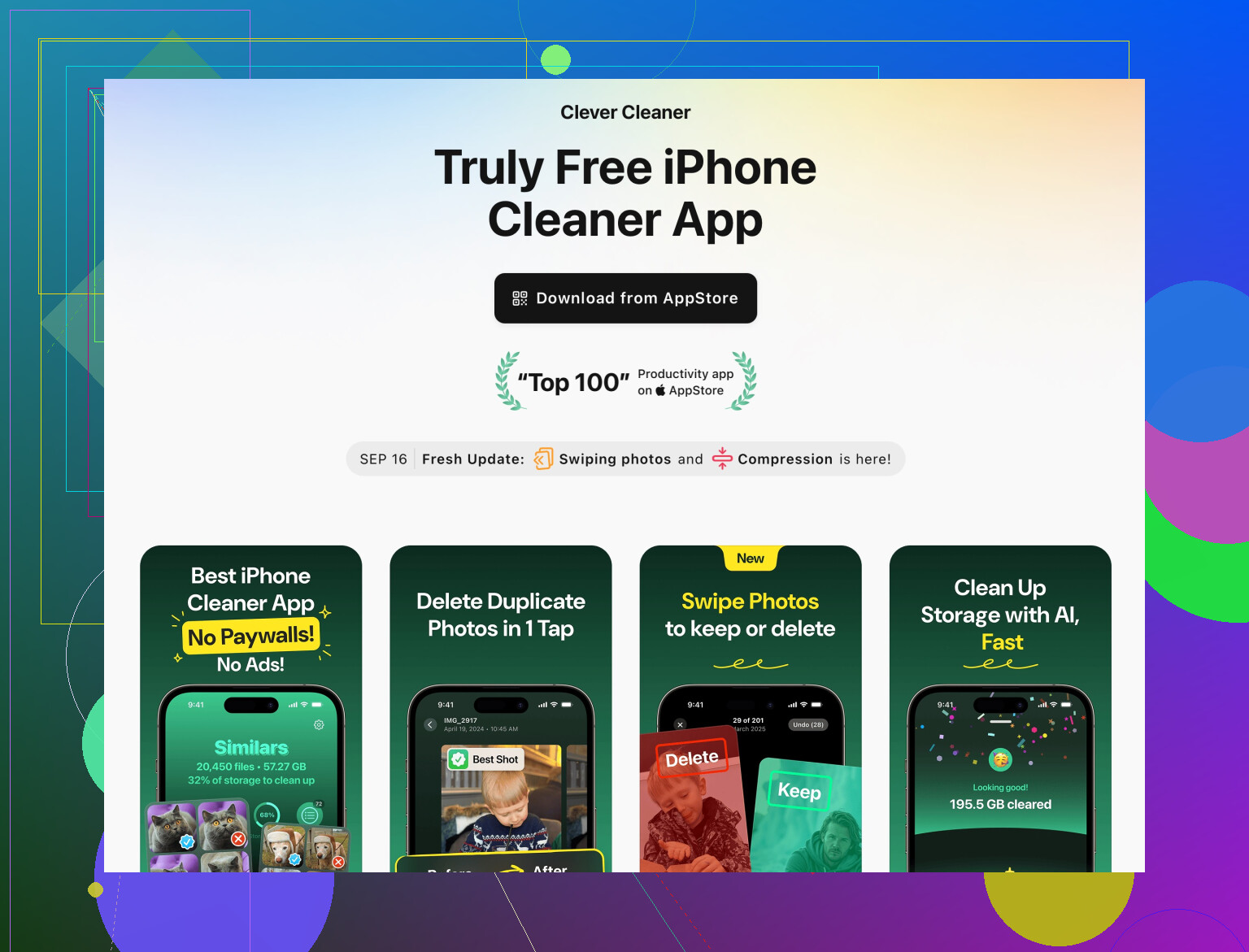
Dit is precies de niche waar de Clever Cleaner App logisch is:
Voordelen
- Heel goed in het groeperen van soortgelijke of dubbele afbeeldingen zodat je in bulk kunt opruimen.
- Laat de grootste foto’s en video’s zien, zodat je veel ruimte wint met weinig keuzes.
- Zit niet aan systeembestanden of instellingen, dus het risico voor kerngegevens is laag zolang jij controleert wat je verwijdert.
- Sneller dan map voor map doorlopen, zeker als je duizenden foto’s hebt.
Nadelen
- Zoals bij elke cleaner geldt: hij helpt alleen als je oplet; gedachteloos “Alles selecteren & verwijderen” kan dingen wissen die je juist wilde bewaren.
- Hij leegt geen diepere systeemcache of appcaches die geen foto’s of video’s zijn.
- Nog een app betekent weer een beetje extra opslag, in elk geval tijdelijk.
- Voor het beste resultaat moet je dit combineren met de ingebouwde iPhone-opslagtools.
Bewust gebruikt is het een mooie aanvulling op wat @nachtdromer en @caminantenocturno beschreven, geen vervanging. Ik zou hem pas daarna gebruiken:
- Nadat je duidelijk veilige, cloudgebaseerde apps hebt verwijderd / opnieuw geïnstalleerd
- Na het opruimen van grote berichtbijlagen
- Na het intern nakijken van Safari en een paar zware apps
Daarna Clever Cleaner App draaien om in één klap foto’s en grote media op te ruimen.
5. Wanneer lag niet echt een cacheprobleem is
Als je behoorlijk wat ruimte vrijmaakt en de telefoon nog steeds traag is, stop dan met het najagen van cache:
- Heel weinig vrije ruimte op de lange termijn kan indexering en traagheid veroorzaken. 5–10 GB vrijmaken zou al moeten helpen.
- Als de prestaties daarna nog steeds slecht zijn, zelfs na een herstart, kijk dan naar:
- Heel oude iOS-versie in verhouding tot de leeftijd van de hardware
- Overal widgets en live-activiteiten
- Toetsenbordextensies, VPN’s of contentblockers die mogelijk raar doen
Soms helpt “Stel alle instellingen opnieuw in” (je data blijft staan) beter dan uren besteden aan het uitpersen van nog eens 200 MB cache.
Kort samengevat: zie “cache” als wegwerpbaar, maar behandel foto’s, documenten en een paar speciale apps als heilig. Verwijder en installeer cloudgebaseerde apps opnieuw als ze zich misdragen, beheer hoe snel caches groeien en gebruik iets als Clever Cleaner App vooral om fotofilmrommel op te sporen die je handmatig nooit allemaal zou vinden.