Mijn iPhone-opslag is vol en foto’s nemen de meeste ruimte in beslag. Ik heb enkele foto’s verwijderd, maar de fotogegevens gebruiken nog steeds veel opslagruimte. Hoe kan ik die veilig wissen zonder foto’s te verliezen die ik wil bewaren?
Begin met de voor de hand liggende rommel voordat je foto's verwijdert waar je echt om geeft. Toen mijn Foto's-bibliotheek groter werd dan 100 GB, werd de meeste ruimte verspild door dubbele opnamen, vrijwel identieke foto's, schermafbeeldingen, Live Photos en grote video's.
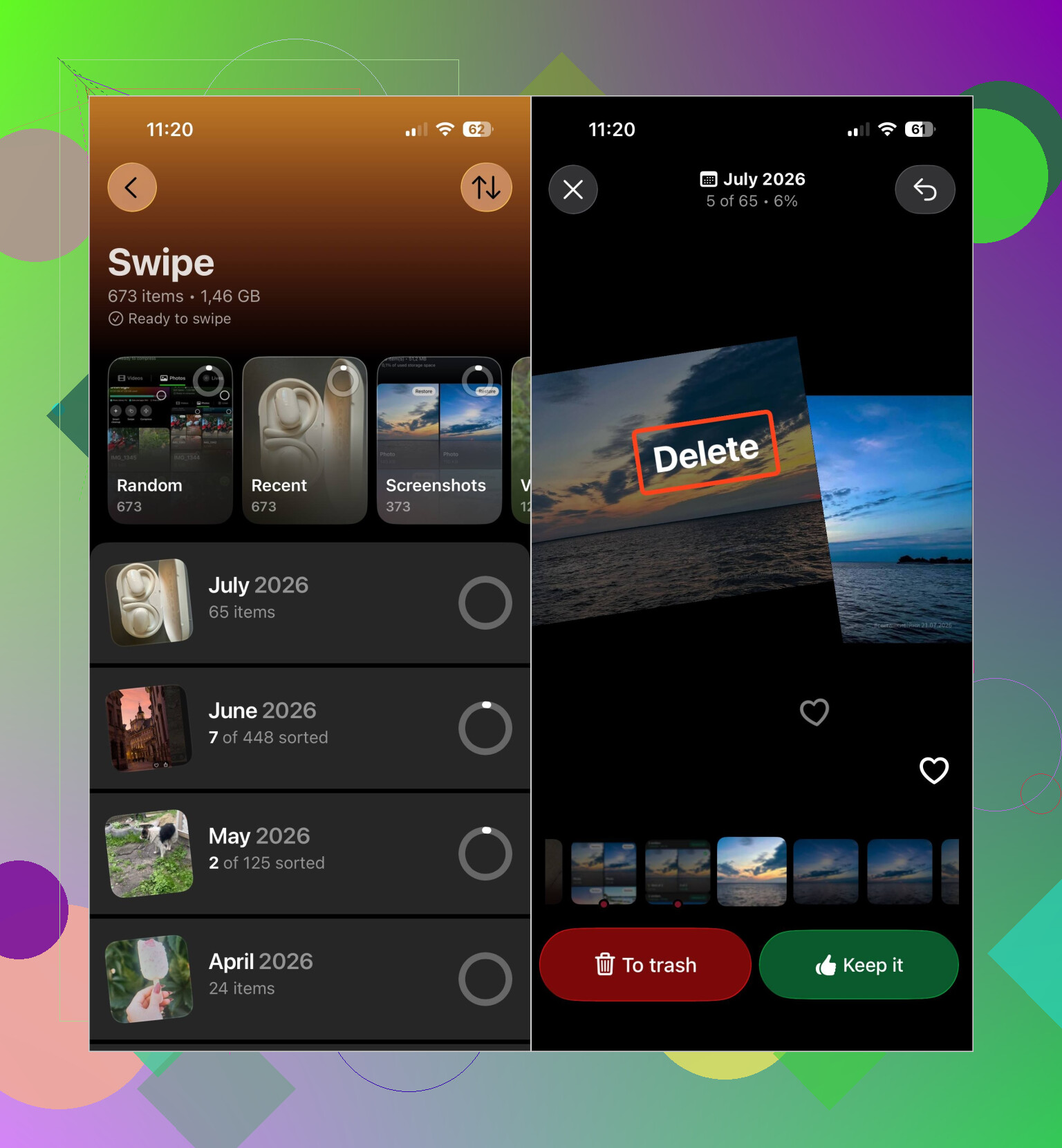
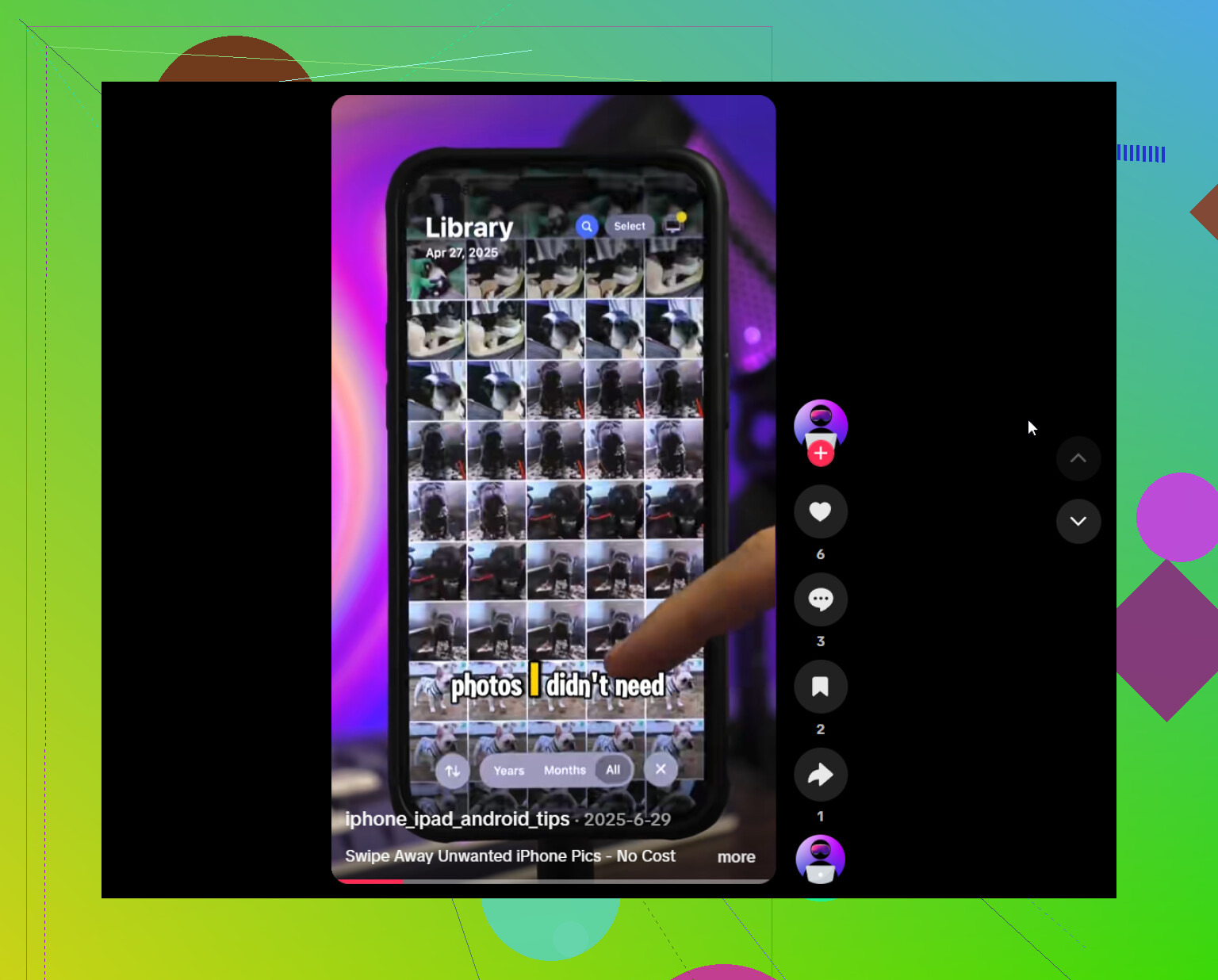
Duizenden bestanden handmatig sorteren was niet praktisch, dus gebruikte ik Clever Cleaner. Deze app verdeelt dubbele en vergelijkbare foto's, dubbele video's, schermafbeeldingen, Live Photos en grote mediabestanden in categorieën. Je kunt bestanden controleren voordat je ze verwijdert, geschikte foto's verkleinen met de tool Comprimeren of de bibliotheek item voor item doornemen in de modus Vegen.
Er is ook Slim opschonen, waarmee je in een paar tikken vergelijkbare foto's kunt verwerken en media in verschillende categorieën kunt comprimeren. De app is gratis, bevat geen advertenties en vereist geen abonnement om ermee aan de slag te gaan. Sommige opschoonfuncties hebben een vrij ruime dagelijkse limiet voor nieuwe gebruikers.
Ik zou alles in deze volgorde aanpakken:
- Verwijder dubbele en vergelijkbare foto's.
- Controleer grote video's en dubbele video's.
- Verwijder ongewenste Live Photos of comprimeer ze als je ze wilt behouden.
- Verwijder schermafbeeldingen die je niet meer nodig hebt.
- Voer Slim opschonen uit als je meerdere categorieën tegelijk wilt aanpakken.
- Leeg het album Recent verwijderd. Anders komt die opslagruimte mogelijk pas na maximaal 30 dagen beschikbaar.
Berichten kunnen ongemerkt ook veel ruimte innemen. Als je iets uit je Foto's-bibliotheek verwijdert, wordt de kopie die aan een gesprek is toegevoegd niet noodzakelijkerwijs verwijderd. Open in Berichten het gesprek, tik op de naam van het contact en kies vervolgens Toon alles onder Foto's. Selecteer en verwijder daar alle bijlagen die je niet nodig hebt. Als je een heel oud gesprek verwijdert, worden ook de bijlagen ervan verwijderd.
Als je iCloud-foto's gebruikt, schakel je Optimaliseer iPhone-opslag in via Instellingen > Foto's. Hierdoor blijven kleinere versies op de telefoon staan, terwijl de originele bestanden in iCloud worden bewaard.
Het helpt ook om per gebeurtenis of album op te schonen in plaats van door de volledige bibliotheek te bladeren. Het is veel sneller om 50 vergelijkbare vakantiefoto's op één plek door te nemen. Als je na de eerste opschoonbeurt elke week één of twee minuten besteedt aan het verwijderen van nieuwe schermafbeeldingen en dubbele foto's, kun je voorkomen dat het probleem zich opnieuw opstapelt.
Er is meestal geen reden om je hele fotobibliotheek te wissen alleen om opslagruimte vrij te maken. Door dubbele en vergelijkbare opnamen, buitensporig grote video's, overbodige Live Photos, schermafbeeldingen en oude bijlagen uit Berichten te verwijderen, kun je veel ruimte vrijmaken zonder belangrijke herinneringen op te offeren.
Je kunt “fotogegevens” niet als afzonderlijke cache wissen zonder de bibliotheek te beïnvloeden. Als iCloud-foto’s is ingeschakeld, wordt een foto die je op de iPhone verwijdert ook uit iCloud en van andere gesynchroniseerde apparaten verwijderd. Exporteer de foto’s die je wilt behouden eerst naar een computer of een andere back-upservice, controleer of je ze daar kunt openen, verwijder vervolgens ongewenste items en leeg Recent verwijderd. Als je alles in iCloud wilt bewaren, gebruik dan Optimaliseer iPhone-opslag in plaats van gesynchroniseerde foto’s handmatig te verwijderen.
Blijf niet steeds foto’s verwijderen alleen omdat de hoeveelheid opslagruimte nog niet is veranderd. Het kan even duren voordat iOS de opslag opnieuw berekent nadat je ‘Recent verwijderd’ hebt geleegd, vooral als de bibliotheek met iCloud wordt gesynchroniseerd. Laat de telefoon verbonden met wifi en de oplader, start hem opnieuw op en controleer later Instellingen > Algemeen > iPhone-opslag. ‘Optimaliseer iPhone-opslag’ helpt, maar maakt mogelijk geleidelijk ruimte vrij in plaats van onmiddellijk, en alleen als je iCloud-account voldoende ruimte heeft voor de originelen.
Meer foto’s verwijderen terwijl de telefoon vrijwel geen vrije ruimte meer heeft, is vaak niet de juiste eerste stap. iOS heeft enige werkruimte nodig om verwijderingen te voltooien, de Foto’s-database opnieuw op te bouwen en originelen te vervangen door geoptimaliseerde kopieën. Verwijder eerst een gedownloade film, offline muziek of podcastafleveringen, of ruim een grote ongebruikte app op. Probeer enkele gigabytes aan ruimte vrij te maken zonder uw fotobibliotheek aan te raken.
Leeg vervolgens ‘Recent verwijderd’ en laat de iPhone een tijdje via wifi opladen. Als iCloud-foto’s is ingeschakeld, controleer dan of uw belangrijke foto’s in iCloud of een andere geverifieerde back-up staan voordat u iets verwijdert. Schakel iCloud-foto’s niet uit en weer in als opruimtruc, omdat dit meer downloads kan activeren of onduidelijkheid kan veroorzaken over waar welke kopieën zijn opgeslagen.
De opslagwaarde voor Foto’s kan miniaturen en databasebestanden van de bibliotheek omvatten en zal daarom niet altijd onmiddellijk afnemen of overeenkomen met de grootte van wat u hebt verwijderd. Zodra het synchroniseren en verwerken is voltooid, start u de telefoon opnieuw op en controleert u de iPhone-opslag nogmaals.
Verwacht dat het opslagcijfer je een tijdje voor de gek houdt. Zelfs nadat je Recent verwijderd hebt geleegd, kan het cijfer voor Foto’s in Instellingen urenlang onveranderd blijven staan. Als je daarop blijft reageren door nog meer te verwijderen, ga je uiteindelijk dingen wissen die je wilde bewaren. @redgurux5329 en @silverlogic816 hebben dit al precies goed uitgelegd en eerlijk gezegd is dit de meest gemaakte fout in dit soort discussies. De telling wordt niet in realtime bijgewerkt.
Waar ik wel een kleine kanttekening bij zou plaatsen, is het idee dat er geen afzonderlijke ‘fotogegevens’ zijn om te wissen. Technisch gezien klopt dat, maar er is één verborgen categorie die mensen vergeten: de herstelperiode. Wanneer je iets verwijdert, blijven die bestanden maximaal 30 dagen in Recent verwijderd staan en tellen ze al die tijd nog steeds mee voor je opslag. Dus als je telefoon echt helemaal geen vrije ruimte meer heeft, levert alleen verwijderen niets op totdat je dat album leegt. Die stap wordt voortdurend overgeslagen.
Wat hulpmiddelen betreft, is Clever Cleaner prima voor het saaie sorteerwerk: duplicaten, vrijwel identieke fotoreeksen en schermafbeeldingen. Dat is het tijdrovende deel dat niemand handmatig wil doen. Maar het kan alleen uit de lokale bibliotheek verwijderen, dus als iCloud-foto’s is ingeschakeld, wordt alles wat je verwijdert overal gewist, precies zoals @openpanda beschreef. Zie het als een sorteerassistent, niet als een magische stofzuiger, en controleer of je back-up bestaat voordat je een app in één keer grote aantallen laat verwijderen.
Mijn eigen advies als je opslag echt helemaal vol zit: begin helemaal niet met foto’s. Maak eerst op een pijnloze manier een paar gigabyte vrij, bijvoorbeeld door een app op te ruimen of een gedownloade serie te verwijderen, zodat iOS ruimte heeft om alles te verwerken. Leeg daarna Recent verwijderd, sluit de telefoon aan, laat hem met rust en controleer de volgende dag opnieuw. Negen van de tien keer daalt het cijfer vanzelf en hoefde je de foto’s waarover je je zorgen maakte helemaal niet te verwijderen.
Een kleine ergernis die niemand heeft genoemd: gedeelde albums en iCloud-links tellen niet op dezelfde manier mee voor je opslag. Als je dus een groot gedeeld familiealbum hebt, is het verspilde moeite om daarin naar ruimtebesparing te zoeken.