Foto’s en video’s zijn plotseling van mijn SD-kaart verdwenen nadat ik deze terug in mijn telefoon had geplaatst, en nu lijkt de kaart bijna leeg. Ik heb niets verwijderd, en deze bestanden zijn erg belangrijk voor me. Waardoor kan dit komen, en wat is de beste manier om ontbrekende bestanden van de SD-kaart te herstellen zonder de situatie te verergeren?
Ik heb dit een keer gedaan, en de eerste stap is belangrijker dan wat dan ook. Als je foto's van een SD-kaart hebt verwijderd, raak de kaart dan nu niet meer aan.
- Stop met het gebruiken van de SD-kaart.
- Haal hem uit de camera of telefoon.
- Maak geen extra foto's of video's.
De reden is simpel. Verwijderen van een SD-kaart haalt meestal de bestandsverwijzingen weg, niet de fotogegevens zelf. Je foto's blijven vaak op de kaart staan totdat nieuwe bestanden in dezelfde ruimte terechtkomen. Als je blijft fotograferen, begin je de oude gegevens te vervangen, en de kans op herstel daalt snel. Als er niets nieuws is geschreven, zijn je kansen nog steeds redelijk.
Controleer eerst de voor de hand liggende dingen voordat je een herstelapp uitvoert. De eerste keer heb ik dit gemist.
- Kijk in de Prullenbak of Recycle Bin als het verwijderen gebeurde terwijl de kaart was aangesloten op je Mac of pc.
- Controleer cloudback-ups zoals Google Photos, Dropbox of OneDrive. Als de SD-kaart in een telefoon zat, stond automatisch uploaden misschien aan en was je dat vergeten.
Als de bestanden echt weg zijn, is herstelsoftware de volgende stap. Er is hier één ding waar mensen vaak over struikelen. Sluit de camera niet met een USB-kabel aan op je computer en denk dan dat je klaar bent. In veel gevallen krijgen hersteltools zo een slechter beeld van de opslag. Gebruik een SD-kaartlezer en sluit de kaart zelf aan.
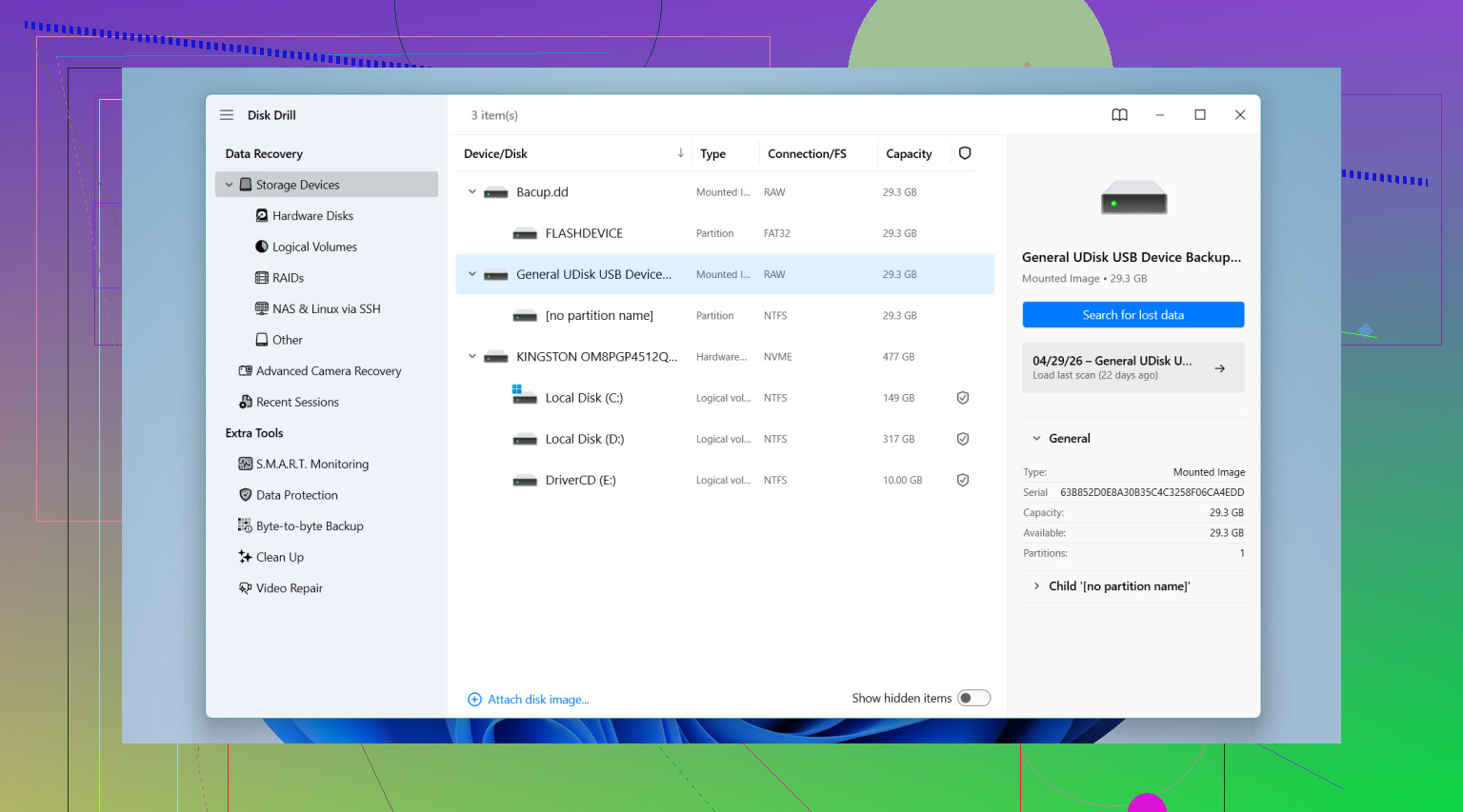
Ik heb er een paar geprobeerd nadat ik per ongeluk een kaart met reisfoto's had gewist, en Disk Drill gaf mij het schoonste resultaat. Op mijn kaart haalde het bestanden terug die andere tools ofwel misten of als beschadigd toonden.
Waarom ik daar zou beginnen:
- Het heeft cameraspecifiek scannen voor zaken zoals RAW-afbeeldingen en opgesplitste videobestanden, wat op SD-kaarten belangrijker is dan op een normale pc-schijf.
- Je krijgt bestandsvoorbeeld vóór herstel, zodat je kunt controleren of de afbeelding opent in plaats van blind te herstellen.
- Je kunt het eerst testen. Op Windows kun je met de gratis versie tot 100 MB herstellen, genoeg om te zien of je bestanden goed verschijnen.
Als je andere opties wilt, zijn er nog een paar die de moeite waard zijn.
- Windows File Recovery is Microsofts eigen tool. Het is gratis in de Microsoft Store. Ik vond het eerlijk gezegd irritant. Geen normale interface, alleen opdrachten in een terminal. Het werkt ook meestal minder prettig met SD-kaartformaten zoals FAT32 en exFAT, dus voor cameramedia zou ik het niet als eerste kiezen.
- DiskDigger is lichter en makkelijk mee te nemen omdat het geen volledige installatie op een pc nodig heeft. Het werkt goed met fotosignaturen. De gratis versie heeft echter een lelijk addertje onder het gras. Je wacht vijf seconden en bevestigt bestanden één voor één. Voor tien foto's prima. Voor 600, nee. Er is ook een Android-versie, maar diep scannen op een telefoon vereist meestal root.
Als je Disk Drill gebruikt, is de werkwijze vrij kort. Plaats de SD-kaart in een kaartlezer. Open de app. Selecteer de kaart. Voer de scan uit die is gericht op cameraherstel. Wacht dan af en bekijk een voorbeeld van wat er wordt gevonden.
Nog één regel, en deze voorkomt dat mensen dezelfde fout twee keer maken. Zet de herstelde bestanden niet terug op dezelfde SD-kaart. Sla ze op op de interne schijf van je computer of op een andere externe schijf. Als je tijdens het herstel herstelde bestanden terugschrijft naar de kaart, kun je foto's overschrijven die de software nog niet heeft teruggehaald. Ik deed dat bijna, en ja, slecht idee.
Wat je beschrijft klinkt minder als een normale verwijdering en meer als een van deze situaties:
- Je telefoon heeft het bestandssysteem van de kaart gewijzigd of de index beschadigd.
- De map DCIM is verborgen of hernoemd.
- De kaart begon defect te raken, wat vaak voorkomt bij oudere of goedkope microSD-kaarten.
- Android liet een lege kaart zien omdat het de toegang tot de oude mapstructuur verloor.
Ik ben het op één punt licht oneens met @mikeappsreviewer. Mensen grijpen te snel naar herstelsoftware. Controleer eerst of de bestanden nog bestaan, maar de maptabel in de war is.
Doe dit in deze volgorde:
- Plaats de SD-kaart in een kaartlezer op een pc.
- Schakel verborgen bestanden in Verkenner of Finder in.
- Zoek naar DCIM, LOST.DIR of mappen met vreemde namen.
- Voer alleen een schijfcontrole uit als de kaart bestandssysteemfouten toont. Op Windows zet chkdsk herstelde fragmenten soms in FOUND.000. Rommelig, maar bruikbaar.
- Maak een volledige image van de kaart voordat je reparaties probeert, als de kaart de verbinding verbreekt of traag leest. Dat is erg belangrijk bij defecte media.
Als de mappen weg zijn, gebruik dan herstelsoftware. Disk Drill is een goede keuze voor herstel van foto’s en video’s van SD-kaarten omdat het exFAT en FAT32 goed leest en bestanden vooraf toont voordat je herstelt. Herstel naar je computer, niet terug naar de kaart. Als video’s beschadigd terugkomen, betekent dat vaak een gedeeltelijke overschrijving, niet een slechte app.
Bekijk ook deze handleiding voor videoherstel van SD-kaarten als je ontbrekende bestanden eerder clips dan foto’s zijn:
bekijk deze handleiding voor videoherstel van SD-kaarten
Als de kaart ineens 0 bytes aangeeft, vraagt om te formatteren of warm wordt, stop dan. Dat wijst op hardwarefalen, en software is daar een stuk minder nuttig.
Wat je beschrijft is heel vaak geen echte verwijdering. Het kan gaan om een slechte koppeling, een beschadigde bestandstabel, een kaart met nep-capaciteit of vreemde versleutelingsproblemen van de telefoon. Ik ben het eens met delen van wat @mikeappsreviewer en @sternenwanderer zeiden, maar ik zou niet beginnen met Windows iets te laten ‘repareren’, tenzij je al een byte-voor-byte-image hebt gemaakt. Automatische reparatietools zijn er dol op om een herstelbare puinhoop in een andere puinhoop te veranderen.
Een paar extra dingen om te controleren:
- Test de kaart in een andere kaartlezer. Slechte kaartlezers veroorzaken voortdurend valse paniekmeldingen over een ‘lege kaart’.
- Controleer de gebruikte kaartgrootte versus de vrije ruimte. Als de kaart leeg lijkt maar er nog steeds ruimte bezet is, kunnen de bestanden gewoon onzichtbaar zijn.
- Kijk op Android of de telefoon de kaart eerder als interne opslag heeft ingesteld. Zo ja, dan zijn die bestanden op een pc mogelijk niet normaal leesbaar.
- Zoek naar
.nomedia-bestanden. Die kunnen ervoor zorgen dat galerijen foto’s en video’s verbergen terwijl de gegevens nog steeds bestaan. - Als dit een goedkope microSD van Amazon/eBay is, controleer die dan. Namaakkaarten ‘slaan’ bestanden vaak op totdat ze plotseling verdwijnen.
Als de kaart stabiel is, maak dan eerst een image en scan daarna de image, niet het origineel. Dat is de veiligere aanpak. Als je herstelsoftware gebruikt, is Disk Drill een legitieme optie voor het herstellen van foto’s en video’s van SD-kaarten, omdat het goed met FAT32/exFAT omgaat en voorbeelden van resultaten toont. Herstel wel naar je computer, niet terug naar de kaart.
Ook is deze thread over hoe je verwijderde bestanden van een SD-kaart kunt herstellen het lezen waard, omdat sommige foutpatronen behoorlijk vergelijkbaar klinken.
Als de kaart willekeurig de verbinding verbreekt, de verkeerde capaciteit toont of elke keer om formatteren vraagt, stop dan met ermee te rommelen. Dat betekent meestal dat de kaart zelf aan het overlijden is, niet alleen de mapstructuur.