Mijn schijf verscheen plotseling als een RAW-partitie na beschadiging van het bestandssysteem, en nu heb ik geen toegang meer tot belangrijke bestanden. Ik zoek advies over veilige methoden, tools of stappen voor gegevensherstel van een RAW-partitie die me kunnen helpen gegevens te herstellen zonder de schade te verergeren.
Ik heb dit meer dan eens meegemaakt, en ja, een RAW-partitie betekent niet dat je bestanden weg zijn. Ik heb beide keren ook niet eerst geformatteerd. Ik zou formatteren eerder aan het einde van de lijst zetten, niet aan het begin.
Wat er meestal gebeurde, voor zover ik zag, is dat Windows de bestandssysteeminformatie kwijtraakte die het nodig heeft om de schijf te lezen. Daarom komt het met de formatteerprompt alsof de partitie leeg is of onherstelbaar kapot. Vaak is dat niet zo. Je gegevens staan er nog steeds, maar de normale bestandsverkenner heeft geen idee hoe die erbij moet.
Als de partitie RAW is geworden door schade aan het bestandssysteem, dan zou ik deze volgorde aanhouden:
- Doe niets met de RAW-partitie.
- Haal eerst alles eraf wat belangrijk is.
- Controleer of reparatie de moeite waard is.
- Formatteer pas nadat je bestanden veilig ergens anders staan.
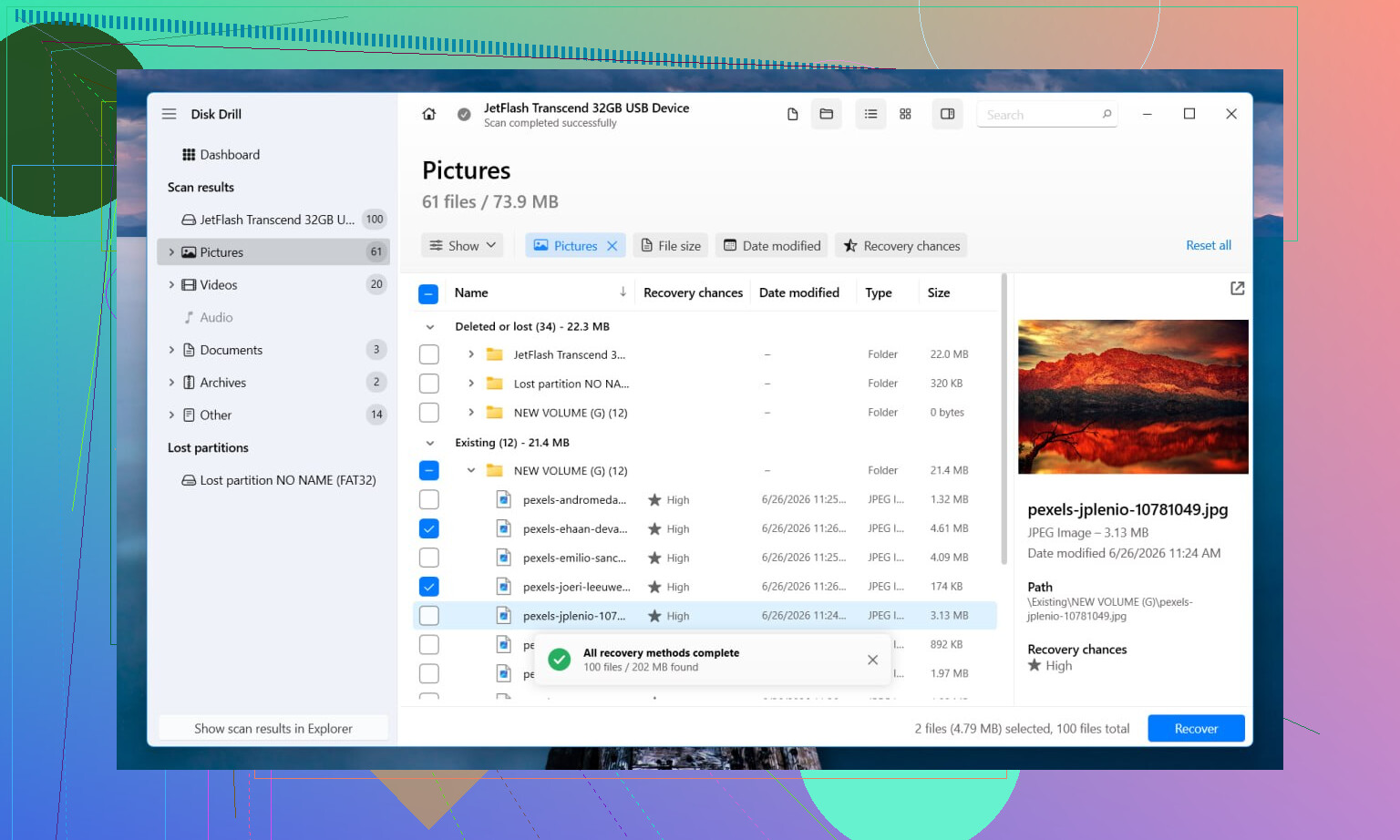
Voor herstel zou ik kiezen voor Disk Drill. Ik heb eerder tools in deze categorie gebruikt, en het nuttige hier is hoe het van aanpak verandert afhankelijk van hoe ernstig het bestandssysteem beschadigd is. Als er genoeg metadata overleeft, krijg je bestanden terug met bestandsnamen en mappen. Als het bestandssysteem te ver heen is, schakelt het over op scannen op bestandssignaturen en zoekt het naar bekende bestandstypen direct op het schijfoppervlak. Dat is belangrijk wanneer Windows niets anders dan RAW laat zien.
Mijn globale werkwijze zou dit zijn:
- Installeer Disk Drill op een andere schijf, niet op de beschadigde.
- Kies de RAW-schijf of RAW-partitie.
- Klik op Zoeken naar verloren gegevens. Op een externe schijf, als er om een scanmodus wordt gevraagd, gebruik dan Universele scan. Ik zou Geavanceerd cameraherstel alleen gebruiken voor SD-kaarten of opslag van camera's en drones.
- Wacht tot de volledige scan klaar is. Te vroeg stoppen heeft me ooit problemen opgeleverd, dus dat doe ik niet meer.
- Bekijk bestanden eerst in voorbeeldweergave voordat je ze herstelt, zodat je weet dat ze openen en geen rommel zijn.
- Sla herstelde gegevens op een andere schijf op.
Als je gratis tools wilt, zou ik kijken naar TestDisk en PhotoRec. TestDisk repareert soms partitie- of bestandssysteemstructuren goed genoeg om de schijf weer toegankelijk te maken. PhotoRec slaat het beschadigde bestandssysteem over en zoekt direct naar bestanden. Beide zijn gratis. Beide zijn minder gebruiksvriendelijk als je nog niet eerder hersteltools hebt gebruikt. Ook heeft PhotoRec de neiging bestanden zonder oorspronkelijke namen of mapindeling weg te schrijven, waardoor het opruimen na herstel snel irritant wordt.
Nadat de bestanden veiliggesteld zijn, zou ik pas proberen de partitie zelf te repareren. Als TestDisk die opnieuw opbouwt, mooi, dan hoef je misschien helemaal niet te formatteren. Zo niet, dan zou ik Schijfbeheer openen, een nieuwe partitie maken, snel formatteren en daarna de herstelde gegevens terugkopiëren.
Eén ding zou ik niet negeren. Als de schijf begint te tikken, offline gaat, willekeurig opnieuw verbinding maakt of tijdens het scannen verdwijnt, stop dan daar. Dat wijst eerder op hardwareproblemen dan op beschadiging van het bestandssysteem. Ik heb op de harde manier geleerd dat herhaalde scanpogingen op een defecte schijf de situatie meestal erger maken, niet beter. Als de gegevens belangrijk zijn, zou ik die in dat stadium aan een herstelbedrijf overlaten.
Doe nog één extra ding vóór elke herstelpoging. Controleer de SMART-status met CrystalDiskInfo of smartctl. Als je opnieuw toegewezen sectoren ziet, wachtende sectoren, oplopende CRC-fouten of veel leesfouten, stop dan met rommelen met de originele schijf. Maak er eerst een kloon van met ddrescue naar een gezonde schijf. Werk vanaf de kloon. Die stap redt vaker gegevens dan mensen denken.
Ik ben het met @mikeappsreviewer eens dat je formatteren eerst moet vermijden. Ik ben het er niet helemaal mee eens om te vroeg reparaties op de originele schijf te proberen. CHKDSK, partitiefixes en schrijfacties zijn de momenten waarop mensen een slechte situatie erger maken.
Mijn volgorde is:
- Lees SMART uit.
- Kloon de schijf als de gezondheid twijfelachtig lijkt.
- Scan de kloon of de RAW-partitie alleen-lezen.
- Herstel bestanden naar een andere schijf.
- Repareer of formatteer pas opnieuw nadat de gegevens veilig zijn.
Als je een GUI wilt, is Disk Drill prima voor gegevensherstel van een RAW-partitie omdat het bestanden goed previewt en redelijk omgaat met beschadigde bestandssystemen. Als de schijf stabiel is, scan dan de partitie, sorteer de resultaten op bestandstype en wijzigingsdatum, en herstel eerst een kleine testset. Als previews niet werken bij veelvoorkomende bestanden, verwacht dan corruptie.
Alleen voor NTFS is DMDE ook het bekijken waard. Het vindt vaak de oude volumestructuur en laat je mappen terughalen met de namen intact. Het is minder gepolijst, maar presteert boven verwachting.
Als dit een SD-kaart of USB-stick is, probeer dan eerst ook een andere kaartlezer of kabel. Klinkt dom, lost vaker dingen op dan mensen toegeven.
Voor mensen die zoeken leest deze zin beter: beste software voor herstel van RAW-partities en bestandsherstel van corrupte schijven. Zie ook beste RAW-herstelsoftware voor beschadigde SD-kaarten en schijven.
Eén ding dat ik zou toevoegen aan wat @mikeappsreviewer en @andarilhonoturno zeiden: ga er niet vanuit dat bestandssysteemcorruptie het enige probleem is alleen omdat de partitie RAW aangeeft. Soms is de partitietabel in orde en is de USB-bridge, behuizing of zelfs de stroomvoorziening de echte boosdoener. Ik heb schijven RAW zien tonen in de ene dock en normaal zien aankoppelen in een andere. Dus als dit extern is, test dan een andere poort, kabel, behuizing of directe SATA-verbinding voordat je te diep graaft.
Ook een klein meningsverschil met de scan eerst, beslis later sfeer die mensen soms hebben. Als de bestanden echt belangrijk zijn, zou ik 5 minuten besteden aan het controleren of de schijfcapaciteit er correct uitziet in BIOS/Schijfbeheer. Als deze ineens een rare grootte toont, 0 bytes aangeeft of het systeem blijft laten vastlopen, stop dan met eraan zitten. Dat is dan niet echt meer een situatie van beste software voor RAW-partitieherstel, maar eerder maak het niet erger gebied.
Nog iets dat mensen overslaan: bekijk de partitie in een hex viewer of iets als DMDE voordat je reparatiepogingen doet. Als je nog steeds een NTFS-bootsectorback-up of herkenbare mapstructuren kunt zien, zegt dat veel over of herstel met namen/mappen realistisch is. Als het allemaal rommel of nullen is op plekken die ertoe doen, verwacht dan meer een raw carve resultaat.
Voor software, ja, Disk Drill is een degelijke optie voor RAW-partitiegegevensherstel, vooral als je previews en een minder pijnlijke interface wilt. Ik zou alleen kieskeurig zijn en eerst een voorbeeldset herstellen, niet 500 GB in één blinde poging. Dat bespaart tijd en laat je zien of de herstelde documenten/foto’s echt bruikbaar zijn.
Als je extra leesvoer wilt, is deze thread prima: Advies voor herstel van een RAW-schijf zonder het erger te maken
Het belangrijkste is dit: herstel ergens anders, repareer later, en laat Windows niet helpen door hem te formatteren want die melding is veel te happig lol.
Een invalshoek die ik zou toevoegen aan wat @andarilhonoturno, @shizuka en @mikeappsreviewer zeiden: controleer of de partitie voor Windows alleen als RAW verschijnt, maar niet echt dood is. Een Linux live-USB kan soms een onleesbaar NTFS/exFAT-volume alleen-lezen goed genoeg koppelen om bestanden te kopiëren zonder een volledige herstelscan uit te voeren. Ik weet dat sommige mensen een hekel hebben aan die suggestie, maar voor licht beschadigde bestandssystemen kan het sneller en minder chaotisch zijn dan duizenden bestanden uit te snijden.
Ook ben ik er enigszins op tegen om meteen naar reparatiehulpprogramma’s te grijpen, zelfs op een kloon, tenzij je eerst het bestandssysteemtype hebt bevestigd. Een verkeerde aanname tussen NTFS, exFAT en FAT32 kan je op het verkeerde spoor zetten.
Als je Disk Drill gebruikt, zijn de voordelen vrij duidelijk:
- goede ondersteuning voor voorvertoning
- gemakkelijk te sorteren op type/datum
- behoorlijk goed in het combineren van metadataherstel met signaturescan
- gebruiksvriendelijke interface voor beginners
Nadelen:
- niet de goedkoopste optie
- diepe scans kunnen eeuwig duren
- resultaten van raw-herstel kunnen oorspronkelijke namen/mappen verliezen
- minder transparant dan tools op lager niveau als je structuren handmatig wilt inspecteren
Mijn praktische regel: als de schijf nergens gekoppeld kan worden, sla repareren dan over en focus op extractie. Herstel eerst een paar JPG-, PDF-, DOCX- en videovoorbeelden. Als die goed openen, ga dan verder. Als voorvertoningen overal kapot lijken, stop dan en beoordeel de situatie opnieuw, want dat kan wijzen op hardwareproblemen of zware overschrijving.
Als Disk Drill geen goede mappenstructuur geeft, zijn DMDE of R-Studio het vergelijken waard voordat je iets destructiefs doet. Eerst herstel, later bestandssysteemchirurgie.