Min hårddisk slutade plötsligt att visa några viktiga filer på min Windows-dator, och jag behöver få tillbaka dem så snart som möjligt för jobbet. Jag letar efter det säkraste sättet att återställa förlorade filer från en hårddisk i Windows utan att förvärra situationen. Om någon känner till de bästa stegen eller verktygen för dataåterställning att använda direkt, skulle jag verkligen uppskatta hjälpen.
Jag har gått igenom det här en gång, och det värsta misstaget jag gjorde var att pilla på disken om och om igen för att se om den fortfarande fungerade. Om dina filer försvinner eller om HDD:n började låta konstigt, sluta använda den nu. Ingen kopiering, inga installationer, inget öppnande av mappar av gammal vana. Om detta är din startdisk, stäng av datorn och anslut disken till en annan dator som en sekundär enhet om du har möjlighet.
Nästa steg beror på vad som har gått sönder. En raderad mapp, en formaterad partition och en döende mekanisk disk är tre olika problem. Jag skulle först kontrollera diskens hälsa med ett S.M.A.R.T.-verktyg. På Windows är CrystalDiskInfo ett vanligt val. På Mac gör DriveDx samma jobb. Leta efter dåliga sektorer, omallokerade sektorer, läsfel och allt som är markerat som varning eller värre.
Det som fick mig att backa snabbt var tecken som dessa:
- Upprepade klickande eller tickande ljud
- Skrapande eller malande ljud när disken startar upp
- Disken försvinner från systemet medan du använder den
- Hela datorn låser sig när du öppnar disken
- Disken snurrar, men dyker aldrig upp alls
Om du hör eller ser något av det där, mata den inte med skanning efter skanning. Jag gjorde detta en gång på en gammal 2 TB Seagate och den andra genomgången var värre än den första. En mekanisk disk som håller på att ge upp kan förstöras av upprepade läsningar. Om datan är viktig är det här en situation där ett labb som DriveSavers eller Ontrack börjar vara vettigt, även om priset svider.
Om disken låter normal och fortfarande monteras, gör de tråkiga kontrollerna först. Folk hoppar över dem och känner sig sedan dumma senare. Titta i Papperskorgen eller Trash. Kontrollera Filhistorik och Tidigare versioner i Windows. På Mac, kontrollera Time Machine. Windows behåller ibland skuggkopior även när du inte har ställt in allt ordentligt, så högerklicka på mappen och leta efter Återställ tidigare versioner. Kontrollera sedan borttagna objekt i OneDrive, Google Drive, Dropbox och iCloud. De flesta av dem behåller borttagna filer i ungefär 30 dagar, ibland längre. Jag hittade också försvunna dokument en gång genom att söka i gamla e-postbilagor. Dumt ställe att hitta dem på, men där var de.
Om inget av det ger något, gå vidare till återställningsprogram. Jag skulle börja med Disk Drill. Det hanterar raderade filer, skadade partitioner, formaterade diskar och RAW-volymer utan att få processen att kännas som läxa. Förhandsgranskningen av filer är viktig. Om du kan förhandsgranska filen och den går att öppna, är dina chanser bättre.
Ordningen är viktig här:
- Installera återställningsappen på en annan disk.
- Anslut den dåliga HDD:n som en sekundär disk om du kan.
- Kör först en snabb skanning.
- Använd bara djup skanning om den snabba inte hittar dina saker.
- Förhandsgranska filer före återställning så att du inte tar tillbaka skräp.
- Återställ allt till en annan disk, aldrig till samma.
- Öppna de återställda filerna och testa dem.
- Efteråt, behåll kopior på minst två ställen. Lärde mig det den hårda vägen, lol.
Om disken har dåliga sektorer skulle jag först skapa en avbild av den, sektor för sektor, innan jag kör tunga skanningar. Att arbeta från en avbild ger dig en chans till om originaldisken blir sämre halvvägs igenom. Det steget räddade mig en gång på en laptopdisk där läshastigheten fortsatte att falla som en sten efter några minuter.
Om disken klickar kraftigt, inte startar upp, eller om programvara ser disken men inte hittar något användbart, stanna där. Ett professionellt labb är det bättre valet. Det vanliga spannet är ungefär 300 till 1500 dollar eller mer, beroende på vad som gick sönder. Dyrt, japp. Fortfarande billigare än att förlora år av foton eller arbetsfiler om det betyder något för dig.
Hoppas att det visar sig vara ett filsystemproblem och inte ett mekaniskt. Börja med S.M.A.R.T.-kontrollen och gå vidare därifrån.
Om filerna försvann men enheten fortfarande går att öppna skulle jag kontrollera om det är problem med filsystemet innan jag gör en fullständig återställningsgenomsökning. @mikeappsreviewer beskrev hårdvarufelssidan bra. Jag håller inte helt med om att gå direkt på djupa skanningar om du inte först har uteslutit dolda eller korrupta katalogposter, eftersom långa skanningar sliter på enheten och slösar tid.
Gör detta i Windows.
-
Öppna Diskhantering.
Se om partitionen visar rätt storlek och filsystem. Om den plötsligt står som RAW, sluta pilla runt i Utforskaren. -
Kontrollera om filer har dolts.
Öppna Kommandotolken som administratör och kör:
attrib -h -r -s /s /d X:*.*
Ersätt X med din enhetsbokstav.
Jag har sett skadlig kod och dåliga USB-frånkopplingar göra att hela mappar blir dolda. Irriterande, men det går att fixa. -
Kör chkdsk bara om enheten verkar stabil.
Kommando:
chkdsk X: /f
Detta åtgärdar logiska fel. Det är inte mitt förstahandsval på en instabil enhet, eftersom det ändrar disken. Om enheten fryser, hoppar över eller kopplar från, gör det inte. -
Om mappstrukturen är trasig, använd återställningsprogramvara härnäst.
Disk Drill är bra för detta i Windows. Installera det på en annan enhet, skanna problemdisken, återställ till en annan disk. Fokusera först på dokument som går att förhandsgranska så att du snabbt får tillbaka dina arbetsfiler. Tid spelar roll. -
Om arbetsfiler är akuta, sortera efter typ och datum.
DOCX, XLSX, PDF, PSD, DWG, vad du än behöver. Återställ inte hela ditt liv först. Ta jobbfilerna först och gör sedan en bredare genomgång senare. -
Om enheten är en extern HDD, byt kabel och port innan allt detta.
Jag har varit med om att en dålig USB-kabel fick en enhet att visa bara delar av datan. Dum enkel lösning, men det händer.
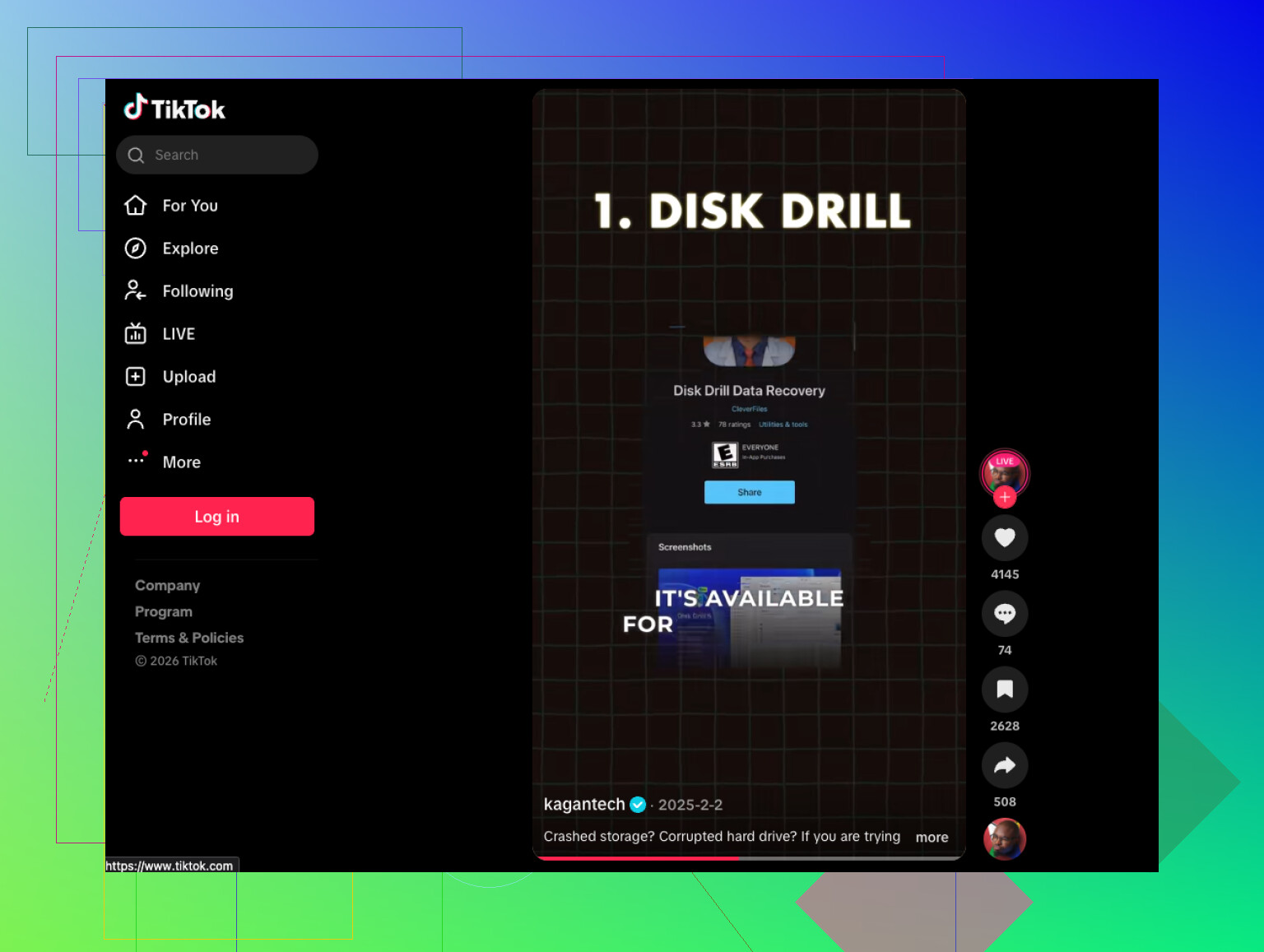
Om du vill ha en snabb visuell genomgång är den här videon om programvara för HDD-återställning helt okej:
videoguide till bästa HDD-återställningsprogramvaran för Windows
Huvudregeln är att inte spara återställda filer tillbaka på samma hårddisk. Det är så folk förvandlar återställningsbara filer till borta för alltid.
Det första jag skulle göra, innan några skanningar eller reparationer, är att kontrollera om Windows visar dig en annan användarprofil eller tillfällig profil. Det missas väldigt ofta. Om ditt skrivbord/dina dokument plötsligt ser tomma ut, gå till:
C:\Users\
och se om din gamla kontomapp fortfarande finns där med filerna kvar. Jag har sett Windows-uppdateringar göra konstiga saker och få folk att tro att enheten har ätit upp allt.
Jag håller också lite inte med både @mikeappsreviewer och @kakeru på en punkt: jag skulle inte kasta mig in i chkdsk bara för att disken fortfarande syns. Om de saknade filerna är jobbkritiska kan reparationsverktyg städa upp ett skadat filsystem på ett sätt som tar bort spår som återställningsprogram fortfarande skulle kunna hitta. Toppen när du vill få disken fixad, inte alltid toppen när du vill få datan först. Lite bakvänt, men det är typiskt Windows.
Min prioritetsordning skulle vara:
- Sluta skriva till disken
- Kontrollera om filerna bara finns i en annan användarmapp
- Kontrollera OneDrives synkhistorik eftersom Windows älskar att i tysthet flytta Skrivbord/Dokument dit
- Om disken är läsbar, klona/skapa en avbild av den först om möjligt
- Kör återställning på klonen eller från en annan dator
Om du behöver få tillbaka filerna ASAP och disken fortfarande är läsbar är Disk Drill för återställning av Windows-hårddisk ett ganska praktiskt alternativ eftersom du snabbt kan rikta in dig på filtyper i stället för att lägga en evighet på att gräva genom skräp. Jag skulle filtrera efter dina arbetsfiler först, återställa bara dem och sedan gå tillbaka efter allt annat senare. Snabbare och mindre stress.
En annan lurig sak: öppna Händelsevisaren och kontrollera om det finns diskfel runt tiden då filerna försvann. Om du ser många fel om dåliga block eller NTFS-fel, sluta pilla med originaldisken. Det är vanligtvis där bara ett försök till förvandlas till jaha, nu blev det värre.
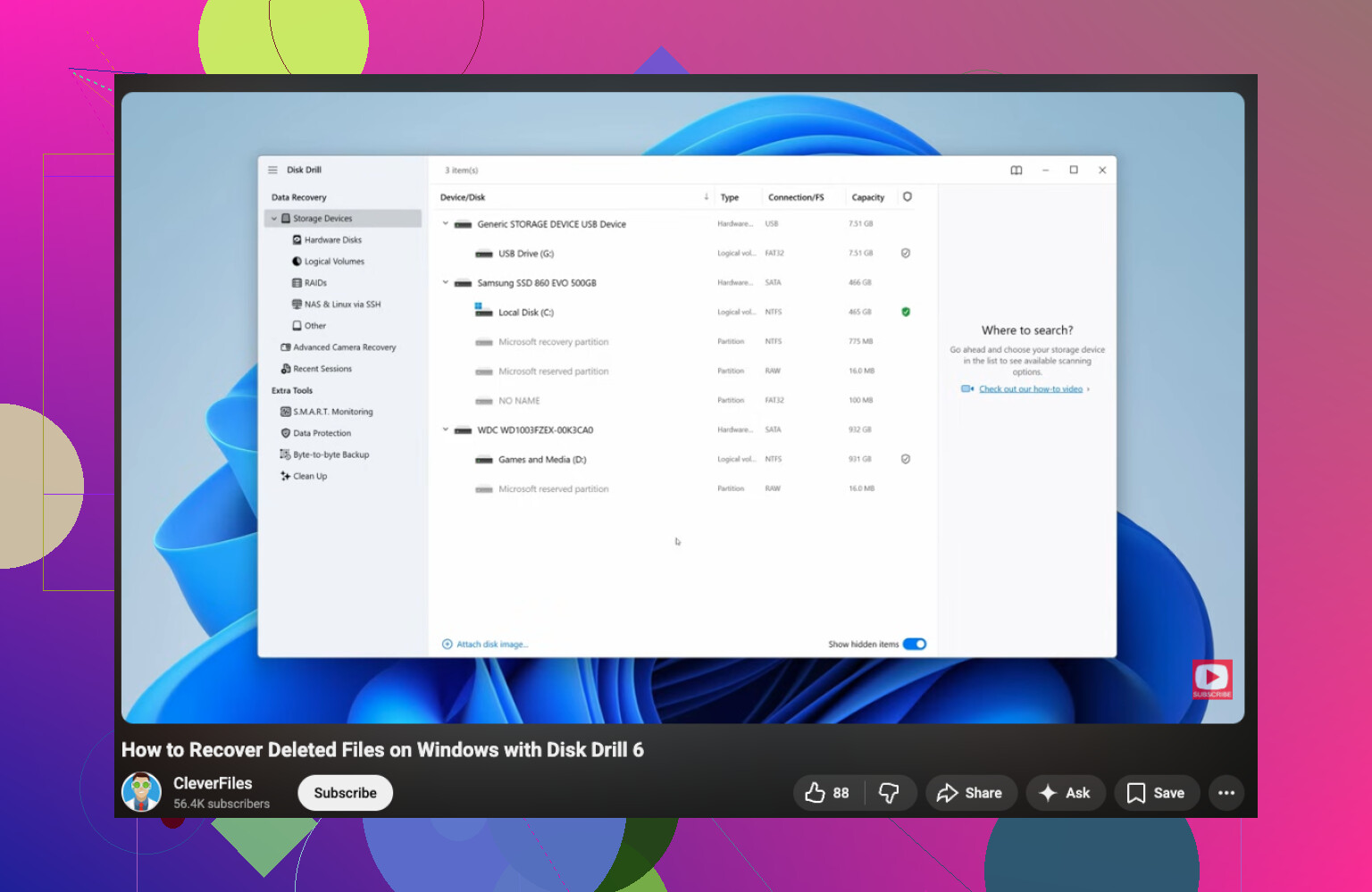
Om du vill ha en steg-för-steg-video är detta en bra genomgång av filåterställning från Windows-hårddisk.
Kort version: skriv inte till den, fixa den inte för tidigt, återställ de viktiga arbetsdokumenten först, och om disken börjar bete sig konstigt eller bli seg som sirap, avbilda den eller lämna över den.
Min lilla oenighet med @kakeru och @suenodelbosque: om detta är en jobbrelaterad nödsituation skulle jag kontrollera Volume Shadow Copies innan jag rör reparationsverktyg eller ens bestämmer mig för en fullständig återställningskörning. Ibland är filerna inte borta, bara återställda till en tidigare version, flyttade eller utan koppling.
Prova denna snabba första felsökning:
- I Utforskaren, högerklicka på överordnad mapp
- Egenskaper → Tidigare versioner
- Om något finns listat, kopiera det genast till en annan enhet
Kontrollera också:
C:\Users\YourOldProfile\Documents- OneDrives papperskorg på webben och versionshistorik
- Windows-sökning med filnamn:
kind:=document datemodified:this month
Om det misslyckas, då ja, använd Disk Drill från en annan enhet och återställ till en annan disk.
Fördelar med Disk Drill
- Snabb filtrering efter filtyp
- Bra förhandsvisningar
- Enkelt för brådskande återställning med dokument i första hand
Nackdelar med Disk Drill
- Djupsökningar kan ta en stund
- Resultaten kan bli röriga på filsystem som är svårt skadade
- De bästa funktionerna spelar större roll när enheten fortfarande åtminstone är läsbar
@mikeappsreviewer har rätt om att backa om enheten låter konstigt eller kopplas från. Vid den punkten är varje extra läsning en chansning.