Mitt USB-minne slutade plötsligt att öppnas och visar nu fel när jag ansluter det. Det innehåller viktiga arbetsdokument och personliga foton som jag aldrig säkerhetskopierade, och jag försöker återställa filer från ett skadat USB-minne utan att förlora data. Jag behöver säkra steg eller programvarurekommendationer som inte förvärrar problemet.
Jag har råkat ut för det här mer än en gång, och den första skärmen som Windows kastar upp ser oftast värre ut än situationen faktiskt är. Jag har haft USB-minnen som visats som RAW, bett om formatering eller vägrat öppnas, och ändå lyckades jag få ut det mesta av filerna från dem.
Först och främst, tryck inte på Formatera. Kör inte reparationsgrejer än heller. Jag vet att det är frestande när Windows fortsätter att tjata om det. Om filerna är viktiga, få ut datan först. Fixa enheten senare. Att göra det i omvänd ordning har ställt till det för folk, mig själv inkluderad.
Vad som orsakade röran spelar roll. Om det här började efter att du drog ut enheten för snabbt, en överföring avbröts, filsystemet skadades, det fanns skadlig kod eller någon slumpmässig mjukvarubugg, skulle jag fortfarande försöka med återställning själv. Om USB-kontakten är böjd, minnet blir varmt, tappar anslutningen varannan sekund, aldrig dyker upp alls eller om filerna är oersättliga, skulle jag stanna där och anlita en professionell återställningstjänst. Vid den punkten är det en chansning att pilla med det själv.
Om enheten fortfarande upptäcks och du vill gå vägen jag skulle ta, skulle jag börja med Disk Drill.
Det jag gillade när jag hade att göra med skadade USB-medier är enkelt. Det behöver inte att Windows först kan läsa filsystemet korrekt. Även när enheten såg trasig ut i Utforskaren skannade Disk Drill fortfarande enheten och hämtade data underifrån den skadade strukturen. I mina tester gjorde det ett bättre jobb än några andra verktyg med att behålla mappnamn och layout intakta. Förhandsgranskningsalternativet hjälpte också, eftersom jag inte ville återställa 40 GB skräp bara för att upptäcka att hälften av filerna var döda.
Funktionen jag skulle använda först är Byte-to-Byte Backup. Det här spelar större roll än folk tror. Ett instabilt USB-minne blir ofta sämre medan du försöker rädda det. Jag har sett ett fungera i en timme och sedan försvinna vid nästa återanslutning. Om du skapar en avbild tidigt arbetar du från kopian i stället för att belasta originalminnet om och om igen.
Det här är ordningen jag skulle följa:
- Installera Disk Drill på din dator. Lägg det inte på det skadade USB-minnet.
- Anslut det skadade USB-minnet.
- Öppna Disk Drill och gå till Byte-to-Byte Backup.
- Välj USB-minnet och skapa en fullständig avbild av det.
- När avbilden är klar, montera eller anslut avbilden i Disk Drill.
- Skanna avbilden efter återställningsbara filer.
- Förhandsgranska det som hittas och kontrollera om dina filer fortfarande går att öppna.
- Återställ allt till en annan enhet.
Att arbeta från avbilden är det säkrare valet här. När säkerhetskopian väl finns beror återställningsjobbet inte längre på om det ursprungliga flashminnet bestämmer sig för att fungera i tio minuter till.
När filerna är säkra skulle jag sedan ge mig på själva USB-minnet:
- Kör Windows felkontroll eller CHKDSK.
- Ge det en ny enhetsbokstav om Windows visar det fel.
- Installera om USB-drivrutinerna om upptäckten fungerar lite hur som helst.
- Formatera det, kopiera sedan över några oviktiga filer och testa det.
Om korruptionen kommer tillbaka efter formatering, filer försvinner igen, skrivningar börjar misslyckas eller minnet fortsätter bete sig konstigt vid normal användning, skulle jag pensionera det. Flashminnen slits ut. När ett börjar visa upprepade tecken på fel slutar jag lita på det. Lärde mig det på det irriterande sättet.
Om USB-minnet fortfarande dyker upp i Diskhantering skulle jag prova ett säkrare första steg innan reparationsverktyg. Jag håller med @mikeappsreviewer om en viktig sak, formatera det inte först. Jag håller dock inte helt med om CHKDSK som ett tidigt steg. På skadade flashminnen “fixar” CHKDSK ibland filsystemet genom att ta bort poster du ville återställa. Bra för enheten, dåligt för dina bilder.
Det jag skulle göra:
- Testa det på en annan USB-port och en annan dator.
- Kontrollera Diskhantering. Om det visar en storlek som är nära den normala är chanserna för återställning bättre.
- Använd först ett skrivskyddat återställningsverktyg. Disk Drill är ett bra val här eftersom det ofta kan läsa skadade USB-enheter även när Explorer visar fel.
- Återställ filer till din interna disk, aldrig tillbaka till USB-minnet.
- Efter återställningen, radera och formatera om USB-minnet. Om felen kommer tillbaka, släng det. Inget skämt, flashminnen går sönder tyst och sedan på en gång.
Om enheten ansluter, kopplar från, visar 0 byte eller blir varm, sluta pilla med den. Det tyder mer på hårdvarufel.
Det här hjälper också om du vill ha en snabb visuell genomgång:
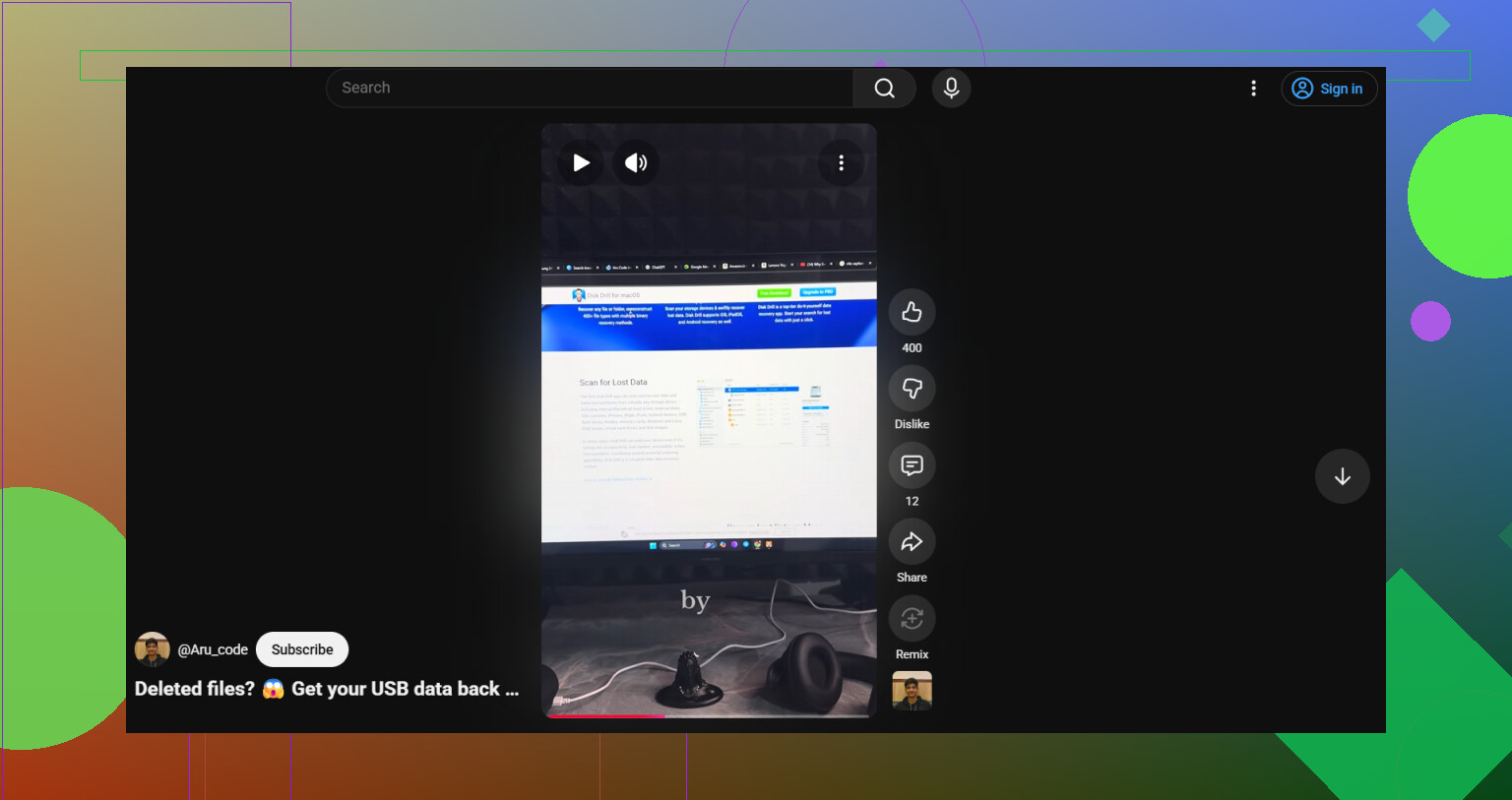
Videoguide för dataåterställning från USB-minne
En sak till som många missar. Om minnet visas som RAW är exFAT-korruption vanligt efter osäker borttagning. Återställning fungerar ofta ändå, men varje extra skrivning minskar dina chanser lite.
Jag skulle lägga till en sak som varken @mikeappsreviewer eller @reveurdenuit egentligen betonade tillräckligt: kontrollera om problemet faktiskt är USB-kapslingens logik eller bara partitionsinformationen. Många hoppar direkt till skanningar, men om Windows ser enheten med fel storlek, konstigt oallokerat utrymme eller ingen partitionstabell alls, säger det dig mycket innan du lägger timmar på att klicka runt.
Det jag skulle göra annorlunda:
- Öppna Diskhantering och titta på:
- visar den korrekt kapacitet?
- står det RAW, Oallokerat eller Inget medium?
- Om det står Inget medium kommer programvara för dataåterställning förmodligen inte att hjälpa mycket. Då handlar det om fel på kontrollernivå.
- Om den visar rätt storlek men trasig partitionsinformation är chanserna mycket bättre.
Dessutom är jag lite emot att göra för många återanslutningstester. Folk säger alltid “prova 10 gånger på 3 bärbara datorer” och visst, ibland hjälper det, men med ett döende USB-minne kan varje montering vara den som gör slut på det. Två snabba kontroller max, sedan gå vidare till återställning.
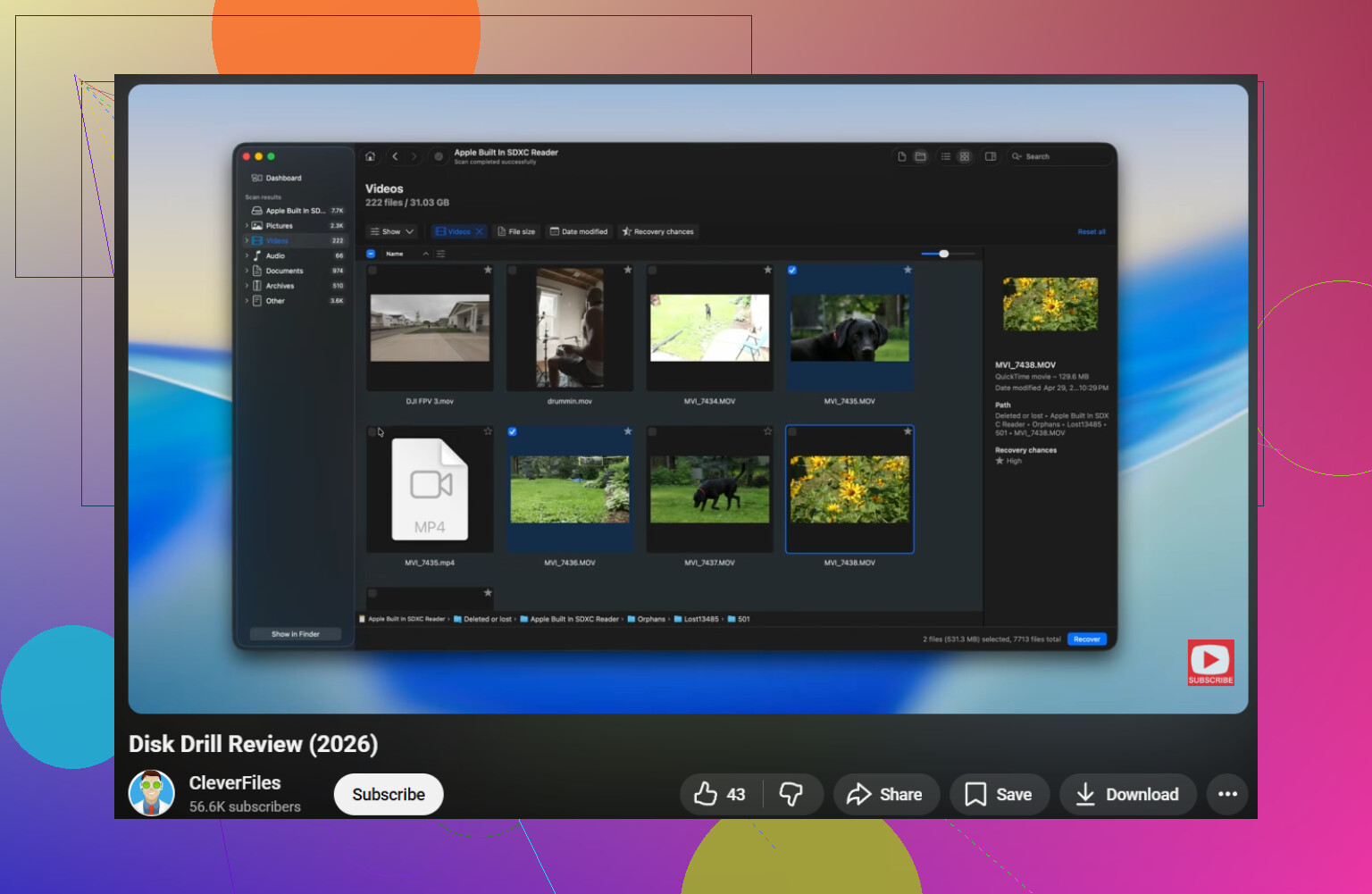
Om minnet är tillräckligt läsbart för att upptäckas skulle jag använda Disk Drill för själva filåterställningen eftersom det hanterar skadade USB-filsystem ganska bra och låter dig förhandsgranska vad som går att rädda innan du dumpar högar av värdelösa filer på din dator. Om du vill ha en tydligare översikt över hur det fungerar är denna genomgång av Disk Drill dataåterställning för korrupta USB-enheter värd att se.
En sak till som folk glömmer: inaktivera allt som kan skriva automatiskt till enheten. Antivirus, indexering, till och med Windows-förfrågningar om att “fixa” den. Små skrivningar kan spela roll på ett felande USB-minne.
Om dina filer verkligen är oersättliga skulle jag ärligt talat hoppa över gör-det-själv så fort den börjar kopplas från, överhettas eller visa 0 byte. Det är där folk förvandlar en återställningsbar röra till ett dött minne.
Jag skulle dela upp detta i en nyckelfråga som de andra bara berörde ytligt: är korruptionen logisk, eller håller själva flashminnet på att dö? @reveurdenuit, @kakeru och @mikeappsreviewer har alla rätt i att undvika formatering först, men jag är lite mindre entusiastisk över att göra för mycket testning innan man kontrollerar enhetens beteende på en lägre nivå.
Ett par saker som är värda att prova och som skiljer sig från det vanliga rådet att skanna först:
- Kontrollera Händelsevisaren i Windows under systemloggar direkt efter att du har anslutit den. Om du ser upprepade I/O-fel eller fel om återställning av styrenheten betyder det ofta hårdvaruinstabilitet, inte bara ett trasigt filsystem.
- I Linux kan du prova
lsblkellerdmesgefter att du har anslutit den. Ibland monterar Linux eller identifierar åtminstone ett USB-minne som Windows vägrar att öppna. - Om filerna är viktiga, använd ett verktyg som kan klona med omförsök och hoppa över dåliga sektorer på ett intelligent sätt före normal återställning. Det kan vara säkrare än att skanna det aktiva USB-minnet direkt.
Om enheten fortfarande rapporterar normal kapacitet och förblir ansluten, då är Disk Drill ett rimligt val för filåterställning.
Fördelar med Disk Drill
- Bra på att hämta filer från skadade eller RAW-USB-enheter
- Förhandsvisning är användbar så att du kan verifiera dokument och foton före återställning
- Gränssnittet är enklare än vissa verktyg i forensisk stil
- Kan hjälpa till att bevara mappstrukturen bättre än mycket grundläggande återställningsappar
Nackdelar med Disk Drill
- Djupa skanningar kan ge många omdöpta filer med förlorade ursprungliga sökvägar
- Ingen magi om styrenheten håller på att fallera eller om enheten visar 0 byte
- Begränsningar i gratis återställning kan vara irriterande beroende på plattform
- Tunga skanningar på en svag enhet kan fortfarande belasta den om du hoppar över att skapa en avbild först
Min lilla invändning mot de allmänna råden: om USB-minnet kopplar från slumpmässigt skulle jag hoppa över upprepade återställningsförsök med konsumentverktyg och gå direkt till att skapa en avbild eller till ett labb. I det läget betyder varje extra läsning mer än vilken app du använder.