Jag råkade radera viktiga filer från mitt USB-minne på en Windows-dator, och jag behöver återställa dem så snart som möjligt. Enheten innehöll arbetsdokument och personliga foton som inte hade säkerhetskopierats, och jag är orolig att mer användning kan skriva över datan. Vilka är de bästa sätten att återställa raderade filer från ett USB-minne på Windows?
Jag skulle börja med dataåterställningsprogram, så länge USB-minnet fortfarande visas som en normal enhet. Om det saknas i systemet, rapporterar 0 byte, tappar anslutningen varannan sekund eller blir varmt utan någon bra anledning, skulle jag stanna där. Sådana fall känns mer som hårdvaruproblem, och programvara brukar bara slösa tid. Om detta bara var en vanlig filradering ger programvara dig bäst chans utan att göra det till ett dyrt labbärende.
Först och främst, och ja, den här delen är viktigast, sluta skriva något till USB-minnet direkt. Flytta inte filer till det. Formatera det inte. Försök inte städa upp mappar. På USB-enheter hamnar raderade saker vanligtvis inte i den vanliga Papperskorgen. Filsystemet markerar det gamla utrymmet som ledigt, och så fort ny data hamnar där skrivs de gamla filerna över. Efter det sjunker chanserna till återställning snabbt.
Innan du skannar skulle jag kontrollera det tråkiga en gång. Jag har sett folk tro att filer var raderade när de i själva verket var dolda, omdöpta eller kopierade någon annanstans tidigare.
Visa dolda filer på USB-minnet.
Leta efter mappar som heter $RECYCLE.BIN, RECYCLER, RECYCLED eller .Trashes om enheten har använts med en Mac.
Kontrollera mapparna på din dator, särskilt Hämtade filer, Skrivbord, Dokument och alla mappar där du brukar dra in saker i all hast.
Titta igenom säkerhetskopior och synkroniseringsmappar som OneDrive, Google Drive, Dropbox eller Filhistorik.
Om inget av det ger något resultat skulle jag gå vidare till återställningsprogram.
Verktygen skiljer sig åt i hur de skannar, hur mycket de förhandsvisar, vilka filsystem de hanterar och hur irriterande gränssnittet känns. Arbetsflödet är tillräckligt likt i de flesta av dem:
Installera programmet på din dator, inte på USB-enheten.
Anslut USB-minnet och välj det i återställningsverktyget.
Kör en skanning efter raderade eller förlorade filer.
Låt skanningen bli klar. Om filerna är viktiga, avbryt den inte i förtid.
Filtrera efter typ, datum, storlek eller filnamn om programmet stöder det.
Förhandsgranska filer när alternativet finns.
Välj det du behöver.
Spara återställda filer på din dator eller en annan enhet, aldrig tillbaka till samma USB-minne.
Jag lärde mig detta den jobbiga vägen för flera år sedan. Att skriva tillbaka återställda filer till samma minne riskerar att skriva över annan raderad data som du ännu inte har återställt. När du väl gör det har du förstört ditt eget andra försök.
Det här är verktygen jag skulle titta på först:
Disk Drill
Det här är det jag skulle prova först för ett vanligt fall med raderade filer. Det stöder FAT32, exFAT och NTFS, vilket täcker de flesta USB-minnen som folk brukar fråga om. Layouten är lätt att förstå, och förhandsvisningsfunktionen hjälper mycket. Om ett foto eller dokument förhandsvisas korrekt brukar jag ta det som ett gott tecken innan jag återställer det. Jag har också sett det fungera bättre än väntat när filsystemet såg lite trasigt ut.PhotoRec
Gratis, fult, effektivt. Det är min korta version. Det glänser när filsystemet är skadat eller saknas, men det dumpar ofta återställda filer utan ursprungliga namn eller mappstruktur. Så du får sitta och sortera en röra av filer för hand. Jag skulle ha det som reservplan när snyggare verktyg går bet.Data Rescue
Det fungerar bra utifrån vad jag har sett, även om jag aldrig riktigt gillat gränssnittet. Saker känns mindre självklara än de borde vara. Fortfarande användbart och värt ett andra försök om det första verktyget missar något.Recuva
Fortfarande värt att nämna för enkla Windows-jobb. Det är äldre och mer begränsat, och jag skulle inte förvänta mig mirakel med udda format eller röriga skador i filsystemet. För vanliga filer som JPG, PDF, DOCX och annat grundläggande material ger det fortfarande resultat tillräckligt ofta.
En sak jag inte skulle röra i början är CHKDSK, eller något reparationskommando i samma kategori. De verktygen försöker laga problem i filsystemet. De är inte byggda för att återställa raderade filer. Ibland hjälper de en skadad enhet att monteras korrekt. Andra gånger möblerar de om saker och gör återställningen svårare. Min ordning är enkel, återställ först, reparera senare.
Så om ditt USB-minne fortfarande monteras normalt skulle jag först skanna det med Disk Drill, återställa de viktiga filerna till en annan enhet och sedan ta itu med städning eller återanvändning efteråt. Om enheten känns instabil rent fysiskt, kopplar från, blir varm eller försvinner, skulle jag hoppa över hemmalösningar och i stället skicka den till ett återställningslabb.
Om flash-enheten fortfarande visar rätt storlek i Windows skulle jag först skapa en avbild av den och sedan återställa från avbilden. Där skiljer jag mig lite från @mikeappsreviewer. Att skanna den ursprungliga USB-enheten fungerar i enkla fall, men billiga minnen gillar att börja krångla mitt i skanningen. En byte-för-byte-kopia ger dig ett säkrare andra försök.
Det här skulle jag göra:
- Anslut den en gång och kontrollera Diskhantering.
- Om den visar korrekt kapacitet, klona den med ett verktyg som USB Image Tool eller HDD Raw Copy.
- Kör återställningen på avbildsfilen, inte på minnet.
- Börja med Disk Drill, eftersom det hanterar raderade dokument och foton bra på exFAT, FAT32 och NTFS.
- Sortera resultaten efter ursprunglig mappsökväg först, sedan efter filtyp. Det sparar massor av tid.
- Återställ de viktigaste filerna först, arbetsdokument före stora mängder foton.
- Öppna ett exempel av varje återställd fil direkt. Vänta inte till senare och upptäck att hälften är skadade.
Ett ställe många missar är Office-tempfiler och miniatyrcachar på datorn. Om du öppnade filerna före raderingen, sök på din Windows-enhet efter .tmp, .asd, .wbk och listor över senaste filer. Foton kan ibland också överleva i appars cacheminnen.
Om enheten ber om formatering, gör det inte. Om den kopplas från eller visar 0 byte, sluta hålla på med den. Det är där hemåterställning snabbt blir riskabelt.
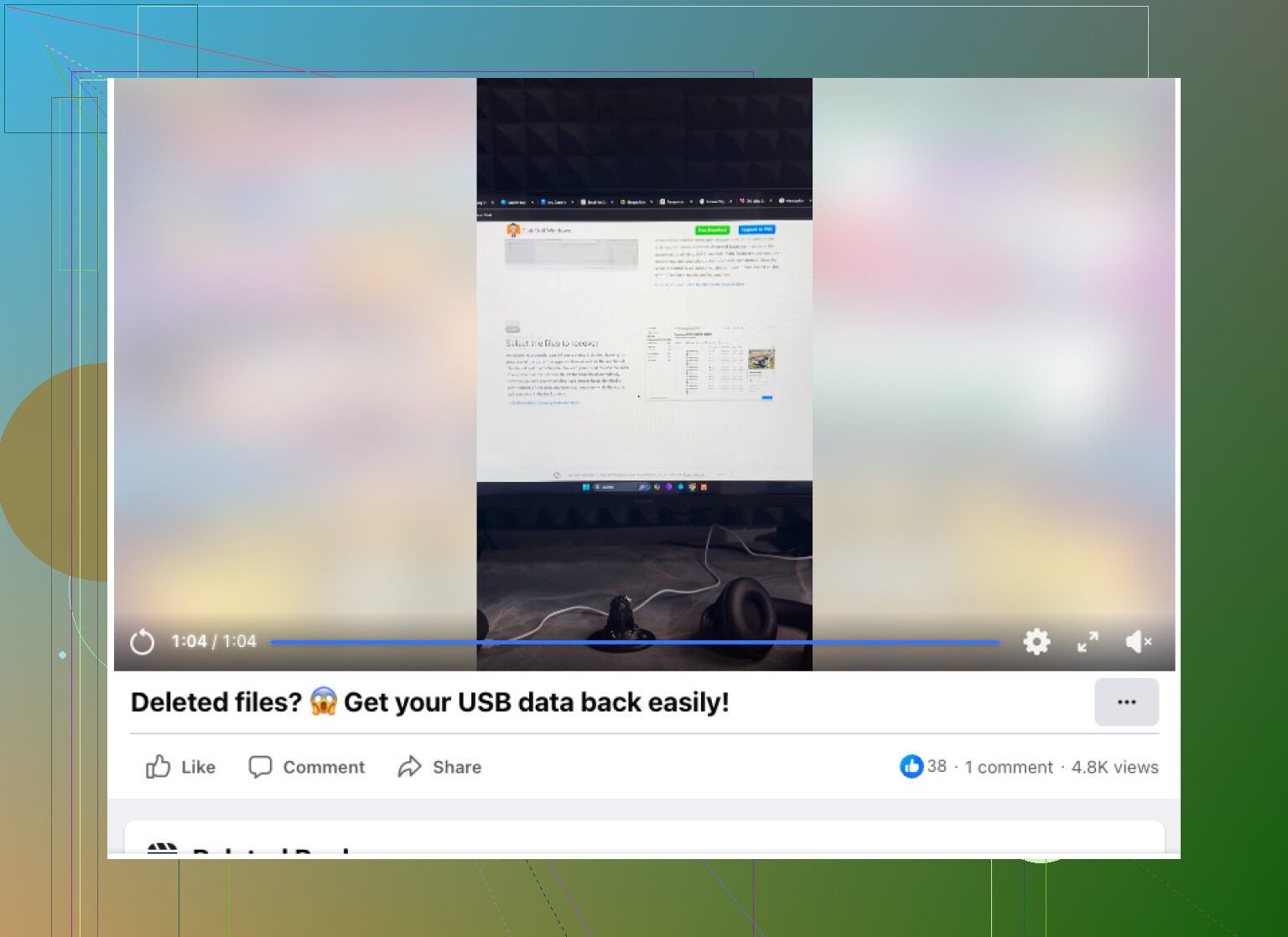
Om du också vill ha en snabb visuell genomgång är denna Facebook-videoguide för återställning av filer från flash-enhet i Windows lättare att följa än en vägg av text.
Jag skulle lägga till en sak som varken @mikeappsreviewer eller @voyageurdubois verkligen betonade tillräckligt: kontrollera om filerna togs bort från USB-minnet via en app, inte bara vanliga Filutforskaren. Vissa program sparar redigerade kopior på datorn och tar bara bort versionen på den flyttbara enheten, vilket får det att se ut som en total förlust när det inte är det.
Några extra ställen att kontrollera i Windows innan du gör återställning:
- Word/Excel-mappar för automatisk återställning
- Senaste filer i Office-appar
- Windows-sökning med en del av filnamnet
- Filhistorik eller tidigare versioner i mappar där du kan ha kopierat dem tidigare
- OneDrive-webbens papperskorg om dessa dokument någon gång synkroniserades
- Importmappen i appen Foton, eftersom folk glömmer att de redan importerade bilder för flera månader sedan
Jag håller inte helt med om rådet att alltid skapa en avbild först. För ett billigt och friskt flashminne är en direkt skanning ibland snabbare och fungerar bra. Om minnet beter sig konstigt, då ja, klona först. Om det är stabilt skulle jag inte krångla till det i onödan.
Undvik också att fixa enhetens behörigheter, tilldela slumpmässiga enhetsbokstäver eller köra de där suspekta USB-reparationsverktygen från Google. Sånt kan göra ett enkelt raderingsfall mycket värre väldigt snabbt.
För själva återställningen är Disk Drill ett bra första försök i Windows eftersom det är lätt att sortera dokument och bilder utan att gräva igenom nonsens i all evighet. Om filnamn är viktiga, prova det innan verktyg för filsignaturbaserad återställning. Kontrollera sedan att de återställda filerna faktiskt går att öppna, inte bara att de finns. Stor skillnad där.
Om du vill ha fler åsikter om verktyg för återställning av flashminnen är den här tråden värd att skumma igenom:
rekommendationer för bästa USB-återställningsprogramvaran för Windows-flashminnen
Det viktigaste: använd inte USB-minnet mer. Varje minut av att bara kolla saker kan göra återställningen sämre. Har varit där, gjorde det dumma, ångrade det haha.
En vinkel jag skulle lägga till: kontrollera Windows-säkerhet / antiviruskarantän innan du gör återställning. Jag har sett USB-dokument och foton försvinna eftersom Defender flaggade ett makrodokument eller autorun-skräp och flyttade närliggande filer till karantänförvirring. Kontrollera också Händelsevisaren för diskfel. Om du ser upprepade I/O-fel eller återställningar av styrenheten håller jag inte med om att göra långa skanningar alls förrän du har kopierat det du kan.
Om minnet är stabilt är Disk Drill ett vettigt första steg eftersom det bevarar filnamn och mappar bättre än verktyg som bara arbetar med filsignaturer.
Fördelar med Disk Drill
- Enkla förhandsvisningar
- Bra för FAT32/exFAT/NTFS-flashminnen
- Bättre filorganisation än enkla grundverktyg
Nackdelar
- Gratis återställning är begränsad på Windows
- Djupa skanningar kan ge mycket skräp
- Inte idealiskt för USB-hårdvara som håller på att fallera fysiskt
Jag håller med @voyageurdubois om att vara försiktig, men inte varje friskt minne behöver avbildas först. Och jag håller med @codecrafter och @mikeappsreviewer om att kontrollera Office-autosparningar och molnmappar, även om jag skulle börja med karantän och SMART-liknande felindikationer. Om filerna är kritiska, återställ de minsta oersättliga dokumenten först och sedan fotona efteråt.