Jag tömde av misstag papperskorgen på min Mac och förlorade viktiga filer som jag fortfarande behöver för jobbet. Jag letar efter verkliga sätt att återställa raderade filer på macOS, oavsett om det är via inbyggda alternativ, säkerhetskopior eller pålitlig återställningsprogramvara. Jag behöver hjälp att förstå vad som faktiskt fungerar innan något skrivs över.
Jag har gått igenom detta en gång, och det första steget är tråkigt men viktigt. Sluta använda Macen nu. Stäng appar. Spara ingenting. Låt den vara ifred en stund.
Här är den korta versionen. Att tömma papperskorgen på macOS raderar vanligtvis inte fildatan direkt. Systemet tar bort filens indexpost och markerar utrymmet som ledigt. Datan ligger ofta fortfarande kvar på disken tills nya skrivningar hamnar ovanpå den. Så om du fortsätter använda Macen ökar varje ny webbläsarflik, cachefil, inloggningsobjekt eller autosparning risken för skada. På SSD-baserade MacBooks gör TRIM detta värre. macOS rensar bort raderade block i bakgrunden för att hålla disken ren, så tiden spelar roll.
Kontrollera de enkla återställningsvägarna först
- Molnlagring
Om de saknade filerna fanns i iCloud, Dropbox eller Google Drive, koppla bort din Mac från internet och kontrollera de tjänsterna från din telefon eller en annan enhet. Var och en har ett område för raderade objekt under en tid, ofta upp till 30 dagar. - Bilder och Anteckningar
När det som saknas finns i Apple Bilder eller Anteckningar, öppna de apparna och titta i Nyligen raderade. Apple brukar behålla dessa objekt i ungefär 30 till 40 dagar. - Time Machine
Om du någon gång har aktiverat Time Machine, titta där innan du gör något annat. Öppna det från menyraden och gå tillbaka till tidigare i dag. Även utan att säkerhetskopieringsdisken är ansluten behåller macOS ofta lokala ögonblicksbilder i ungefär en dag.
Om ingen av dessa vägar hjälper skulle jag snabbt gå vidare till återställningsprogram.
Disk Drill brukar vara det praktiska valet här, särskilt på nyare Apple Silicon-Macar. Många gratisverktyg stöter på problem med Apples lagrings- och krypteringslösning, och det lärde jag mig den hårda vägen.
Så skulle jag hantera Disk Drill
- Installera det inte på MacBookens interna enhet
Den här delen är viktigast. Ladda ner det från en annan dator, kopiera det till ett USB-minne och kör det därifrån. Att installera programvara på samma enhet som du försöker återställa från riskerar att skriva över filerna du vill få tillbaka. - Skapa först en fullständig diskavbild
Innan du skannar, skapa en byte-för-byte-avbild av Macens enhet och spara den på en extern disk. Jag vet att det känns som ett extra steg, men det sparar dig från att peta på originalenheten om och om igen. Om den första skanningen missar något kan du skanna avbilden igen i stället för att belasta Macens lagring ytterligare. - Skanna diskavbilden, inte den aktiva enheten
Peka Disk Drill mot avbilden du skapade och låt den slutföra processen. På en stor SSD tar detta ett tag. Låt den köra. - Titta på förhandsvisningarna innan du betalar
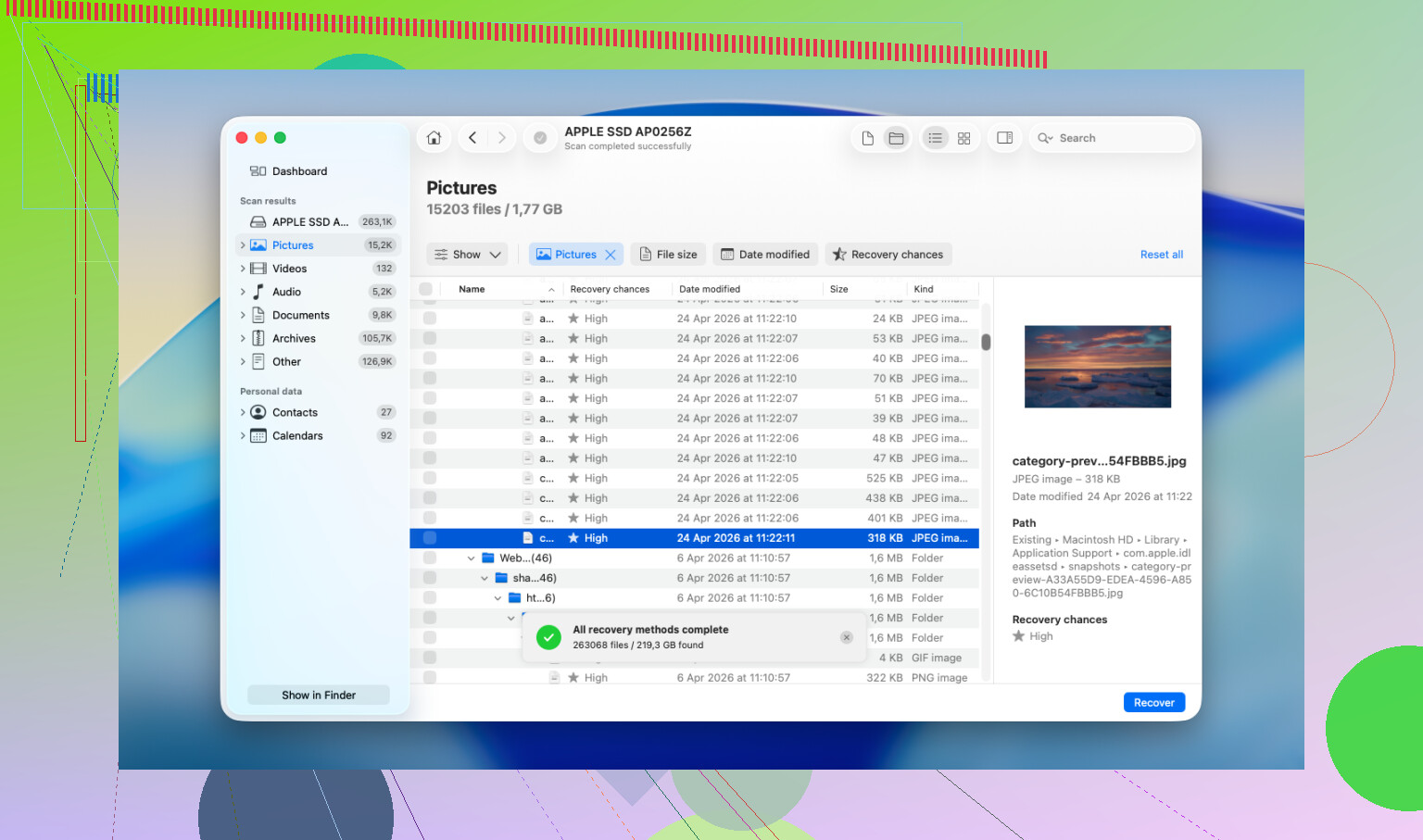
En sak jag gillade här är att skanningen visar förhandsvisningar av återställningsbara filer innan du köper något. Foton, dokument, även vissa videofiler. Du får en ganska bra uppfattning om vad som överlevde och vad som kom tillbaka skadat. - Återställ endast till extern lagring
Om du återställer filer, skicka dem till en USB-enhet eller extern hårddisk. Skriv inte tillbaka dem till MacBookens interna SSD.
Om programvara hittar lite eller ingenting
Vid det laget skulle jag sluta och ta in prisuppgifter från ett återställningslaboratorium. Programvara räcker bara så långt. Professionella verkstäder arbetar närmare hårdvaran och hanterar sådana här fall hela tiden. De flesta erbjuder först en diagnos och lämnar sedan en offert innan de går vidare. Av det jag har sett är handläggningstiden ofta några dagar upp till en vecka. Kostnaden är den tuffa delen. Många hamnar i intervallet 500 till 2 000 dollar, beroende på jobbet. Om filerna betyder mer än kostnaden är det värt att fråga.
En liten invändning mot @mikeappsreviewer. Om din Mac använder en intern SSD misslyckas programvarubaserad återställning efter Töm papperskorgen ofta, inte bara på grund av risken för överskrivning, utan också för att TRIM snabbt rensar frigjorda block. Så jag skulle rangordna säkerhetskopior först, återställningsappar som nummer två och labb som nummer tre.
Det jag skulle kontrollera som inte nämnts ännu:
-
Terminalhistorik.
Om du känner till filnamnet, kör mdfind ‘filename’ i Terminal. Ibland finns Spotlight-metadata kvar och hjälper dig att spåra kopior, exporter eller flyttade versioner. -
Appspecificerade autosparningar.
Word, Excel, Pages, Photoshop, Preview och många redigerare sparar tillfälliga filer eller autosparade filer utanför papperskorgen.
Titta i:
~/Library/Containers
~/Library/Application Support
~/Library/Autosave Information -
E-post- och chattbilagor.
För arbetsdokument, kontrollera Slack, Teams, Gmail, skickad e-post i Outlook och hämtade filer på andra enheter. Jag har sett folk förlora en fil som fortfarande fanns kvar som en bilaga. -
Delade mappar och versionshistorik.
OneDrive och Dropbox behåller ofta filversionshistorik även efter radering. Det är något annat än papperskorgen. Värt att kolla.
Om ingen säkerhetskopia finns är Disk Drill ett av få Mac-återställningsverktyg som jag fortfarande skulle prova. Förhandsgranska resultaten först. Återställ endast till en extern enhet. Om filerna är affärskritiska, sluta experimentera och skicka det till ett labb innan du gör det värre.
Dessutom är detta en bättre etikett än quick Mac recovery tutorial Reel:
Tips för filåterställning på Mac efter att du tömt papperskorgen

En extra vinkel utöver det som @mikeappsreviewer och @yozora redan tog upp: kontrollera om filerna någonsin öppnades från en annan app som behåller sin egen lokala cache. Jag har återställt raderade PDF-filer från PDF-redigerare, designfiler från Adobes senaste cache och Office-dokument från tillfälliga låsfiler när originalen var borta. Det är inte elegant, men arbetsfiler älskar att lämna spår överallt.
Några ställen som är värda att kontrollera:
/private/var/folders/
macOS temporära data finns här. Rörigt, men ibland användbart.~/Library/Group Containers/~/Library/Caches/- Appspecifika listor över Senaste som pekar på dubbletter eller synkroniserade kopior
Om detta dessutom var en jobb-Mac, fråga IT om Skrivbord/Dokument säkerhetskopieras tyst via OneDrive, Jamf, CrashPlan, Backblaze eller någon annan endpoint-backup. Många vet inte ens att de körs.
En liten invändning mot idén att agera supersnabbt med återställningsprogram: på en modern intern SSD, om TRIM redan har gjort sitt, är omedelbar skanning ingen magi. Det är fortfarande värt att försöka, men jag skulle lägga 10 minuter först på att kontrollera dolda säkerhetskopior, appcachar och företagets synkroniseringsverktyg. Det kan spara timmar.
Om du behöver programvara är Disk Drill ett legitimt alternativ för dataåterställning på Mac och ett av få namn jag skulle bry mig om att prova. Återställ bara till en extern enhet, inte tillbaka till Macen.
För mer diskussion från faktiska Mac-användare är den här tråden relevant: praktiska råd om återställning av Mac-papperskorgen efter att den tömts av misstag.
Kort version: dolda säkerhetskopior först, appcachar sedan, Disk Drill tredje alternativet, labbåterställning om filerna är värda riktiga pengar.
En sak jag skulle lägga till till det som @yozora, @codecrafter och @mikeappsreviewer tog upp: kontrollera Quick Look-cache och senaste objekt i appar, inte bara säkerhetskopior och temporära mappar.
Varför? På Mac kan en fil du nyligen öppnat lämna efter sig:
- miniatyrförhandsvisningar
- cachade PDF-/bildrenderingar
- referenser i Öppna senast som pekar på en dubblettkopia i en annan mapp eller synkroniserad plats
Prova detta:
- I Finder, kontrollera Apple-menyn > Senaste objekt
- I appen du använde, öppna Arkiv > Öppna senast
- Sök i Finder efter filtypen, inte bara namnet. Exempel:
kind:pdfellerkind:pages - Kontrollera
~/Library/Preferences/efter appens plist-ledtrådar om du kommer ihåg appen men inte sökvägen där filen sparades
Jag håller inte riktigt med om rankningen där labb kom på tredje plats. Om filen verkligen är verksamhetskritisk och ligger på en intern SSD skulle jag sätta professionell återställning före upprepade gör det själv-skanningar. För mycket pillande kan förvärra en dålig situation, särskilt om du fortsätter starta från samma enhet.
Om Disk Drill:
Fördelar
- lättanvänt Mac-gränssnitt
- kan förhandsvisa återställningsbara filer
- stöder att man först skapar en diskavbild
- hyggliga resultat på externa enheter, SD-kort och i vissa situationer utan TRIM
Nackdelar
- på Mac med intern SSD kan återställning vara mycket begränsad
- djupa skanningar tar lång tid
- återställda filnamn och mappstruktur kan vara röriga
- betald återställning är inte billig jämfört med vissa alternativ
Konkurrenter som är bra att känna till: Data Rescue, R-Studio, EaseUS Data Recovery Wizard. Fortfarande gäller att om du vill ha det mest lättillgängliga alternativet är Disk Drill oftast det första jag skulle testa.
Om detta var en arbetsfil, kontrollera också:
- din Macs Hämtade filer-mapp på andra användarkonton
- externa skärmar eller USB-enheter som du nyligen använde
- företagets dokumentportaler som SharePoint-exporter eller klienters uppladdningsmappar
Många filer som sägs vara borttagna för alltid visar sig vara dubblettkopior som ligger kvar någonstans tråkigt.