Jag råkade radera viktiga filer från mappen Hämtade filer på min Mac och märkte det inte förrän senare. Jag har redan kontrollerat Papperskorgen, men filerna finns inte där, och jag behöver verkligen få tillbaka dem för jobbet. Finns det några säkra sätt att återställa raderade hämtade filer på en Mac utan att förvärra situationen?
Jag skulle fortfarande inte räkna bort filerna.
Att tömma papperskorgen tar bort den enkla återställningsvägen, visst. Det betyder inte att bitarna försvann direkt. Ofta ligger datan kvar tills macOS skriver över de blocken. Haken är SSD-lagring på nyare Macar. SSD-enheter tenderar att rensa bort raderad data snabbare än gamla mekaniska hårddiskar, så tiden känns kortare.
Det första jag skulle göra, och jag menar direkt, är att sluta använda Macen. Installera inga appar. Ladda inte ner slumpmässiga saker. Redigera inte stora filer. Hoppa över uppdateringar tills vidare. Varje ny skrivning minskar dina odds.
Innan du kastar återställningsprogram på det skulle jag först gå igenom det inbyggda i macOS.
1. Kontrollera Time Machine
Om Time Machine var aktiverat före raderingen är detta vanligtvis den smidigaste lösningen jag har sett.
- Öppna mappen där filen tidigare låg.
- Starta Time Machine.
- Gå tillbaka till en säkerhetskopia från innan raderingen skedde.
- Välj filen och återställ den.
När detta fungerar är det det minst röriga alternativet. Du får vanligtvis tillbaka det ursprungliga filnamnet, mappen och filinformationen utan konstiga återställningsnamn.
2. Kontrollera APFS-ögonblicksbilder
Det här missas ofta. Även om du aldrig har anslutit en Time Machine-enhet skapar macOS ofta lokala APFS-ögonblicksbilder före uppdateringar och vissa systemändringar. Jag har sett personer återställa filer från dem när de trodde att de inte hade någon säkerhetskopia alls.
Öppna Skivverktyg. Klicka på din systemvolym. Se om det finns ögonblicksbilder från före raderingsdatumet. Om du hittar en kanske du kan montera den och kopiera ut de saknade filerna manuellt.
3. Prova återställningsprogram
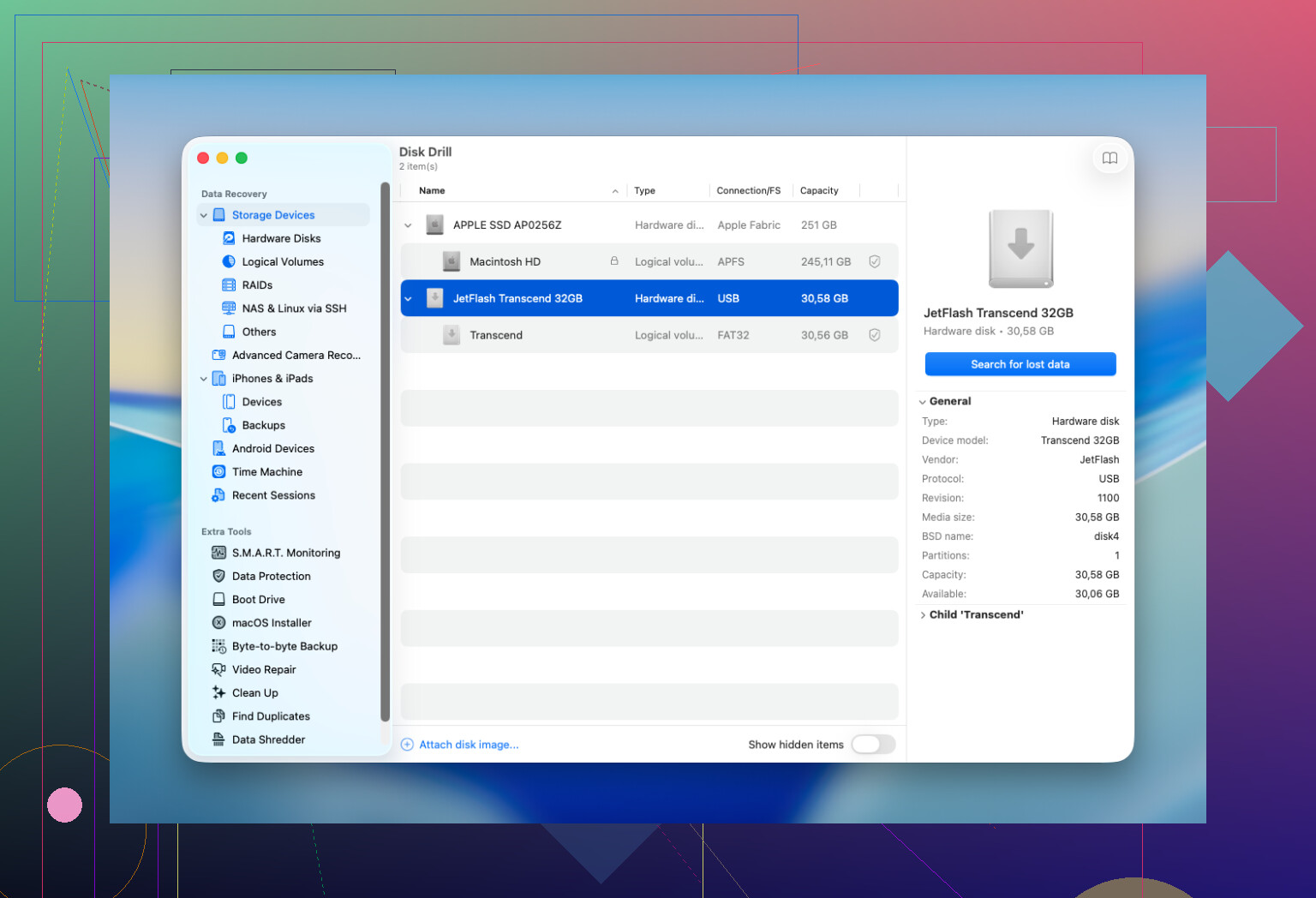
Om säkerhetskopior och ögonblicksbilder inte ger något resultat skulle jag gå vidare till återställningsprogram. Jag har haft ganska god framgång med att börja med Disk Drill. Det samlar några skanningsmetoder i en och samma körning, fungerar med aktuella macOS-versioner och låter dig förhandsgranska filer innan du återställer dem. För mig är förhandsgranskningen viktigast. Om en fil öppnas i förhandsgranskningen är oddsen vanligtvis bättre.
Några regler jag skulle hålla mig till:
- Installera återställningsappen på en annan enhet om du har en.
- Spara återställda filer på en annan enhet, inte tillbaka på den Mac du skannar.
- Kontrollera förhandsgranskningarna noggrant. Om förhandsgranskningen är trasig blir den återställda filen ofta också trasig.
4. Vet när du ska sluta och använda ett återställningslaboratorium
De flesta raderingar kräver inget laboratorium. Jag skulle bara gå dit om något av detta stämmer:
- Filerna är tillräckligt viktiga för att du inte vill riskera misslyckade försök hemma.
- Enheten beter sig konstigt, låter, kopplas från, ger läsfel eller försvinner från macOS.
- Macen har varit i kontakt med vätska, fått en strömstöt eller någon annan fysisk skada.
- Återställningsprogrammet kan inte slutföra en skanning, eller så kan det inte läsa enheten alls.
Ett bra laboratorium har verktyg som du inte har hemma, särskilt när hårdvaran är skadad. Priset är den tråkiga delen. Det börjar ofta på hundratals och stiger snabbt.
En sak som folk hela tiden missförstår är att det inte finns något säkert återställningsfönster. Du får inte garanterat några dagar. Det som spelar roll är om den raderade datan blev överskriven eller rensad av TRIM. Så de personer jag har sett lyckas bäst med detta är de som slutar använda Macen omedelbart och kontrollerar säkerhetskopior eller skannar enheten direkt.
Om det vore min maskin skulle jag gå i den här ordningen: Time Machine, sedan APFS-ögonblicksbilder, sedan en återställningsskanning. De flesta lyckade Mac-återställningar jag har sett kom från en av de tre vägarna.

Om papperskorgen är tom skulle jag också kontrollera ställen som folk ofta glömmer.
Leta i Hämtade filer via Spotlight med det exakta filnamnet och sök sedan efter filtypen i Finder. Ibland har filen flyttats, inte raderats. Kontrollera iCloud Drive, synkmapparna för Skrivbord och Dokument samt alla jobbmolnappar som OneDrive, Dropbox eller Google Drive. Många av dem behåller raderade filer i 30 dagar eller mer i sin egen webb-papperskorg.
Jag håller lite inte med @mikeappsreviewer på en punkt. Jag skulle inte lägga mycket tid på att rota runt i ögonblicksbilder i Skivverktyg om du inte redan kan macOS-lagring väl. För de flesta slösar det bara tid och skapar mer förvirring.
Det här skulle jag göra härnäst:
- Kontrollera appen du använde för att öppna filen. Word, Excel, Förhandsvisning och Adobe-appar sparar ofta senaste kopior, autosparningar eller tillfälliga versioner.
- Kontrollera e-postbilagor och Slack-bilagor om filen kom från jobbet.
- Öppna Terminal och leta efter kopior med:
find ~/Downloads ~/Documents ~/Desktop -iname ‘part_of_filename’ - Om filerna är viktiga, anslut en extern enhet och kör Disk Drill. Installera det på den externa enheten om möjligt. Återställ till samma externa enhet, inte till din Mac.
En sak till. På moderna Mac-datorer med SSD sjunker återställningsgraden snabbt efter radering på grund av TRIM. Så snabbhet spelar roll.
Om du vill ha en bra förklaring täcker den här videon verktyg för filåterställning på Mac på enkel engelska:
de bästa verktygen för filåterställning på Mac förklarade på YouTube
Jag skulle lägga till en sak som varken @mikeappsreviewer eller @andarilhonoturno egentligen betonade tillräckligt: kontrollera versionshistorik och återställning på appnivå, inte bara återställning på filsystemnivå.
Om den raderade filen var ett arbetsdokument, kalkylblad, PDF eller projektfil, var den riktiga sparvägen ibland inte Nedladdningar alls. Appar som Pages, Word, Excel, Photoshop, Preview och till och med vissa webbläsares nedladdningshanterare sparar tillfälliga kopior, autosparade cachefiler eller referenser till senaste objekt. På en Mac kan du också kontrollera:
- Finder > Senaste
- Appens meny Öppna senaste
- AutoRecovery-mappar för Office
- Webbläsarens nedladdningshistorik i Safari/Chrome/Firefox
/private/var/folders/för temporärt skräp om du vet vad du gör
Jag håller lite inte med om känslan av skanna ASAP oavsett vad. Om det här är en nyare Mac med intern SSD + TRIM, kan gör det själv-återställning av raderade filer redan vara osäker. I så fall kan det vara ganska meningslöst att slösa timmar på att göra slumpmässiga skanningar på samma maskin. Om filerna verkligen är jobbkritiska, använd en annan Mac för att fatta beslut och undvik att röra disken mer än nödvändigt.
Om du ändå väljer mjukvaruvägen är Disk Drill det självklara Mac-valet eftersom det förhandsgranskar återställbara filer bra och är mindre förvirrande än många av de konstiga nördverktygen. Installera det bara inte på samma interna disk om du kan undvika det, och återställ till en extern enhet.
Också värt att kontrollera papperskorgar på moln/webben:
- iCloud Drive
- OneDrive
- Dropbox
- Google Drive
- Adobe Cloud
- Slack/e-postbilagor
För vidare läsning är den här Reddit-tråden faktiskt relevant: Tips för att återställa raderade filer på MacBook från riktiga användare
Kort version:
- Sluta använda Macen.
- Kontrollera apparnas autosparningar och webbläsarens nedladdningshistorik.
- Kontrollera molnpapperskorg och versionshistorik.
- Om det behövs, använd Disk Drill från en extern installation.
- Om filerna är värda mycket pengar, hoppa över gör det själv och ring ett labb.
Det är förmodligen den säkraste ordningen utan att gå i cirklar.