Mitt iPhone-lagringsutrymme är fullt och bilder tar upp det mesta av utrymmet. Jag har raderat några bilder, men bilddata använder fortfarande mycket lagringsutrymme. Hur kan jag frigöra utrymmet på ett säkert sätt utan att förlora bilder som jag vill behålla?
Börja med det uppenbara skräpet innan du raderar bilder som du faktiskt bryr dig om. När mitt bildbibliotek passerade 100 GB kom det mesta av det bortslösade utrymmet från dubbletter, nästan identiska bilder, skärmavbilder, Live Photos och stora videor.
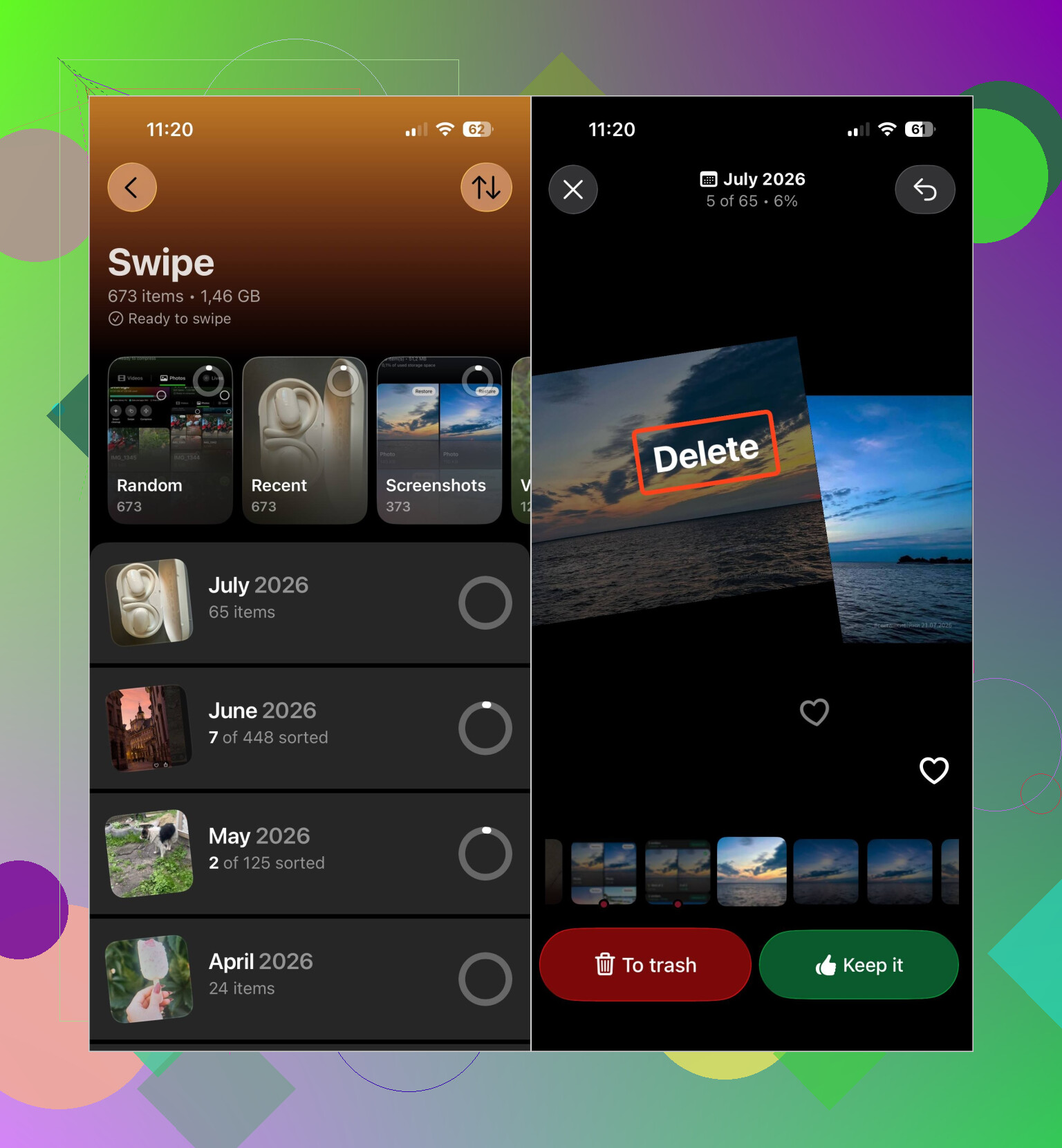
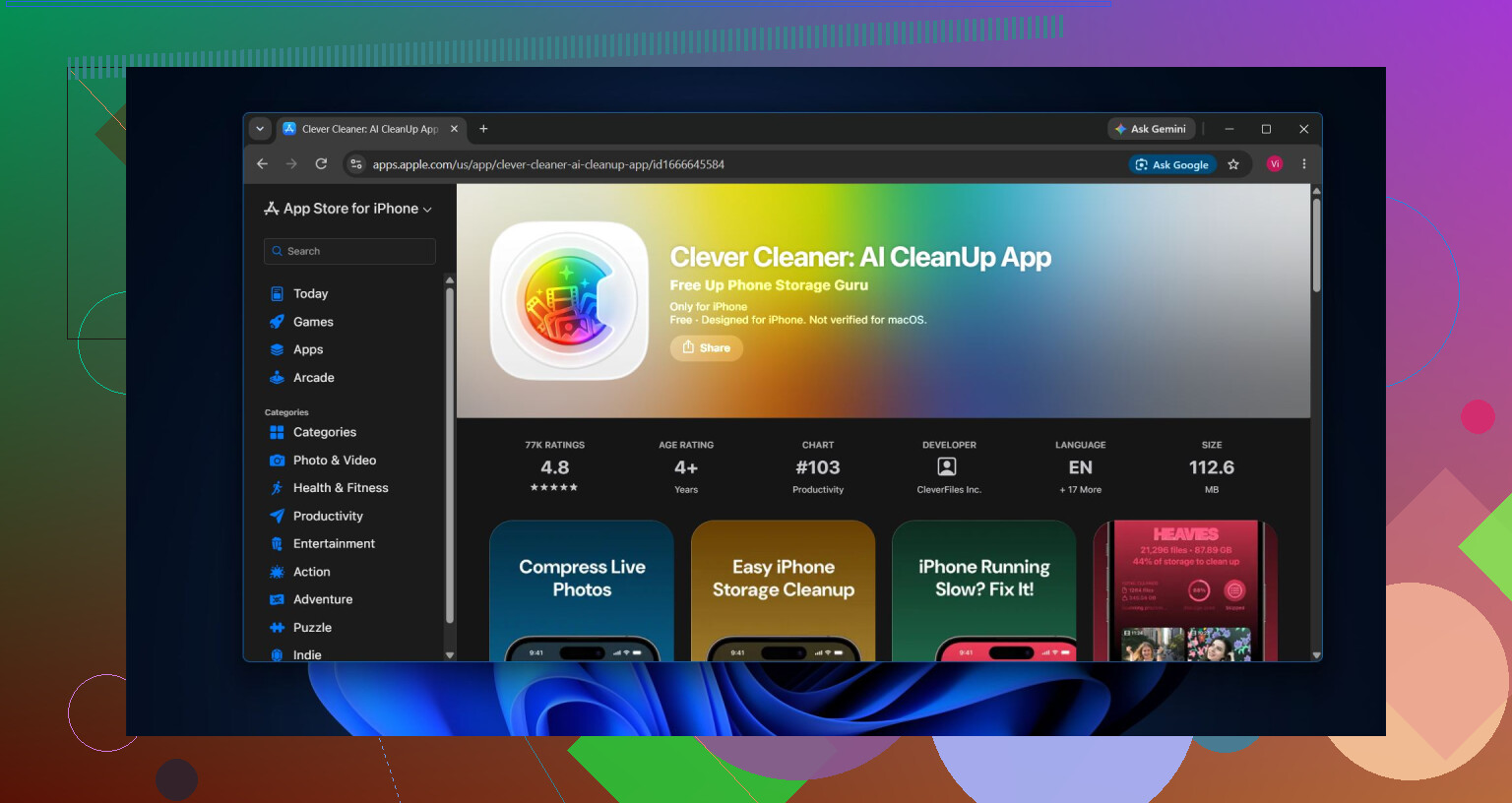
Det var inte praktiskt att sortera tusentals filer manuellt, så jag använde Clever Cleaner. Appen delar in dubbletter och liknande bilder, videodubbletter, skärmavbilder, Live Photos och stora mediefiler i kategorier. Du kan granska filerna innan du tar bort dem, minska storleken på kompatibla bilder med verktyget Komprimera eller gå igenom biblioteket ett objekt i taget i läget Svep.
Det finns även Smart rensning, som hanterar liknande bilder och komprimering av mediefiler i flera kategorier med några få tryck. Appen är gratis, innehåller inga annonser och kräver ingen prenumeration för att börja användas. Vissa rensningsfunktioner har en ganska generös daglig gräns för nya användare.
Det här är ordningen jag skulle ta itu med allt i:
- Rensa bort dubbletter och liknande bilder.
- Kontrollera stora videor och videodubbletter.
- Ta bort oönskade Live Photos eller komprimera dem om du vill behålla dem.
- Radera skärmavbilder som du inte längre behöver.
- Kör Smart rensning om du vill hantera flera kategorier samtidigt.
- Töm albumet Senast raderade. Annars kan det ta upp till 30 dagar innan lagringsutrymmet blir tillgängligt.
Meddelanden kan också ta upp mycket utrymme utan att det märks. Att radera något från bildbiblioteket tar inte nödvändigtvis bort kopian som är bifogad i en konversation. Öppna konversationen i Meddelanden, tryck på kontaktens namn och välj sedan Visa alla under Bilder. Därifrån kan du markera och radera bilagor som du inte behöver. Om du raderar en hel gammal konversation tas även dess bilagor bort.
Om du använder iCloud-bilder aktiverar du Optimera iPhone-lagring under Inställningar > Bilder. Då sparas mindre versioner på telefonen medan originalen lagras i iCloud.
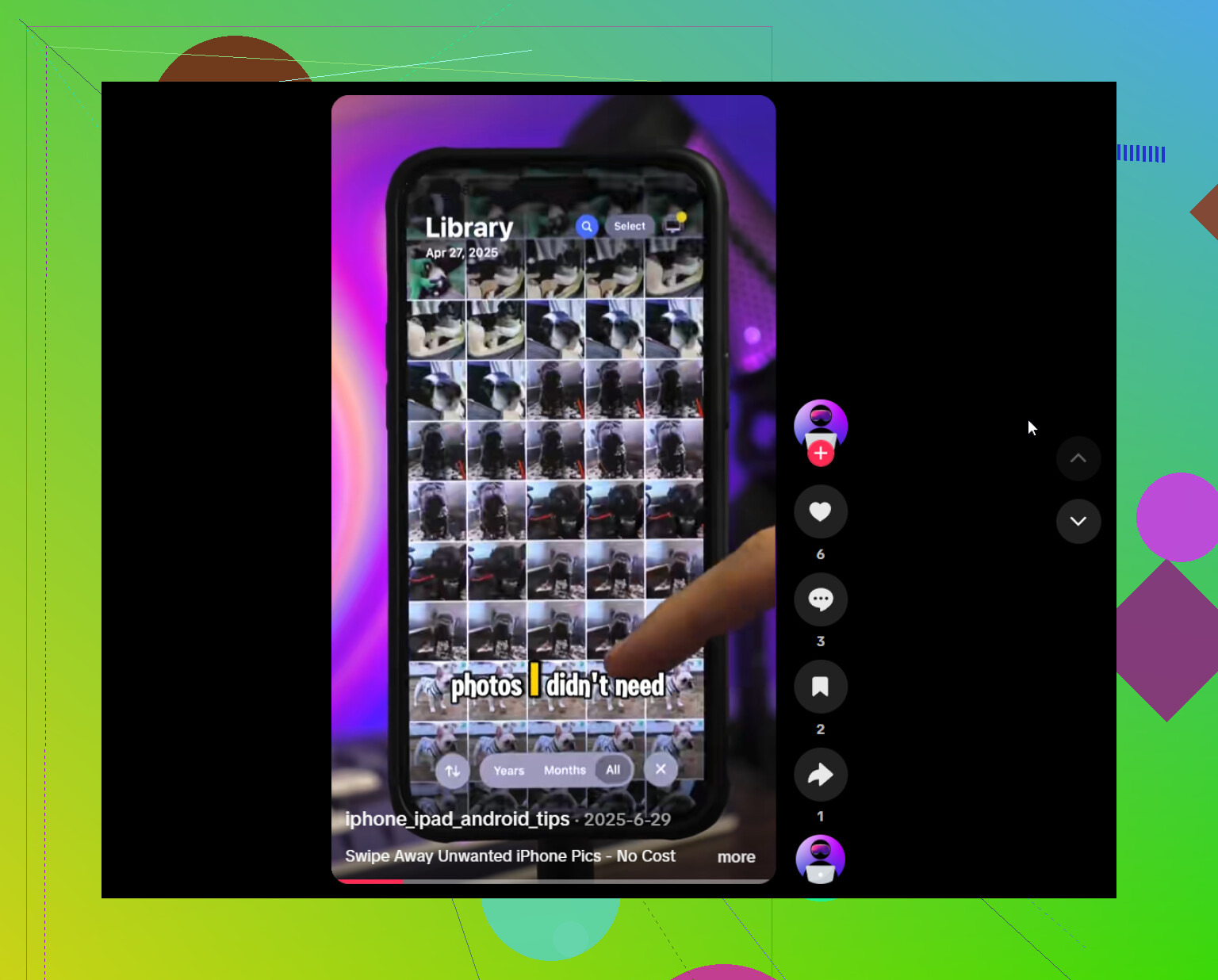
Det hjälper också att rensa efter händelse eller album i stället för att bläddra igenom hela biblioteket. Det går mycket snabbare att gå igenom 50 liknande semesterbilder på samma ställe. Efter den första rensningen kan du ägna en eller två minuter varje vecka åt att ta bort nya skärmavbilder och dubbletter för att förhindra att problemet växer igen.
Det finns vanligtvis ingen anledning att radera hela bildbiblioteket bara för att frigöra lagringsutrymme. Genom att rensa bort dubbletter, liknande bilder, överdimensionerade videor, onödiga Live Photos, skärmavbilder och gamla bilagor i Meddelanden kan du frigöra gott om utrymme utan att offra viktiga minnen.
Du kan inte rensa ”bilddata” som en separat cache utan att påverka bildbiblioteket. Om iCloud-bilder är aktiverat raderas en bild från iCloud och andra synkroniserade enheter när du tar bort den på din iPhone. Exportera först bilderna du vill behålla till en dator eller en annan säkerhetskopieringstjänst, kontrollera att de går att öppna där och radera sedan oönskade objekt samt töm Senast raderade. Om du vill att allt ska finnas kvar i iCloud använder du Optimera iPhone-lagring i stället för att manuellt radera synkroniserade bilder.
Fortsätt inte att radera bilder bara för att lagringsutrymmet inte har ändrats ännu. Det kan ta ett tag för iOS att räkna om utrymmet efter att du har tömt Senast raderade, särskilt om bildbiblioteket synkroniseras med iCloud. Låt telefonen vara ansluten till Wi-Fi och en strömkälla, starta om den och kontrollera sedan Inställningar > Allmänt > iPhone-lagring senare. Optimera iPhone-lagring hjälper, men utrymmet kan frigöras gradvis i stället för omedelbart, och endast om ditt iCloud-konto har tillräckligt med utrymme för originalen.
Att radera fler bilder när telefonen praktiskt taget saknar ledigt utrymme är ofta fel första åtgärd. iOS behöver visst arbetsutrymme för att slutföra raderingar, bygga om bildbibliotekets databas och ersätta original med optimerade kopior. Börja med att ta bort en nedladdad film, offlinemusik eller några podcastavsnitt, eller avlasta en stor app som du inte använder. Försök att frigöra några gigabyte utan att röra ditt bildbibliotek.
Töm sedan Senast raderade och låt iPhone-enheten ligga på laddning och vara ansluten till Wi-Fi ett tag. Om iCloud-bilder är aktiverat bör du kontrollera att dina viktiga bilder finns i iCloud eller i en annan verifierad säkerhetskopia innan du raderar något. Undvik att stänga av och slå på iCloud-bilder igen som ett sätt att rensa lagringsutrymme, eftersom det kan leda till fler nedladdningar eller göra dig osäker på vilka kopior som lagras var.
Lagringssiffran för Bilder kan inkludera miniatyrer och databasfiler för biblioteket, så den minskar inte alltid omedelbart eller motsvarar storleken på det du har raderat. När synkroniseringen och bearbetningen är klar startar du om telefonen och kontrollerar iPhone-lagring igen.
Räkna med att lagringssiffran kommer att ljuga för dig ett tag. Även efter att du har tömt Senast raderade kan siffran för Bilder i Inställningar ligga kvar oförändrad i flera timmar, och om du fortsätter att reagera på den genom att radera mer kommer du till slut att börja ta bort sådant du ville behålla. @redgurux5329 och @silverlogic816 har redan förklarat det här helt rätt, och ärligt talat är det det vanligaste misstaget i sådana här trådar. Siffran uppdateras inte i realtid.
Där jag skulle invända lite är mot påståendet att det inte finns några separata ‘bilddata’ att rensa. Tekniskt sett stämmer det, men det finns en dold kategori som folk glömmer: återställningsperioden. När du raderar filer ligger de kvar i Senast raderade i upp till 30 dagar och räknas mot ditt lagringsutrymme hela tiden. Så om telefonen verkligen har noll ledigt utrymme gör själva raderingen ingen skillnad förrän du tömmer det albumet. Den delen missas hela tiden.
När det gäller verktyg fungerar Clever Cleaner bra för det tråkiga sorteringsarbetet, dubbletter, nästan identiska bildserier och skärmbilder. Det är den enformiga delen som ingen vill göra manuellt. Men appen kan bara radera från det lokala biblioteket, så om iCloud-bilder är aktiverat synkroniseras allt du tar bort och försvinner överallt, precis som @openpanda beskrev. Se den som en sorteringsassistent, inte som en magisk dammsugare, och kontrollera att din säkerhetskopia finns innan du låter någon app massradera filer.
Mitt faktiska förslag om du verkligen sitter fast med fullt lagringsutrymme är att inte börja med bilderna alls. Frigör först ett par gigabyte någonstans där det inte gör ont, exempelvis genom att avlasta en app eller ta bort en nedladdad serie, så att iOS får utrymme att bearbeta allt. Töm sedan Senast raderade, anslut telefonen till ström, gå därifrån och kontrollera igen nästa dag. Nio gånger av tio sjunker siffran av sig själv, och du behövde aldrig radera bilderna du var rädd om.
En liten irritationssak som ingen har nämnt: delade album och iCloud-länkar räknas inte mot ditt lagringsutrymme på samma sätt, så om du har ett stort delat familjealbum är det bortkastad tid att leta där efter sådant att radera för att frigöra utrymme.