Jag råkade ta flera bilder på min iPhone med Live Photo aktiverat, och nu behöver jag ändra dem till vanliga bilder innan jag delar och laddar upp dem. Jag är inte säker på hur jag tar bort rörelseeffekten utan att förlora bildkvalitet, så jag behöver hjälp med det enklaste sättet att stänga av Live Photo på befintliga bilder.
Jag stötte på samma röra för ett tag sedan. Jag ville inte radera mitt bildbibliotek. Jag ville bara få bort de små rörelseklippen från Live Photos. Jag letade först runt i iOS och tänkte att Apple hade någon uppenbar massinställning för det. Nej. Jag hittade aldrig någon.
Ta först reda på ditt slutmål
Utifrån vad jag såg menar folk vanligtvis en av två saker när de säger att de vill ta bort Live Photos.
Alternativ 1: Radera Live Photos helt.
Alternativ 2: Behåll bilden, ta bort rörelsedelen.
Det är olika uppgifter, och lösningen varierar beroende på vilken du menar.
Om du inte bryr dig om att behålla bilderna är den snabba vägen enkel. Öppna albumet Live Photos i Bilder, välj dem du vill bli av med, radera dem och töm sedan Senast raderade. Om du hoppar över sista delen kommer lagringsutrymmet att släpa efter och det ser ut som att ingenting har ändrats. Jag råkade ut för detta en gång.
Vad jag försökte göra
Jag ville behålla varje stillbild och bli av med Live-delen.
Jag provade den manuella vägen först. Det fungerar, typ. Du skapar stillbildsversioner och går sedan tillbaka och rensar bort de ursprungliga Live-bilderna. För en handfull bilder, okej. För några hundra blir det snabbt irriterande. Jag tröttnade fort.
Det som till slut fungerade för mig
Jag bytte till Clever Cleaner efter att jag insåg att jag hade alldeles för många Live Photos för att hantera dem en och en.
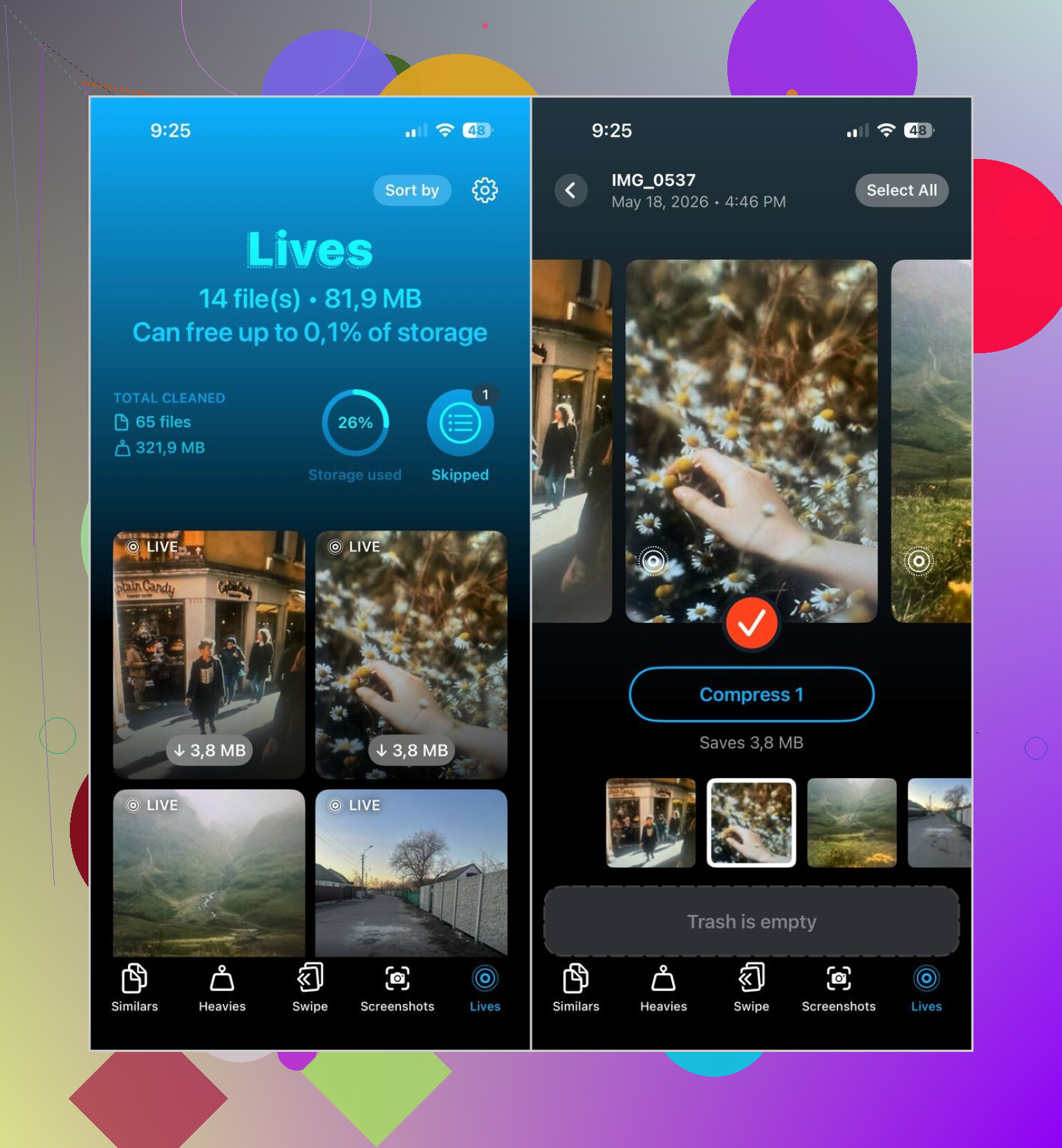
Det jag gillade var ganska enkelt. Den sorterar Live Photos i en egen grupp. Jag öppnade appen, tryckte på Lives, och där var de allihop. Ingen scrollning genom år av slumpmässigt skräp i kamerarullen, inget gissande om vilken bild som hade rörelse kopplad till sig.
Så här gjorde jag:
- Öppna avsnittet Lives
- Sortera dem efter storlek eller datum
- Välj dem du vill ändra
- Tryck på Compress
- Kontrollera resultatet
- Radera de ursprungliga Live Photos om stillbilderna ser rätt ut
Formuleringen förvirrade mig först. Knappen säger Compress, men i praktiken gjorde den om dessa Live Photos till vanliga stillbilder och lät mig sedan bestämma om jag ville behålla eller ta bort originalen.
Saker jag inte planerade att använda, men gjorde
Jag tog det för Live Photo-problemet, men slutade med att rensa annat skräp också.
Liknande fångade en hög med nästan dubbla bilder från resor, familjemiddagar och de där oavsiktliga serierna med tio foton där varje bild ser likadan ut om man inte zoomar in och kisar.
Tungviktare var användbart på ett rättframt sätt. Det lyfte de största videorna till toppen, och jag hittade några gamla inspelningar som tog upp flera gigabyte helt i onödan.
Skärmbilder hjälpte också. Jag rensade bort flera års sparade kvitton, appbuggar, leveransbekräftelser och slumpmässigt skräp som jag hade glömt att jag hade. Det tog mindre tid än jag väntade mig, ärligt talat.
Vad jag skulle göra i din situation
Om du bara har ett litet antal Live Photos skulle jag stanna i Apples Bilder-app och göra det manuellt.
Om ditt bibliotek är fullt av dem och ditt mål är att behålla bilderna men ta bort rörelseklippen skulle jag hoppa över det manuella slitgörat. Avsnittet Lives i Clever Cleaner gjorde jobbet mycket enklare för mig. Det kändes som ett verktyg som Bilder redan borde ha haft.
Du behöver inte förlora fotot.
Snabbaste inbyggda lösningen på iPhone:
- Öppna Bilder.
- Tryck på Live Photo.
- Tryck på Redigera.
- Tryck på LIVE-ikonen högst upp.
- Tryck på LIVE-ikonen igen så att den stängs av.
- Tryck på Klar.
Det behåller stillbilden och tar bort rörelseeffekten för just det fotot. Det är den smidigaste vägen om du bara har några få.
Om du behöver en kopia för uppladdning finns det ett annat enkelt knep.
- Öppna Live Photo-bilden.
- Tryck på Dela.
- Välj Duplicera.
- Tryck på Duplicera som stillbild.
Detta skapar en vanlig fotokopia och lämnar originalet som Live Photo kvar. Jag föredrar den här metoden framför redigeringsmetoden, eftersom du har en säkerhetskopia om du ändrar dig senare. En liten sak, men den sparar huvudvärk.
Jag håller inte riktigt med @mikeappsreviewer på en punkt. För små mängder är iOS inte dåligt alls. Apple har gömt inställningen, men den fungerar bra när du väl vet var den finns. Den svaga punkten är rensning i större mängd. Apple gör fortfarande det irriterande.
Om du har massor av dem är Clever Cleaner mer vettigt för att sortera och rensa ditt bibliotek snabbare. Det passar bättre om ditt större mål är att frigöra lagring på iPhone och ta bort skräp. Det här korta klippet om hur du frigör iPhone-lagring effektivt täcker rensningsdelen ganska bra.
Om du också vill förhindra att detta händer igen, öppna Kamera och tryck på Live-ikonen innan du tar bilden. Om du vill ha den avstängd som standard går du till Inställningar, Kamera, Bevara inställningar och slår sedan på Bevara Live Photo. Stäng sedan av Live i Kamera en gång, så ska telefonen komma ihåg det.
En sak jag skulle lägga till till det @mikeappsreviewer och @suenodelbosque sa: om ditt problem gäller delning eller uppladdning behöver du inte alltid permanent konvertera något i ditt bibliotek.
Många appar och webbplatser tar bort Live-delen automatiskt och laddar ändå bara upp stillbilden. Så innan du lägger en halvtimme på att redigera en massa bilder, testa att ladda upp en först. Du kanske upptäcker att “problemet” löser sig självt. Apple gör det här märkligt inkonsekvent.
Om en webbplats/app fortsätter att neka Live Photos är min lata nödlösning:
- öppna bilden
- tryck på Dela
- spara den i Filer
- eller skicka den till dig själv i Mail/Meddelanden
Det skapar vanligtvis en vanlig bildversion som du kan ladda upp, utan att röra originalet i Bilder. Lite smått janky, men det funkar oftare än det borde.
Jag håller lite inte med @suenodelbosque om att duplicera som stillbild i varje fall. Det är säkert, visst, men det kan också snabbt skapa extra röra om du redan har ett fullproppat bibliotek. Om du har många sådana här blir dubletter ett eget litet kaos.
Det är där något som Clever Cleaner är mer praktiskt, inte bara för att radera Live Photos med en app, utan för att göra om Live Photos till vanliga bilder och städa bort allt extra skräp efteråt. Om du vill ha en bra överblick förklarar den här artikeln om hur man gör om Live Photos till vanliga bilder och frigör utrymme på iPhone städningsdelen ganska bra.
Kort version:
- Få bilder: använd appen Bilder
- Många bilder: använd Clever Cleaner
- Behöver du bara ladda upp: testa om appen redan konverterar dem först
Den sista sparar ärligt talat mycket tid.