Jeg tok ved et uhell flere bilder på iPhone med Live Photo slått på, og nå må jeg endre dem til vanlige bilder før jeg deler og laster dem opp. Jeg er ikke sikker på hvordan jeg fjerner bevegelseseffekten uten å miste bildekvalitet, så jeg trenger hjelp med den enkleste måten å slå av Live Photo på eksisterende bilder.
Jeg støtte på det samme rotet for en stund siden. Jeg ville ikke slette bildebiblioteket mitt. Jeg ville bare fjerne de små bevegelsesklippene fra Live Photos. Jeg så først rundt i iOS og tenkte at Apple hadde en åpenbar massebryter for dette. Nei. Jeg fant aldri en.
Finn ut av sluttmålet ditt først
Ut fra det jeg så, mener folk vanligvis én av to ting når de sier at de vil fjerne Live Photos.
Alternativ 1: Slett Live Photos helt.
Alternativ 2: Behold bildet, fjern bevegelsesdelen.
Dette er ulike oppgaver, og løsningen endrer seg avhengig av hvilken du mener.
Hvis du ikke bryr deg om å beholde bildene, er den raske veien enkel. Åpne Live Photos-albumet i Bilder, velg dem du vil fjerne, slett dem, og tøm deretter Nylig slettet. Hvis du hopper over den siste delen, vil lagringstallet henge etter, og det ser ut som om ingenting har endret seg. Jeg gikk på den smellen en gang.
Hva jeg prøvde å gjøre
Jeg ville beholde hvert stillbilde og bli kvitt Live-delen.
Jeg prøvde den manuelle metoden først. Den fungerer, på et vis. Du lager stillbilder, og går så tilbake og rydder ut de opprinnelige Live Photos. For en håndfull bilder, greit. For noen hundre, blir det fort irriterende. Jeg ble raskt lei av det.
Det som til slutt fungerte for meg
Jeg byttet til Clever Cleaner etter at jeg innså at jeg hadde altfor mange Live Photos til å håndtere én etter én.
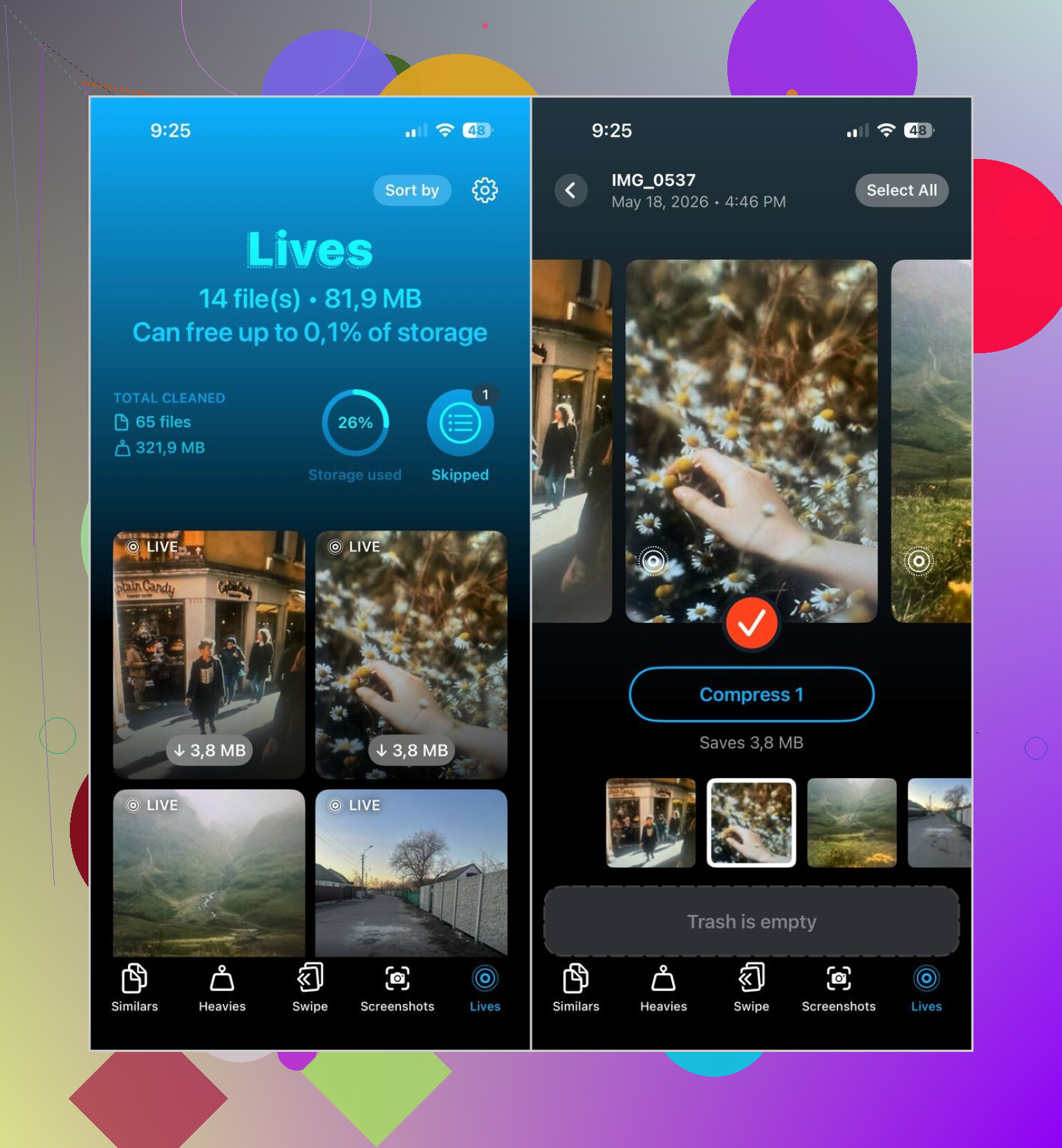
Det jeg likte var ganske enkelt. Den skiller ut Live Photos i sin egen gruppe. Jeg åpnet appen, trykket på Lives, og der var alle sammen. Ingen scrolling gjennom år med tilfeldig rot i kamerarullen, og ingen gjetting på hvilke bilder som hadde bevegelse knyttet til seg.
Dette var fremgangsmåten jeg brukte:
- Åpne Lives-seksjonen
- Sorter dem etter størrelse eller dato
- Velg dem du vil endre
- Trykk på Compress
- Sjekk resultatet
- Slett de originale Live Photos hvis stillbildene ser riktige ut
Ordlyden forvirret meg først. Knappen sier Compress, men i praksis gjorde den disse Live Photos om til vanlige stillbilder, og lot meg deretter bestemme om jeg ville beholde eller fjerne originalene.
Ting jeg ikke planla å bruke, men gjorde
Jeg tok det i bruk for Live Photo-problemet, og endte så opp med å rydde annet skrot også.
Similars fanget opp en haug med nesten like bilder fra turer, familiemiddager og de tilfeldige seriene på ti bilder der hvert bilde ser likt ut med mindre du zoomer inn og myser.
Heavies var nyttig på en direkte måte. Den skjøv de største videoene til toppen, og jeg fant noen gamle opptak som tok opp flere gigabyte uten noen god grunn.
Skjermbilder hjalp også. Jeg ryddet bort år med lagrede kvitteringer, appfeil, leveringsbekreftelser og tilfeldig skrot jeg hadde glemt at jeg hadde. Tok kortere tid enn jeg forventet, tbh.
Hva jeg ville gjort i din situasjon
Hvis du bare har et lite antall Live Photos, ville jeg holdt meg i Apples Bilder-app og gjort det manuelt.
Hvis biblioteket ditt er fullt av dem og målet ditt er å beholde bildene samtidig som du kutter bevegelsesklippene, ville jeg hoppet over det manuelle slitet. Seksjonen Lives i Clever Cleaner gjorde jobben mye enklere for meg. Det føltes som et verktøy Bilder allerede burde hatt.
Du trenger ikke å miste bildet.
Raskeste innebygde løsning på iPhone:
- Åpne Bilder.
- Trykk på Live Photo-bildet.
- Trykk på Rediger.
- Trykk på LIVE-ikonet øverst.
- Trykk på LIVE-ikonet igjen slik at det slås av.
- Trykk på Ferdig.
Dette beholder stillbildet og fjerner bevegelseseffekten for det bildet. Det er den enkleste løsningen hvis du bare har noen få.
Hvis du trenger en kopi for opplasting, finnes det et annet enkelt triks.
- Åpne Live Photo-bildet.
- Trykk på Del.
- Velg Dupliser.
- Trykk på Dupliser som stillbilde.
Dette lager en vanlig bildekopi og lar det originale Live Photo-bildet bli værende. Jeg foretrekker denne metoden fremfor redigeringsmetoden, siden du beholder en sikkerhetskopi hvis du ombestemmer deg senere. En liten ting, men det sparer deg for hodebry.
Jeg er litt uenig med @mikeappsreviewer på ett punkt. For små mengder er iOS slett ikke dårlig. Apple har gjemt innstillingen, men den fungerer helt fint når du først vet hvor den er. Det svake punktet er opprydding i store mengder. Apple gjør fortsatt det irriterende.
Hvis du har mange av dem, gir Clever Cleaner mer mening for å sortere og rydde i biblioteket ditt raskere. Det passer bedre hvis det større målet ditt er å frigjøre lagringsplass på iPhone og fjerne rot. Dette korte klippet om hvordan frigjøre lagringsplass på iPhone effektivt dekker oppryddingsdelen ganske godt.
Hvis du også vil hindre at dette skjer igjen, åpner du Kamera og trykker på Live-ikonet før du tar bilde. Hvis du vil ha det av som standard, går du til Innstillinger, Kamera, Behold innstillinger, og slår deretter på bevaring av Live Photo. Slå så av Live i Kamera én gang, og telefonen din bør huske det.
En ting jeg vil legge til til det @mikeappsreviewer og @suenodelbosque sa: hvis problemet ditt er deling eller opplasting, trenger du ikke alltid å konvertere noe i biblioteket ditt permanent.
Mange apper og nettsteder fjerner Live-delen automatisk og laster bare opp stillbildet uansett. Så før du bruker en halvtime på å redigere en haug med bilder, test å laste opp ett. Du kan oppdage at “problemet” løser seg selv. Apple gjør dette greiene merkelig inkonsekvent.
Hvis et nettsted/en app fortsatt avviser Live Photos, er min late nødløsning:
- åpne bildet
- trykk på Del
- lagre det til Filer
- eller send det til deg selv i Mail/Meldinger
Det lager vanligvis en vanlig bildefil du kan laste opp, uten å tukle med originalen i Bilder. Litt janky, men det fungerer oftere enn det burde.
Jeg er litt uenig med @suenodelbosque om å duplisere som stillbilde i alle tilfeller. Det er trygt, klart, men det kan også fort skape ekstra rot hvis du allerede har et fullt bibliotek. Hvis du har mange av disse, blir duplikater sin egen lille katastrofe.
Det er der noe som Clever Cleaner er mer praktisk, ikke bare for å slette Live Photos med en app, men for å gjøre Live Photos om til vanlige bilder og rydde opp i ekstra skrot etterpå. Hvis du vil ha en grei oversikt, forklarer denne artikkelen om hvordan gjøre Live Photos om til vanlige bilder og frigjøre iPhone-lagringsplass oppryddingsdelen ganske godt.
Kortversjon:
- Få bilder: bruk Bilder-appen
- Mange bilder: bruk Clever Cleaner
- Trenger bare å laste opp: test om appen allerede konverterer dem først
Den siste sparer mye tid, ærlig talt.