Min harddisk holdt pludselig op med at vise nogle vigtige filer på min Windows-pc, og jeg har brug for at få dem tilbage så hurtigt som muligt til mit arbejde. Jeg leder efter den sikreste måde at gendanne mistede filer fra en harddisk på Windows uden at gøre situationen værre. Hvis nogen kender de bedste trin eller værktøjer til datagendannelse, som jeg kan bruge med det samme, vil jeg virkelig sætte pris på hjælpen.
Jeg har været igennem det her én gang, og den værste fejl, jeg begik, var at rode med drevet igen og igen for at se, om det stadig virkede. Hvis dine filer forsvinder, eller HDD'en er begyndt at lave mærkelige lyde, så stop med at bruge det nu. Ingen kopiering, ingen installationer, ingen åbning af mapper af ren vane. Hvis det er dit bootdrev, så sluk maskinen og tilslut disken til en anden computer som et sekundært drev, hvis du har muligheden.
Det næste skridt afhænger af, hvad der er gået galt. En slettet mappe, en formateret partition og et døende mekanisk drev er tre forskellige problemer. Jeg ville først tjekke drevets helbred med et S.M.A.R.T.-værktøj. På Windows er CrystalDiskInfo det almindelige valg. På Mac gør DriveDx det samme. Kig efter dårlige sektorer, omfordelte sektorer, læsefejl og alt, der er markeret som advarsel eller værre.
Det, der fik mig til hurtigt at trække mig tilbage, var tegn som disse:
- Gentagne klik- eller tiklyde
- Slibe- eller skrabelyde, når disken spinner op
- Drevet forsvinder fra systemet, mens du bruger det
- Hele pc'en fryser, når du åbner drevet
- Disken spinner, men dukker aldrig op overhovedet
Hvis du hører eller ser noget af det, så lad være med at hamre løs på det med scanning efter scanning. Jeg gjorde det engang på en gammel 2 TB Seagate, og anden gennemgang var værre end den første. Et mekanisk drev, der er ved at fejle, kan blive ødelagt af gentagne læsninger. Hvis dataene betyder noget, er det her, et laboratorium som DriveSavers eller Ontrack begynder at give mening, selv om prisen gør ondt.
Hvis drevet lyder normalt og stadig monteres, så tag de kedelige tjek først. Folk springer dem over og føler sig så dumme senere. Kig i Papirkurv eller Skrald. Tjek Filhistorik og Tidligere versioner på Windows. På Mac skal du tjekke Time Machine. Windows gemmer nogle gange skyggekopier, selv når du ikke har sat tingene ordentligt op, så højreklik på mappen og kig efter Gendan tidligere versioner. Tjek derefter slettede elementer i OneDrive, Google Drive, Dropbox og iCloud. De fleste af dem gemmer fjernede filer i omkring 30 dage, nogle gange længere. Jeg fandt også engang manglende dokumenter ved at søge i gamle mailvedhæftninger. Et fjollet sted at finde dem, men der var de.
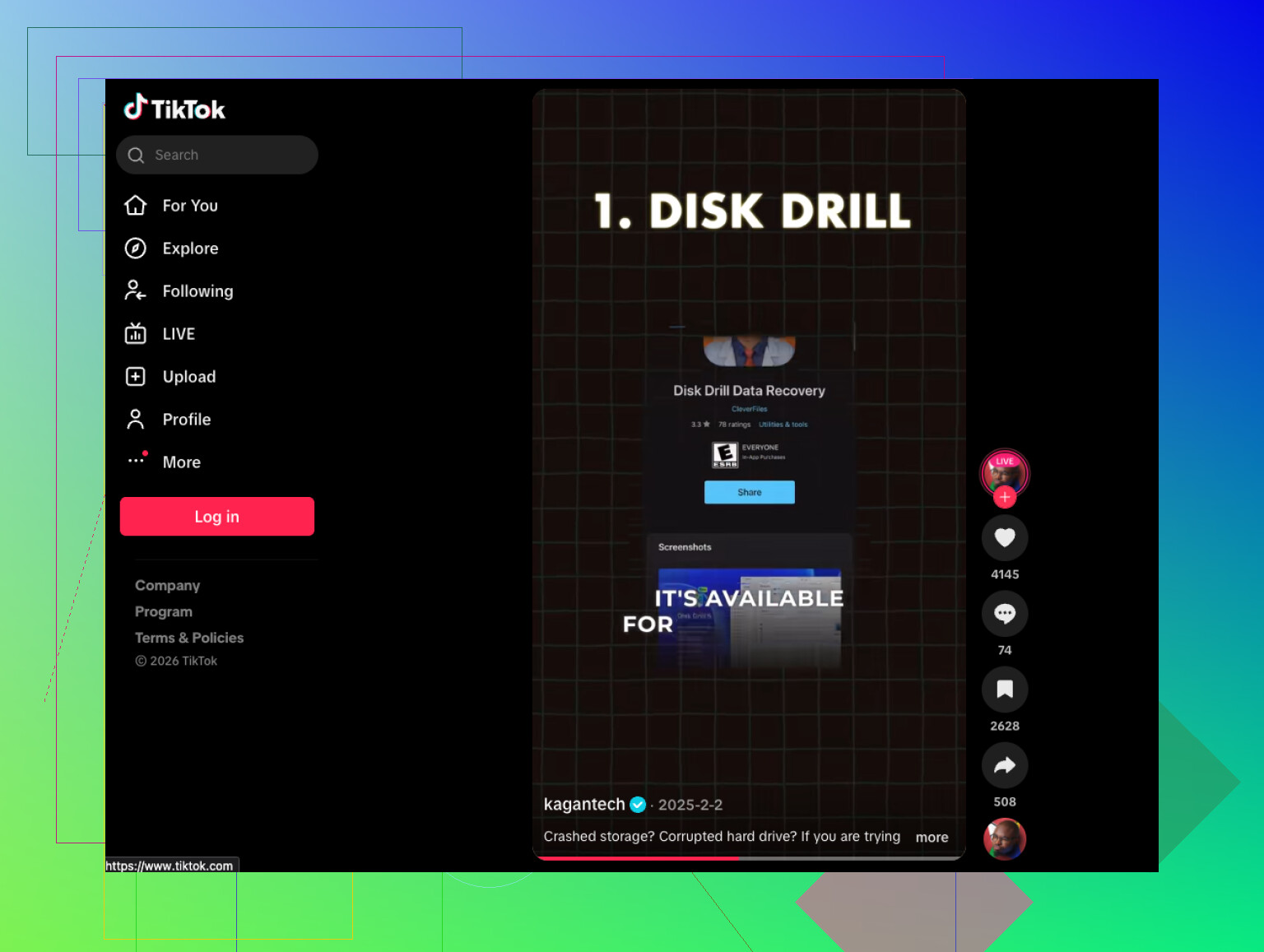
Hvis ingen af de ting giver noget, så gå videre til gendannelsessoftware. Jeg ville starte med Disk Drill. Det håndterer slettede filer, beskadigede partitioner, formaterede drev og RAW-volumener uden at få processen til at føles som lektier. Filforhåndsvisningen betyder noget. Hvis du kan forhåndsvise filen, og den åbner, er dine chancer bedre.
Rækkefølgen betyder noget her:
- Installer gendannelsesappen på et andet drev.
- Tilslut den defekte HDD som en sekundær disk, hvis du kan.
- Kør først en hurtig scanning.
- Brug kun dyb scanning, hvis den hurtige ikke finder dine ting.
- Forhåndsvis filer før gendannelse, så du ikke gendanner skrammel.
- Gendan alt til en anden disk, aldrig til den samme.
- Åbn de gendannede filer og test dem.
- Bagefter skal du opbevare kopier mindst to steder. Lærte det på den hårde måde, lol.
Hvis drevet har dårlige sektorer, ville jeg lave et image af det først, sektor for sektor, før jeg kører tunge scanninger. At arbejde ud fra et image giver dig et ekstra forsøg, hvis den originale disk bliver værre halvvejs igennem. Det trin reddede mig engang på et laptopdrev, hvor læsehastigheden blev ved med at falde voldsomt efter et par minutter.
Hvis drevet klikker hårdt, ikke vil spinne op, eller software kan se disken, men ikke finder noget brugbart, så stop der. Et professionelt laboratorium er det bedre valg. Det sædvanlige spænd ligger omkring $300 til $1500 eller mere, afhængigt af hvad der er gået galt. Dyrt, ja. Stadig billigere end at miste års billeder eller arbejdsfiler, hvis de betyder noget for dig.
Håber det viser sig at være et filsystemproblem og ikke et mekanisk problem. Start med S.M.A.R.T.-tjekket og gå videre derfra.
Hvis filerne er forsvundet, men drevet stadig kan åbnes, ville jeg tjekke for rod i filsystemet, før jeg kører en fuld gendannelsesrunde. @mikeappsreviewer dækkede hardwaresvigt godt. Jeg er lidt uenig i at gå direkte til dybe scanninger, medmindre du først har udelukket skjulte eller korrupte mappeposter, fordi lange scanninger giver ekstra slid og spilder tid.
Gør dette på Windows.
-
Åbn Diskhåndtering.
Se, om partitionen viser den rigtige størrelse og det rigtige filsystem. Hvis den pludselig står som RAW, så stop med at rode rundt i Stifinder. -
Tjek om filer var skjulte.
Åbn Kommandoprompt som administrator og kør:
attrib -h -r -s /s /d X:*.*
Erstat X med dit drevbogstav.
Jeg har set malware og dårlige USB-afbrydelser ændre hele mapper til skjulte. Irriterende, men det kan fikses. -
Kør kun chkdsk, hvis drevet virker stabilt.
Kommando:
chkdsk X: /f
Dette retter logiske fejl. Det er ikke mit førstevalg på et ustabilt drev, fordi det ændrer på disken. Hvis drevet fryser, hakker eller forsvinder offline, så lad være. -
Hvis mappestrukturen er ødelagt, så brug gendannelsessoftware bagefter.
Disk Drill er et solidt valg på Windows til dette. Installer det på et andet drev, scan problemdisken, og gendan til en anden disk. Fokuser først på dokumenter, der kan forhåndsvises, så du hurtigt får dine arbejdsfiler tilbage. Tid betyder noget. -
Hvis arbejdsfiler haster, så sorter efter type og dato.
DOCX, XLSX, PDF, PSD, DWG, hvad end du har brug for. Gendan ikke hele dit liv først. Hent arbejdsrelaterede ting først, og lav så en bredere runde senere. -
Hvis drevet er en ekstern HDD, så skift kabel og port før alt dette.
Jeg har oplevet, at et dårligt USB-kabel fik et drev til kun at vise delvise data. Dum løsning, men det sker.
Hvis du vil have en hurtig visuel gennemgang, er denne video om HDD-gendannelsessoftware ganske fin:
bedste videoguide til HDD-gendannelsessoftware til Windows
Hovedregel: Gem ikke gendannede filer tilbage på den samme harddisk. Det er sådan, folk gør filer, der kunne være gendannet, til permanent tabte.
Det første, jeg ville gøre, før scanninger eller reparationer, er at tjekke, om Windows viser dig en anden brugerprofil eller en midlertidig profil. Den bliver ofte overset. Hvis dit Skrivebord/Dokumenter pludselig ser tomt ud, så gå til:
C:\Users\
og se, om din gamle kontomappe stadig er der med filerne indeni. Jeg har set Windows-opdateringer gøre mærkelige ting og få folk til at tro, at drevet har slugt det hele.
Jeg er også lidt uenig med både @mikeappsreviewer og @kakeru på ét punkt: Jeg ville ikke skynde mig at køre chkdsk, bare fordi disken stadig vises. Hvis de manglende filer er jobkritiske, kan reparationsværktøjer rydde op i et beskadiget filsystem på en måde, der fjerner spor, som gendannelsessoftware stadig kunne finde. Fantastisk, når du vil have disken repareret, men ikke altid fantastisk, når du vil have dataene først. Lidt omvendt, men sådan er Windows.
Min prioriterede rækkefølge ville være:
- Stop med at skrive til drevet
- Tjek, om filerne bare ligger i en anden brugermappe
- Tjek OneDrive-synkroniseringshistorikken, fordi Windows elsker lydløst at flytte Skrivebord/Dokumenter over i den
- Hvis drevet kan læses, så klon/tag først et image af det, hvis muligt
- Kør gendannelse på klonen eller fra en anden pc
Hvis du har brug for filerne tilbage ASAP, og drevet stadig kan læses, er Disk Drill til gendannelse af harddiskfiler på Windows en ret praktisk mulighed, fordi du hurtigt kan målrette filtyper i stedet for at bruge en evighed på at grave gennem skrammel. Jeg ville først filtrere efter dit arbejdsrelaterede materiale, kun gendanne det og så gå tilbage efter alt det andet senere. Hurtigere og mindre stress.
En anden snedig ting: åbn Hændelsesfremviser og tjek for diskfejl omkring det tidspunkt, hvor filerne forsvandt. Hvis du ser mange fejl med dårlige blokke eller NTFS-fejl, så lad være med at rode mere med det originale drev. Det er som regel det punkt, hvor bare ét forsøg mere bliver til nå, nu er det værre.
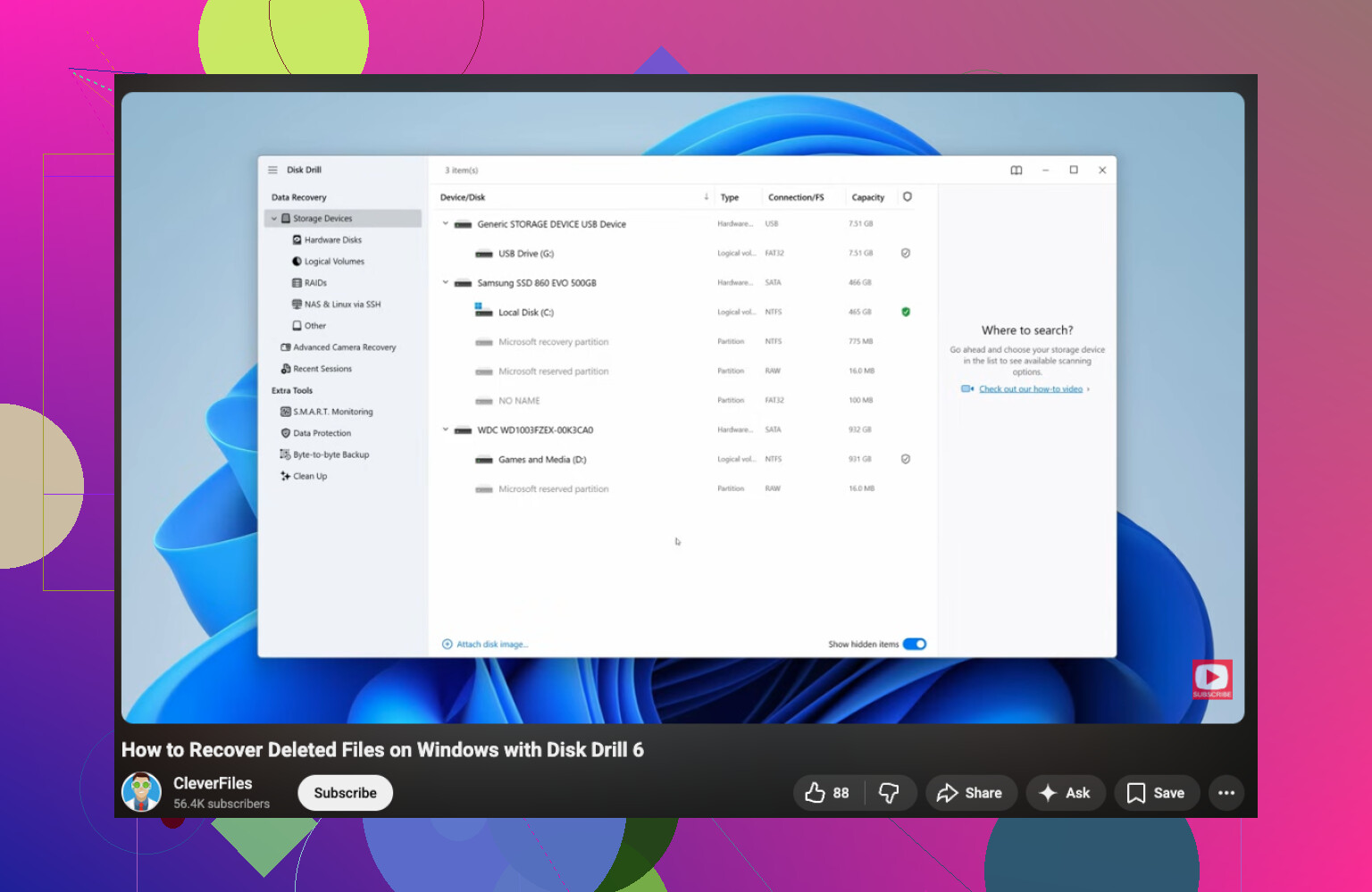
Hvis du vil have en trinvis video, er dette en fin gennemgang af gendannelse af harddiskfiler i Windows.
Kort version: skriv ikke til det, reparer det ikke for tidligt, gendan de vigtige arbejdsdokumenter først, og hvis drevet begynder at opføre sig ustabilt eller blive langsomt som bare pokker, så lav et image af det eller overdrag det.
Min lille uenighed med @kakeru og @suenodelbosque: hvis dette er en arbejdsnødsituation, ville jeg tjekke Volume Shadow Copies, før jeg rører reparationsværktøjer eller overhovedet binder mig til en fuld gendannelseskørsel. Nogle gange er filerne ikke væk, bare rullet tilbage, flyttet eller blevet forældreløse.
Prøv denne hurtige triage:
- I Stifinder skal du højreklikke på den overordnede mappe
- Egenskaber → Tidligere versioner
- Hvis noget er angivet, skal du straks kopiere det ud til et andet drev
Tjek også:
C:\Users\YourOldProfile\Documents- OneDrive-webpapirkurven og versionshistorik
- Windows-søgning med filnavn:
kind:=document datemodified:this month
Hvis det mislykkes, så ja, brug Disk Drill fra et andet drev og gendan til en anden disk.
Fordele ved Disk Drill
- Hurtig filtrering efter filtype
- Gode forhåndsvisninger
- Let til hastende dokumentfokuseret gendannelse
Ulemper ved Disk Drill
- Dybe scanninger kan tage lidt tid
- Resultaterne kan blive rodede på alvorligt beskadigede filsystemer
- De bedste funktioner betyder mest, når drevet stadig i det mindste kan læses
@mikeappsreviewer har ret i at holde igen, hvis drevet larmer eller falder offline. På det tidspunkt er hver ekstra læsning et sats.