Minnepennen min sluttet plutselig å åpne seg og viser nå feil når jeg kobler den til. Den inneholder viktige arbeidsdokumenter og personlige bilder som jeg aldri sikkerhetskopierte, og jeg prøver å gjenopprette filer fra en korrupt USB-stasjon uten å miste data. Jeg trenger trygge trinn eller programvareanbefalinger som ikke vil gjøre problemet verre.
Jeg har støtt på dette mer enn én gang, og den første skjermen Windows kaster på deg ser som regel verre ut enn situasjonen faktisk er. Jeg har hatt USB-minnepinner som dukket opp som RAW, ba om formatering eller nektet å åpne, og jeg klarte fortsatt å hente ut de fleste filene fra dem.
Det første: ikke trykk på Formater. Ikke kjør reparasjonsverktøy ennå heller. Jeg vet det er fristende når Windows stadig maser om det. Hvis filene betyr noe, få ut dataene først. Fiks stasjonen senere. Å gjøre det i motsatt rekkefølge har kostet folk dyrt, meg inkludert.
Hva som forårsaket rotet betyr noe. Hvis dette startet etter at du dro ut stasjonen for raskt, en overføring ble avbrutt, skade på filsystemet, skadelig programvare eller en tilfeldig programvarefeil, ville jeg fortsatt prøvd gjenoppretting selv. Hvis USB-kontakten er bøyd, minnepinnen blir varm, mister forbindelsen hvert par sekunder, aldri dukker opp i det hele tatt, eller filene er uerstattelige, ville jeg stoppet der og brukt et profesjonelt gjenopprettingsverksted. På det tidspunktet er det å rote med den selv en sjanselek.
Hvis stasjonen fortsatt blir oppdaget og du vil gå veien jeg ville tatt, ville jeg startet med Disk Drill.
Det jeg likte da jeg jobbet med korrupte USB-medier er enkelt. Det trenger ikke at Windows først leser filsystemet feilfritt. Selv når stasjonen så ødelagt ut i Utforsker, skannet Disk Drill fortsatt enheten og hentet data under den skadede strukturen. I mine tester gjorde det en bedre jobb enn noen andre verktøy med å beholde mappenavn og struktur intakt. Forhåndsvisningsalternativet hjalp også, siden jeg ikke ville gjenopprette 40 GB med søppel bare for å oppdage at halvparten av filene var døde.
Funksjonen jeg ville brukt først er Byte-to-Byte Backup. Dette betyr mer enn folk tror. En ustabil USB-stasjon blir ofte verre mens du prøver å redde den. Jeg har sett en fungere i en time og så forsvinne ved neste tilkobling. Hvis du lager et bilde tidlig, jobber du fra kopien i stedet for å belaste den opprinnelige minnepinnen om og om igjen.
Dette er rekkefølgen jeg ville fulgt:
- Installer Disk Drill på datamaskinen din. Ikke legg det på den skadede USB-enheten.
- Koble til den korrupte USB-stasjonen.
- Åpne Disk Drill og gå til Byte-to-Byte Backup.
- Velg USB-stasjonen og lag et fullstendig bilde av den.
- Når bildet er ferdig, monter eller koble bildet til i Disk Drill.
- Skann bildet etter filer som kan gjenopprettes.
- Forhåndsvis det som blir funnet, og sjekk om filene dine fortsatt kan åpnes.
- Gjenopprett alt til en annen stasjon.
Å jobbe fra bildet er det tryggere valget her. Når sikkerhetskopien finnes, avhenger ikke gjenopprettingsjobben lenger av om den opprinnelige flash-stasjonen bestemmer seg for å oppføre seg i ti minutter til.
Etter at filene er trygge, da ville jeg tuklet med selve USB-enheten:
- Kjør Windows-feilkontroll eller CHKDSK.
- Gi den en ny stasjonsbokstav hvis Windows viser den feil.
- Installer USB-driverne på nytt hvis oppdagelsen fungerer av og til.
- Formater den, kopier så over noen uvesentlige filer og test den.
Hvis korrupsjonen kommer tilbake etter formatering, filer forsvinner igjen, skriving begynner å feile, eller minnepinnen fortsetter å oppføre seg rart ved normal bruk, ville jeg pensjonert den. Flash-stasjoner blir faktisk utslitt. Når en begynner å vise gjentatte tegn på feil, slutter jeg å stole på den. Lærte det på den irriterende måten.
Hvis minnepinnen fortsatt vises i Diskbehandling, ville jeg prøvd en tryggere første runde før reparasjonsverktøy. Jeg er enig med @mikeappsreviewer på ett viktig punkt, ikke formater den først. Jeg er litt uenig om CHKDSK som et tidlig grep, da. På skadet flashlagring hender det at CHKDSK “reparerer” filsystemet ved å fjerne oppføringer du ville gjenopprettet. Bra for stasjonen, dårlig for bildene dine.
Dette ville jeg gjort:
- Test den på en annen USB-port og en annen PC.
- Sjekk Diskbehandling. Hvis den viser en størrelse nær det normale, er sjansene for gjenoppretting bedre.
- Bruk et skrivebeskyttet gjenopprettingsverktøy først. Disk Drill er et solid valg her fordi det ofte leser ødelagte USB-stasjoner selv når Filutforsker gir feil.
- Gjenopprett filer til den interne disken din, aldri tilbake til minnepinnen.
- Etter gjenoppretting, slett alt og formater USB-en på nytt. Hvis feilene kommer tilbake, kast den. Ikke tull, flash-stasjoner svikter stille og så plutselig helt.
Hvis stasjonen kobler til, kobler fra, viser 0 byte eller blir varm, slutt å tukle med den. Det peker mer mot maskinvarefeil.
Dette hjelper også hvis du vil ha en rask visuell gjennomgang:
Videoveiledning for datagjenoppretting fra USB-minnepinne
Én ting til folk ofte overser. Hvis minnepinnen vises som RAW, er exFAT-korrupsjon vanlig etter utrygg fjerning. Gjenoppretting fungerer fortsatt ofte, men hver ekstra skriving senker sjansene dine litt.
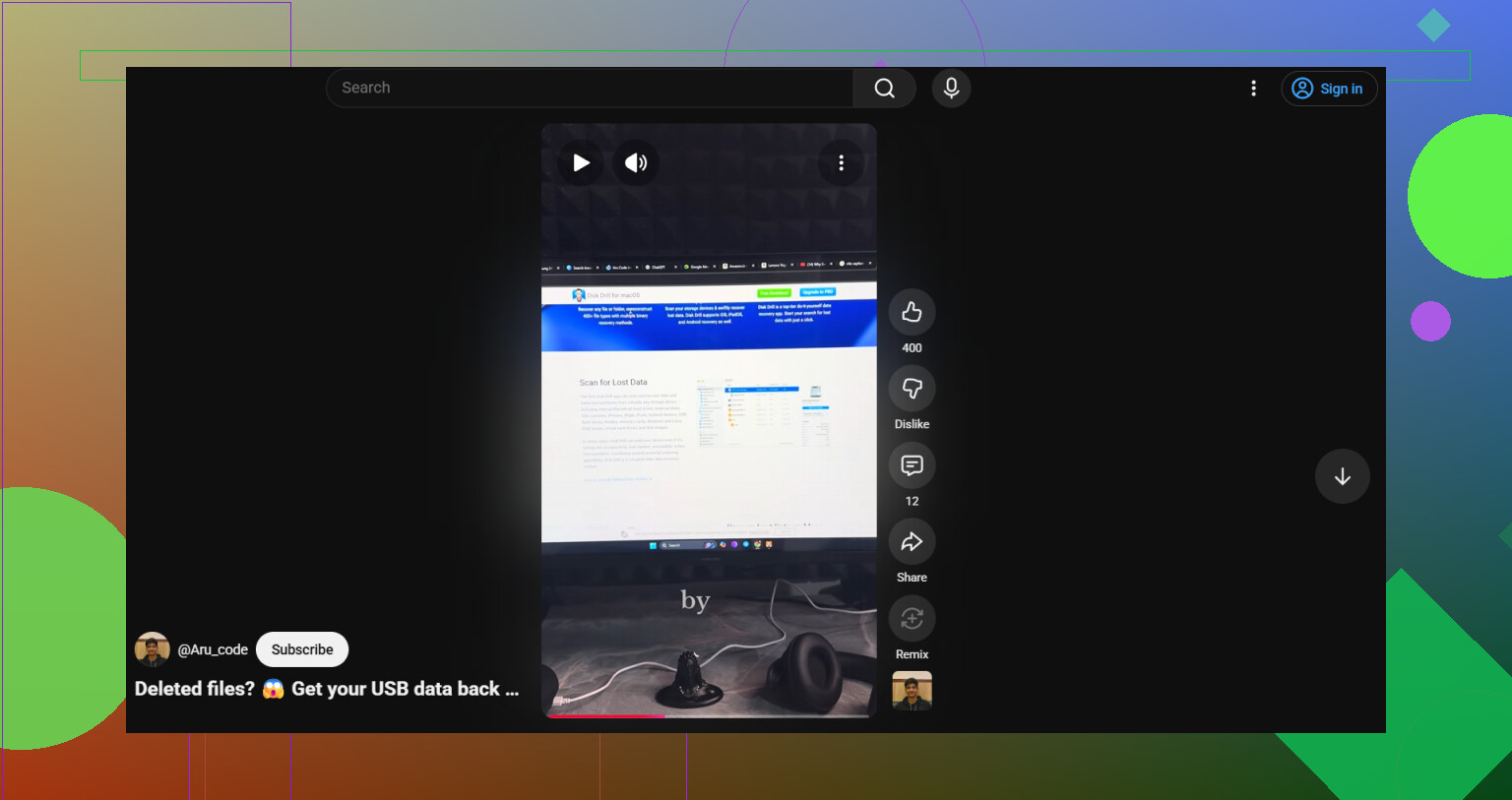
Jeg ville lagt til én ting som verken @mikeappsreviewer eller @reveurdenuit egentlig la nok vekt på: sjekk om problemet faktisk er logikken i USB-kabinettet eller bare partisjonsinformasjonen. Mange hopper rett til skanninger, men hvis Windows ser enheten med feil størrelse, merkelig ikke-allokert plass, eller ingen partisjonstabell i det hele tatt, forteller det deg mye før du bruker timer på å klikke rundt.
Det jeg ville gjort annerledes:
- Åpne Diskbehandling og se på:
- viser den riktig kapasitet?
- står det RAW, Ikke allokert eller Ingen medier?
- Hvis det står Ingen medier, vil programvare for gjenoppretting sannsynligvis ikke hjelpe mye. Da er du i området for feil på kontrollernivå.
- Hvis den viser riktig størrelse, men ødelagt partisjonsinformasjon, er sjansene mye bedre.
Jeg er også litt imot å kjøre for mange tester med frakobling og tilkobling. Folk sier alltid “prøv det 10 ganger på 3 laptoper”, og ja, noen ganger hjelper det, men med en døende minnepinne kan hver montering være den som gjør slutt på den. Maks to raske sjekker, og gå deretter videre til gjenoppretting.
Hvis minnepinnen er lesbar nok til å bli oppdaget, ville jeg brukt Disk Drill til selve filgjenopprettingen fordi det håndterer skadede USB-filsystemer ganske bra og lar deg forhåndsvise hva som kan reddes før du dumper hauger av ubrukelige filer på PC-en din. Hvis du vil ha en ryddigere oversikt over hvordan det fungerer, er denne gjennomgangen av Disk Drill datagjenoppretting for korrupte USB-stasjoner verdt å se.
Én ting til folk glemmer: deaktiver alt som kan skrive automatisk til stasjonen. Antivirus, indeksering, til og med Windows-ledetekster for “reparasjon”. Små skrivinger kan ha betydning på en sviktende minnepinne.
Hvis filene dine virkelig er uerstattelige, ville jeg ærlig talt hoppet over gjør-det-selv i det øyeblikket den begynner å koble seg ut, bli overopphetet eller vise 0 byte. Det er der folk gjør et rot som kunne vært gjenopprettet om til en død minnepinne.
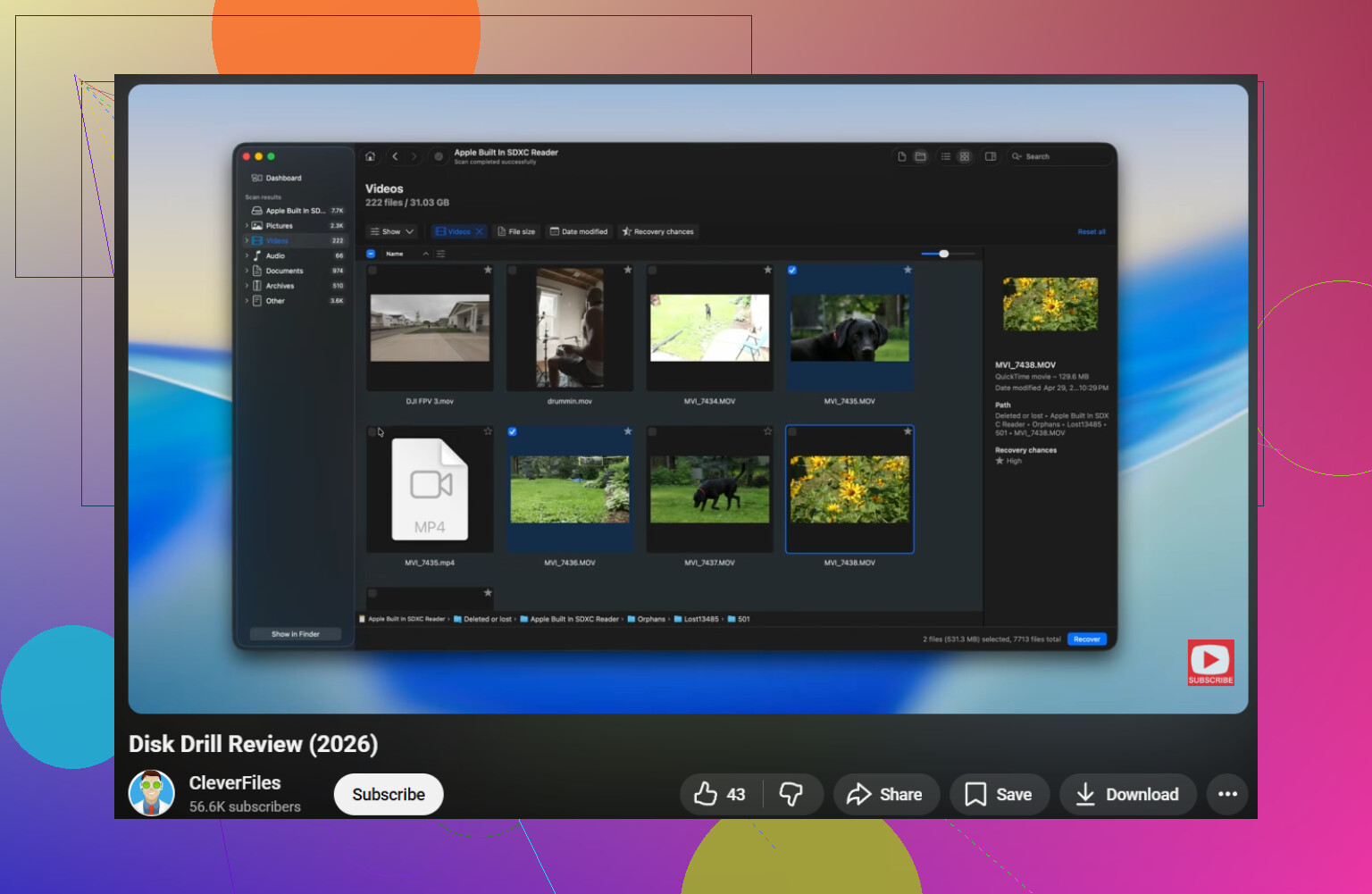
Jeg ville delt dette opp i ett nøkkelspørsmål som de andre bare var så vidt innom: er korrupsjonen logisk, eller er selve flash-minnet i ferd med å dø? @reveurdenuit, @kakeru og @mikeappsreviewer har helt rett i å unngå formatering først, men jeg er litt mindre entusiastisk til å gjøre for mye testing før man sjekker stasjonens oppførsel på et lavere nivå.
Et par ting som er verdt å prøve og som skiller seg fra de vanlige rådene om å skanne først:
- Sjekk Event Viewer i Windows under Systemlogger rett etter at du kobler den til. Hvis du ser gjentatte I/O-feil eller feil med tilbakestilling av kontrolleren, betyr det ofte maskinvareustabilitet, ikke bare et ødelagt filsystem.
- På Linux kan du prøve
lsblkellerdmesgetter at du har koblet den til. Noen ganger monterer Linux eller i det minste identifiserer en USB-minnepinne som Windows nekter å åpne. - Hvis filene er viktige, bruk et verktøy som kan klone med nye forsøk og hoppe over dårlige sektorer på en smart måte før vanlig gjenoppretting. Det kan være tryggere enn å skanne den aktive minnepinnen direkte.
Hvis stasjonen fortsatt rapporterer normal kapasitet og forblir tilkoblet, så ja, er Disk Drill et rimelig valg for filgjenoppretting.
Fordeler med Disk Drill
- God til å hente ut filer fra skadede eller RAW-USB-stasjoner
- Forhåndsvisning er nyttig slik at du kan verifisere dokumenter og bilder før gjenoppretting
- Grensesnittet er enklere enn i noen verktøy i forensisk stil
- Kan bidra til å bevare mappestrukturen bedre enn helt grunnleggende gjenopprettingsapper
Ulemper med Disk Drill
- Dype skanninger kan gi mange filer med endrede navn og tapte opprinnelige stier
- Ingen mirakelløsning hvis kontrolleren svikter eller enheten viser 0 byte
- Begrensningene for gratis gjenoppretting kan være irriterende avhengig av plattform
- Tunge skanninger på en svak stasjon kan fortsatt belaste den hvis du hopper over avbildning først
Min lille uenighet med de generelle rådene: hvis minnepinnen kobler fra tilfeldig, ville jeg hoppet over gjentatte gjenopprettingsforsøk med forbrukerverktøy og gått rett til å lage et image eller til et laboratorium. På det stadiet betyr hver ekstra lesing mer enn hvilken app du bruker.