Harddisken min sluttet plutselig å vise noen viktige filer på Windows-PC-en min, og jeg trenger dem tilbake så snart som mulig til jobb. Jeg ser etter den sikreste måten å gjenopprette tapte filer fra en harddisk på Windows uten å gjøre ting verre. Hvis noen kjenner til de beste trinnene eller verktøyene for datagjenoppretting å bruke med en gang, ville jeg satt stor pris på hjelpen.
Jeg har vært gjennom dette én gang, og den verste feilen jeg gjorde var å pirke borti disken om og om igjen for å se om den fortsatt virket. Hvis filene dine forsvinner eller HDD-en har begynt å lage rare lyder, slutt å bruke den nå. Ingen kopiering, ingen installasjoner, ikke åpne mapper av gammel vane. Hvis dette er oppstartsdisken din, slå av maskinen og koble disken til en annen datamaskin som en sekundær disk hvis du har muligheten.
Neste steg avhenger av hva som feilet. En slettet mappe, en formatert partisjon og en døende mekanisk disk er tre forskjellige problemer. Jeg ville sjekket diskhelsen først med et S.M.A.R.T.-verktøy. På Windows er CrystalDiskInfo det vanlige valget. På Mac gjør DriveDx den samme jobben. Se etter dårlige sektorer, omallokerte sektorer, lesefeil og alt som er merket med caution eller verre.
Det som fikk meg til å trekke meg raskt tilbake var tegn som disse:
- Gjenta klikkelyder eller tikkelyder
- Skrapende eller slipende lyder når disken spinner opp
- At disken forsvinner fra systemet mens du bruker den
- Hele PC-en låser seg når du åpner disken
- Disken spinner, men dukker aldri opp i det hele tatt
Hvis du hører eller ser noe av dette, ikke bank løs på den med skanning etter skanning. Jeg gjorde dette én gang på en gammel 2 TB Seagate, og andre runde var verre enn den første. En sviktende mekanisk disk kan bli ødelagt av gjentatte lesinger. Hvis dataene betyr noe, er dette punktet der et laboratorium som DriveSavers eller Ontrack begynner å gi mening, selv om prisen svir.
Hvis disken høres normal ut og fortsatt monteres, ta de kjedelige sjekkene først. Folk hopper over dem og føler seg dumme senere. Se i Papirkurv eller Trash. Sjekk Filhistorikk og Tidligere versjoner på Windows. På Mac, sjekk Time Machine. Windows beholder noen ganger skyggekopier selv når du ikke har satt opp alt helt ryddig, så høyreklikk på mappen og se etter Restore previous versions. Sjekk deretter slettede elementer i OneDrive, Google Drive, Dropbox og iCloud. De fleste av dem beholder fjernede filer i rundt 30 dager, noen ganger lenger. Jeg fant også manglende dokumenter én gang ved å søke i gamle e-postvedlegg. Dumt sted å finne dem, men der var de.
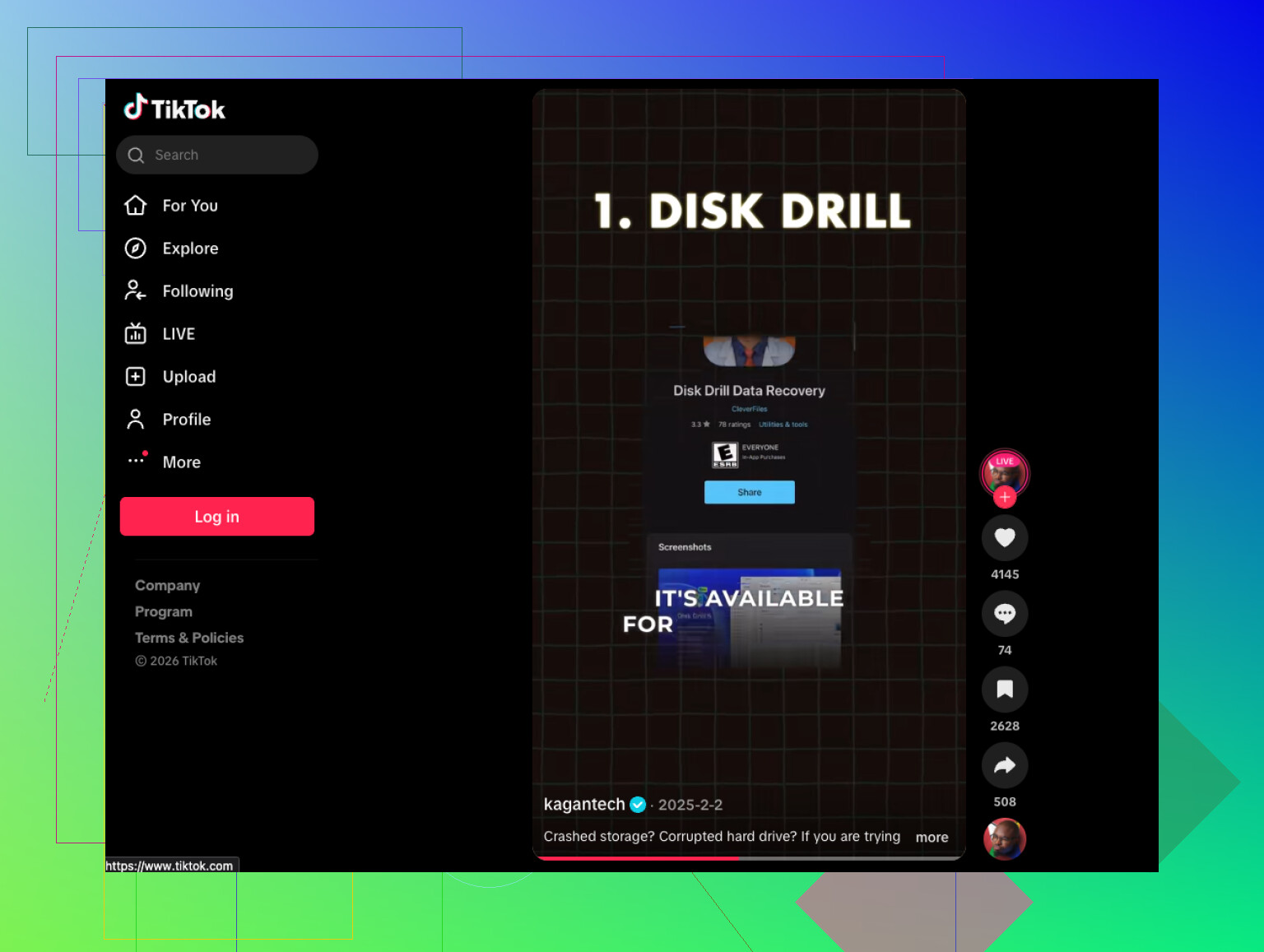
Hvis ingen av disse gir noe, gå videre til gjenopprettingsprogramvare. Jeg ville startet med Disk Drill. Den håndterer slettede filer, skadede partisjoner, formaterte disker og RAW-volumer uten å få prosessen til å føles som lekser. Forhåndsvisning av filer er viktig. Hvis du kan forhåndsvise filen og den åpnes, er sjansene dine bedre.
Rekkefølgen betyr noe her:
- Installer gjenopprettingsappen på en annen disk.
- Koble til den dårlige HDD-en som en sekundær disk hvis du kan.
- Kjør en hurtigskanning først.
- Bruk bare dypskanning hvis den raske ikke finner tingene dine.
- Forhåndsvis filer før gjenoppretting så du ikke henter tilbake søppel.
- Gjenopprett alt til en annen disk, aldri til den samme.
- Åpne de gjenopprettede filene og test dem.
- Etterpå, oppbevar kopier på minst to steder. Lærte dette på den harde måten, lol.
Hvis disken har dårlige sektorer, ville jeg laget et bilde av den først, sektor for sektor, før jeg kjørte tunge skanninger. Å jobbe fra et diskbilde gir deg en ny sjanse hvis originaldisken blir verre halvveis. Det steget reddet meg én gang på en bærbar disk der lesehastigheten fortsatte å falle stupbratt etter noen minutter.
Hvis disken klikker hardt, ikke vil spinne opp, eller programvaren ser disken men ikke finner noe nyttig, stopp der. Et profesjonelt laboratorium er det bedre valget. Det vanlige spennet er omtrent $300 til $1500 eller mer, avhengig av hva som feilet. Dyrt, ja. Fortsatt billigere enn å miste år med bilder eller arbeidsfiler hvis de betyr noe for deg.
Håper det viser seg å være et filsystemproblem og ikke et mekanisk et. Start med S.M.A.R.T.-sjekken og gå videre derfra.
Hvis filene forsvant, men stasjonen fortsatt kan åpnes, ville jeg sjekket for rot i filsystemet før jeg kjører en full gjenopprettingsrunde. @mikeappsreviewer dekket maskinvarefeil godt. Jeg er litt uenig i å gå rett til dypskanninger med mindre du først har utelukket skjulte eller korrupte katalogoppføringer, fordi lange skanninger gir mer slitasje og kaster bort tid.
Gjør dette på Windows.
-
Åpne Diskbehandling.
Se om partisjonen viser riktig størrelse og filsystem. Hvis den plutselig sier RAW, slutt å rote rundt i Filutforsker. -
Sjekk om filer ble skjult.
Åpne Ledetekst som administrator og kjør:
attrib -h -r -s /s /d X:*.*
Bytt ut X med stasjonsbokstaven din.
Jeg har sett skadelig programvare og dårlige USB-frakoblinger gjøre hele mapper skjulte. Irriterende, men mulig å fikse. -
Kjør chkdsk bare hvis stasjonen virker stabil.
Kommando:
chkdsk X: /f
Dette retter logiske feil. Det er ikke mitt førstevalg på en ustabil stasjon, fordi det endrer disken. Hvis stasjonen fryser, hopper over, eller kobler fra, ikke gjør det. -
Hvis mappestrukturen er ødelagt, bruk gjenopprettingsprogramvare etterpå.
Disk Drill er solid på Windows for dette. Installer det på en annen stasjon, skann problemdisken, og gjenopprett til en annen disk. Fokuser først på dokumenter som kan forhåndsvises, så du får tilbake arbeidsfilene raskt. Tid betyr noe. -
Hvis arbeidsfiler haster, sorter etter type og dato.
DOCX, XLSX, PDF, PSD, DWG, hva enn du trenger. Ikke gjenopprett hele livet ditt først. Ta jobbgreiene først, og kjør en bredere runde senere. -
Hvis stasjonen er en ekstern HDD, bytt kabel og port før alt dette.
Jeg har opplevd at en dårlig USB-kabel fikk en stasjon til å vise delvise data. Dum løsning, men det skjer.
Hvis du vil ha en rask visuell gjennomgang, er denne videoen om HDD-gjenopprettingsprogramvare ganske bra:
beste videoguide for HDD-gjenopprettingsprogramvare for Windows
Hovedregelen er at du ikke må lagre gjenopprettede filer tilbake på samme harddisk. Slik gjør folk filer som kunne vært gjenopprettet om til borte for godt.
Det første jeg ville gjort, før skanninger eller reparasjoner, er å sjekke om Windows viser deg en annen brukerprofil eller en midlertidig profil. Den blir ofte oversett. Hvis Skrivebord/Dokumenter plutselig ser tomme ut, trykk:
C:\Users\
og se om den gamle kontomappen din fortsatt er der med filene inni. Jeg har sett Windows-oppdateringer gjøre rare ting og få folk til å tro at disken har slukt alt.
Jeg er også litt uenig med både @mikeappsreviewer og @kakeru på ett punkt: Jeg ville ikke skyndet meg å kjøre chkdsk bare fordi disken fortsatt vises. Hvis de manglende filene er jobbkritiske, kan reparasjonsverktøy rydde opp i et skadet filsystem på en måte som fjerner spor gjenopprettingsprogramvare fortsatt kunne funnet. Flott når du vil ha disken fikset, ikke alltid like flott når du vil ha dataene først. Litt bakvendt, men sånn er Windows.
Prioritetsrekkefølgen min ville vært:
- Slutt å skrive til disken
- Sjekk om filene bare ligger i en annen brukermappe
- Sjekk OneDrive-synkroniseringshistorikken fordi Windows elsker å flytte Skrivebord/Dokumenter dit i stillhet
- Hvis disken er lesbar, klon/lag et image av den først hvis mulig
- Kjør gjenoppretting på klonen eller fra en annen PC
Hvis du trenger filene tilbake ASAP og disken fortsatt er lesbar, er Disk Drill for gjenoppretting av harddisk på Windows et ganske praktisk alternativ fordi du kan målrette filtyper raskt i stedet for å bruke evigheter på å grave gjennom søppel. Jeg ville filtrert etter arbeidsfilene dine først, gjenopprettet bare dem, og så gått tilbake for alt annet senere. Raskere og mindre stress.
En annen snikende ting: åpne Event Viewer og sjekk etter diskfeil rundt tidspunktet filene forsvant. Hvis du ser mange bad block- eller NTFS-feil, slutt å rote med den originale disken. Det er vanligvis punktet hvor bare ett forsøk til blir til nå ble det bare verre.
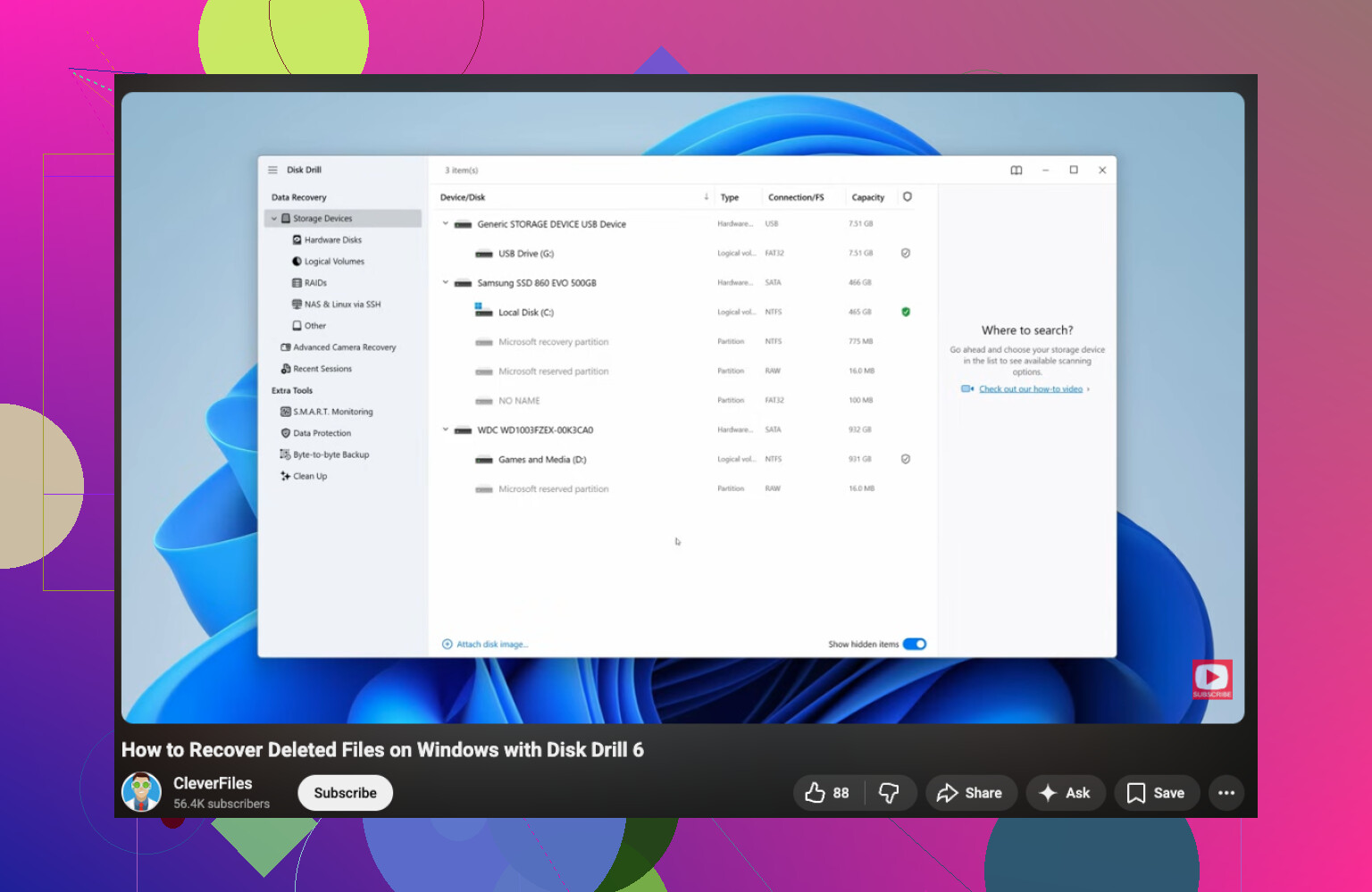
Hvis du vil ha en trinnvis video, er dette en grei gjennomgang av filgjenoppretting fra harddisk på Windows.
Kortversjonen: ikke skriv til den, ikke fiks den for tidlig, gjenopprett de viktige arbeidsdokumentene først, og hvis disken begynner å oppføre seg ustabilt eller tregt som bare det, lag et image av den eller overlat den til noen andre.
Min lille uenighet med @kakeru og @suenodelbosque: hvis dette er en arbeidsnødsituasjon, ville jeg sjekket Volume Shadow Copies før jeg rørte reparasjonsverktøy eller i det hele tatt forpliktet meg til en full gjenopprettingskjøring. Noen ganger er filene ikke borte, bare rullet tilbake, flyttet eller foreldreløse.
Prøv denne raske triageringen:
- I Filutforsker høyreklikker du på overordnet mappe
- Egenskaper → Tidligere versjoner
- Hvis noe er oppført, kopier det ut til en annen disk umiddelbart
Sjekk også:
C:\Users\YourOldProfile\Documents- OneDrive-nettets papirkurv og versjonshistorikk
- Windows-søk med filnavn:
kind:=document datemodified:this month
Hvis det mislykkes, så ja, bruk Disk Drill fra en annen disk og gjenopprett til en annen disk.
Fordeler med Disk Drill
- Rask filtrering etter filtype
- Gode forhåndsvisninger
- Enkelt for hastepreget dokumentførst-gjenoppretting
Ulemper med Disk Drill
- Dype skanninger kan ta en stund
- Resultatene kan bli rotete på alvorlig skadede filsystemer
- De beste funksjonene betyr mest når disken fortsatt er minst lesbar
@mikeappsreviewer har rett om å trekke seg tilbake hvis disken lager støy eller kobler seg fra. På det tidspunktet er hver ekstra lesing en sjanseavgjørelse.