Jeg kom ved et uheld til at tømme Papirkurven på min Mac og mistede vigtige filer, som jeg stadig har brug for til arbejdet. Jeg leder efter reelle måder at gendanne slettede filer på macOS, enten via indbyggede muligheder, sikkerhedskopier eller pålidelig gendannelsessoftware. Jeg har brug for hjælp til at finde ud af, hvad der faktisk virker, før noget bliver overskrevet.
Jeg har været igennem det her én gang, og det første skridt er kedeligt, men vigtigt. Stop med at bruge Macen nu. Luk apps. Gem ikke noget. Lad den være i fred et stykke tid.
Her er den korte version. At tømme Papirkurven på macOS sletter normalt ikke fildataene med det samme. Systemet fjerner filens indeksindgang og markerer pladsen som ledig. Dataene ligger ofte stadig på drevet, indtil nye skrivninger lander oven på dem. Så hvis du bliver ved med at bruge Macen, øger hver ny browserfane, cachefil, loginobjekt eller automatisk lagring risikoen for skade. På SSD-baserede MacBooks gør TRIM det værre. macOS rydder slettede blokke i baggrunden for at holde drevet kørende rent, så tiden betyder noget.
Tjek først de nemme gendannelsesmuligheder
- Cloudlager
Hvis de manglende filer lå i iCloud, Dropbox eller Google Drive, skal du afbryde din Mac fra internettet og tjekke disse tjenester fra din telefon eller en anden enhed. Hver af dem har et område til slettede elementer i et stykke tid, ofte op til 30 dage. - Billeder og Noter
Når de manglende ting er i Apple Fotos eller Noter, skal du åbne disse apps og kigge i Senest slettet. Apple gemmer normalt disse elementer i cirka 30 til 40 dage. - Time Machine
Hvis du nogensinde har slået Time Machine til, så kig der, før du gør noget som helst andet. Åbn det fra menulinjen og gå tilbage til tidligere i dag. Selv uden backupdisken tilsluttet gemmer macOS ofte lokale snapshots i cirka en dag.
Hvis ingen af disse muligheder hjælper, ville jeg hurtigt gå videre til gendannelsessoftware.
Disk Drill plejer at være det praktiske valg her, især på nyere Apple Silicon Macs. Mange gratis værktøjer støder på en mur med Apples lager- og krypteringsopsætning, og det lærte jeg på den hårde måde.
Sådan ville jeg håndtere Disk Drill
- Installer det ikke på MacBookens interne drev
Denne del er vigtigst. Download det fra en anden computer, kopiér det til et USB-flashdrev, og kør det derfra. Installation af software på det samme drev, du forsøger at gendanne fra, risikerer at overskrive de filer, du vil have tilbage. - Lav først et komplet diskimage
Før du scanner, skal du oprette et byte-for-byte-image af Mac'ens drev og gemme det på en ekstern disk. Jeg ved godt, at det føles som et ekstra trin, men det sparer dig for at rode med det oprindelige drev igen og igen. Hvis den første scanning overser noget, scanner du imaget igen i stedet for at belaste Mac'ens lager yderligere. - Scan diskimaget, ikke det aktive drev
Peg Disk Drill på det image, du har oprettet, og lad det blive færdigt. På en stor SSD tager det et stykke tid. Lad det køre. - Se på forhåndsvisningerne, før du betaler
En ting, jeg kunne lide her, er, at scanningen viser forhåndsvisninger af gendannelige filer, før du køber noget. Billeder, dokumenter, også nogle videofiler. Du får en god fornemmelse af, hvad der overlevede, og hvad der kom tilbage i stykker. - Gendan kun til ekstern lagring
Hvis du gendanner filer, så send dem til et USB-drev eller en ekstern harddisk. Skriv dem ikke tilbage til MacBookens interne SSD.
Hvis software finder lidt eller ingenting
På det tidspunkt ville jeg stoppe og indhente priser fra et datagendannelseslaboratorium. Software rækker kun så langt. Professionelle værksteder arbejder tættere på hardwaren og håndterer sager som denne hele tiden. De fleste tilbyder først en diagnose og giver derefter et tilbud på opgaven, før de går videre. Ud fra det, jeg har set, er ekspeditionstiden ofte et par dage op til en uge. Omkostningerne er den svære del. Mange ender i intervallet $500 til $2,000, afhængigt af opgaven. Hvis filerne betyder mere end regningen, er det værd at spørge.
En lille uenighed med @mikeappsreviewer. Hvis din Mac bruger en intern SSD, mislykkes softwaregendannelse efter Tøm papirkurv ofte, ikke kun på grund af risiko for overskrivning, men fordi TRIM hurtigt sletter frigivne blokke. Så jeg ville rangere sikkerhedskopier først, gendannelsesapps som nummer to og laboratorier som nummer tre.
Det jeg ville tjekke, som endnu ikke er nævnt:
-
Terminalhistorik.
Hvis du kender filnavnet, så kør mdfind ‘filename’ i Terminal. Nogle gange hænger Spotlight-metadata ved og hjælper dig med at spore kopier, eksporter eller flyttede versioner. -
Appspecificerede autogemninger.
Word, Excel, Pages, Photoshop, Preview og mange editorer gemmer midlertidige filer eller autogemte filer uden for Papirkurv.
Kig i:
~/Library/Containers
~/Library/Application Support
~/Library/Autosave Information -
Vedhæftede filer i e-mail og chat.
For arbejdsdokumenter skal du tjekke Slack, Teams, Gmail, Outlook sendt mail og downloads på andre enheder. Jeg har set folk miste en fil, som stadig fandtes som en vedhæftet fil. -
Delte mapper og versionshistorik.
OneDrive og Dropbox gemmer ofte filversionshistorik selv efter sletning. Forskelligt fra Papirkurv. Værd at kigge på.
Hvis der ikke findes nogen sikkerhedskopi, er Disk Drill et af de få Mac-gendannelsesværktøjer, jeg stadig ville prøve. Se først forhåndsvisningsresultaterne. Gendan kun til et eksternt drev. Hvis filerne er forretningskritiske, så stop med at eksperimentere og send det til et laboratorium, før du gør det værre.
Desuden er dette en bedre betegnelse end “hurtig Mac-gendannelsesvejledning Reel”:
Tips til gendannelse af Mac-filer efter tømning af Papirkurv

En ekstra vinkel ud over det, som @mikeappsreviewer og @yozora allerede dækkede: tjek, om filerne nogensinde blev åbnet fra en anden app, der gemmer sin egen lokale cache. Jeg har gendannet slettede PDF-filer fra PDF-redigeringsprogrammer, designfiler fra Adobes cache for seneste filer og Office-dokumenter fra midlertidige låsefiler, når originalerne var væk. Det er ikke kønt, men arbejdsfiler elsker at efterlade spor overalt.
Et par steder, der er værd at tjekke:
/private/var/folders/
macOS’ midlertidige data ligger her. Rodet, men nogle gange nyttigt.~/Library/Group Containers/~/Library/Caches/- Appspecifikke lister over Seneste, som peger på dubletter eller synkroniserede kopier
Hvis dette også var en arbejds-Mac, så spørg IT, om Skrivebord/Dokumenter bliver sikkerhedskopieret i stilhed via OneDrive, Jamf, CrashPlan, Backblaze eller en anden endpoint-backupløsning. Mange ved ikke engang, at de kører.
Lille uenighed med idéen om at handle superhurtigt med gendannelsessoftware: på en moderne intern SSD er det ikke magisk at scanne med det samme, hvis TRIM allerede har gjort sit. Det er stadig værd at prøve, men jeg ville bruge 10 minutter først på at tjekke skjulte sikkerhedskopier, app-cacher og virksomhedens synkroniseringsværktøjer. Det kan spare timer.
Hvis du har brug for software, er Disk Drill en reel mulighed for datagendannelse på Mac og et af de få navne, jeg overhovedet ville prøve. Gendan bare til et eksternt drev, ikke tilbage på Mac’en.
For mere diskussion fra faktiske Mac-brugere er denne tråd relevant: praktiske råd om gendannelse fra Mac-papirkurven efter at have tømt den ved en fejl.
Kort version: skjulte sikkerhedskopier først, app-cacher derefter, Disk Drill som det tredje, laboratoriegendannelse hvis filerne er mange penge værd.
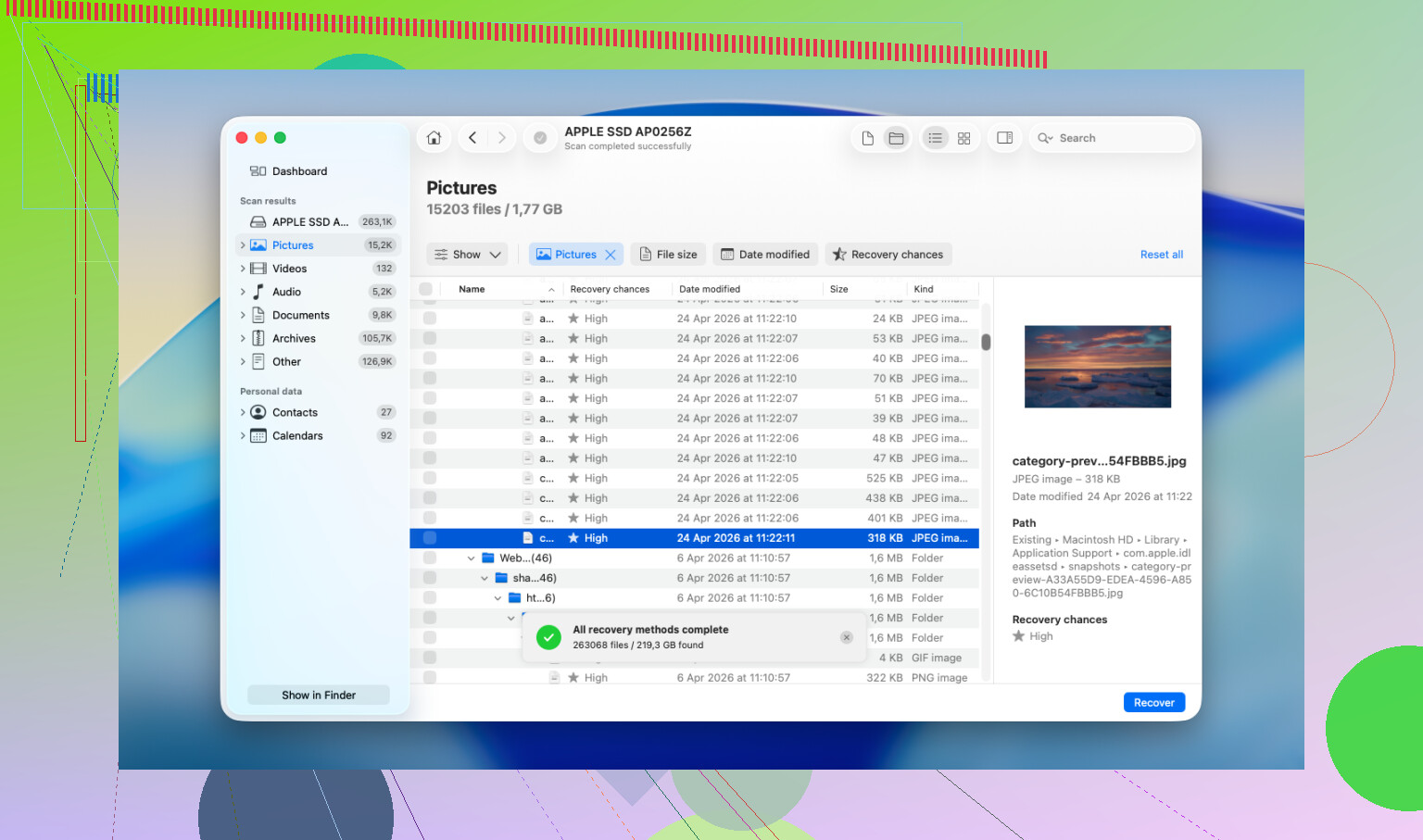
En ting, jeg ville tilføje til det, @yozora, @codecrafter og @mikeappsreviewer dækkede: tjek Quick Look-cache og seneste app-elementer, ikke kun sikkerhedskopier og midlertidige mapper.
Hvorfor? På Mac-computere kan en fil, du for nylig har åbnet, efterlade:
- miniaturevisninger
- cachelagrede PDF-/gengivelser af billeder
- referencer i Åbn seneste, der peger på en duplikatkopi i en anden mappe eller synkroniseret placering
Prøv dette:
- I Finder skal du tjekke Apple-menu > Seneste emner
- I den app, du brugte, skal du åbne Arkiv > Åbn seneste
- Søg i Finder efter filtypen, ikke kun navnet. Eksempel:
kind:pdfellerkind:pages - Tjek
~/Library/Preferences/for spor i appens plist-filer, hvis du kan huske appen, men ikke gemmestien
Lille uenighed med rangeringen laboratorie som nummer tre. Hvis filen virkelig er forretningskritisk og ligger på en intern SSD, ville jeg sætte professionel gendannelse før gentagne gør det selv-scanninger. For meget roden rundt kan gøre en dårlig situation værre, især hvis du bliver ved med at starte fra det samme drev.
Om Disk Drill:
Fordele
- nem Mac-brugerflade
- kan forhåndsvise filer, der kan gendannes
- understøtter oprettelse af et diskimage først
- fornuftige resultater på eksterne drev, SD-kort og nogle ikke-TRIM-situationer
Ulemper
- på Mac-computere med intern SSD kan gendannelse være meget begrænset
- dybe scanninger tager lang tid
- gendannede filnavne/mappestruktur kan være rodet
- betalt gendannelse er ikke billig sammenlignet med nogle alternativer
Konkurrenter, der er værd at kende: Data Rescue, R-Studio, EaseUS Data Recovery Wizard. Hvis du dog vil have den mest tilgængelige løsning, er Disk Drill som regel den første, jeg ville teste.
Hvis dette var en arbejdsfil, så undersøg også:
- din Macs Downloads-mappe på andre brugerkonti
- eksterne skærme eller USB-drev, du har brugt for nylig
- virksomhedens dokumentportaler som SharePoint-eksporter eller klienters uploadmapper
Mange filer, der anses for at være slettet for altid, viser sig at være duplikatkopier, der ligger et kedeligt sted.