Jeg kom ved et uheld til at slette vigtige filer fra mappen Overførsler på min Mac og opdagede det først senere. Jeg har allerede tjekket Papirkurven, men filerne er der ikke, og jeg har virkelig brug for at få dem tilbage til arbejdet. Er der nogen sikre måder at gendanne slettede overførsler på en Mac uden at gøre situationen værre?
Jeg ville stadig ikke afskrive filerne.
At tømme Papirkurv fjerner ganske vist den nemme gendannelsesvej. Det betyder ikke, at bittene forsvandt med det samme. Meget ofte ligger dataene der, indtil macOS skriver over de blokke. Haken er SSD-lagring på nyere Macs. SSD'er har en tendens til at rydde slettede data hurtigere end gamle mekaniske drev, så tiden føles kortere.
Det første, jeg ville gøre, og jeg mener med det samme, er at stoppe med at bruge Mac'en. Installer ikke apps. Download ikke tilfældige ting. Rediger ikke store filer. Spring opdateringer over indtil videre. Hver ny skrivning sænker dine chancer.
Før du kaster gendannelsessoftware efter det, ville jeg først gennemgå de indbyggede muligheder i macOS.
1. Tjek Time Machine
Hvis Time Machine var slået til før sletningen, er dette normalt den mest enkle løsning, jeg har set.
- Åbn den mappe, hvor filen tidligere lå.
- Start Time Machine.
- Gå tilbage til en sikkerhedskopi fra før sletningen skete.
- Vælg filen, og gendan den.
Når dette virker, er det den mindst rodede løsning. Du får som regel det oprindelige filnavn, mappen og fildetaljerne tilbage uden mærkelige gendannelsesnavne.
2. Tjek APFS-snapshots
Denne bliver ofte overset. Selv hvis du aldrig har tilsluttet et Time Machine-drev, opretter macOS ofte lokale APFS-snapshots før opdateringer og nogle systemændringer. Jeg har set folk hente filer tilbage fra dem, når de troede, at de slet ikke havde nogen backup.
Åbn Diskværktøj. Klik på din systemdiskenhed. Se, om der findes snapshots fra før sletningsdatoen. Hvis du finder et, kan du muligvis montere det og kopiere de manglende filer ud manuelt.
3. Prøv gendannelsessoftware
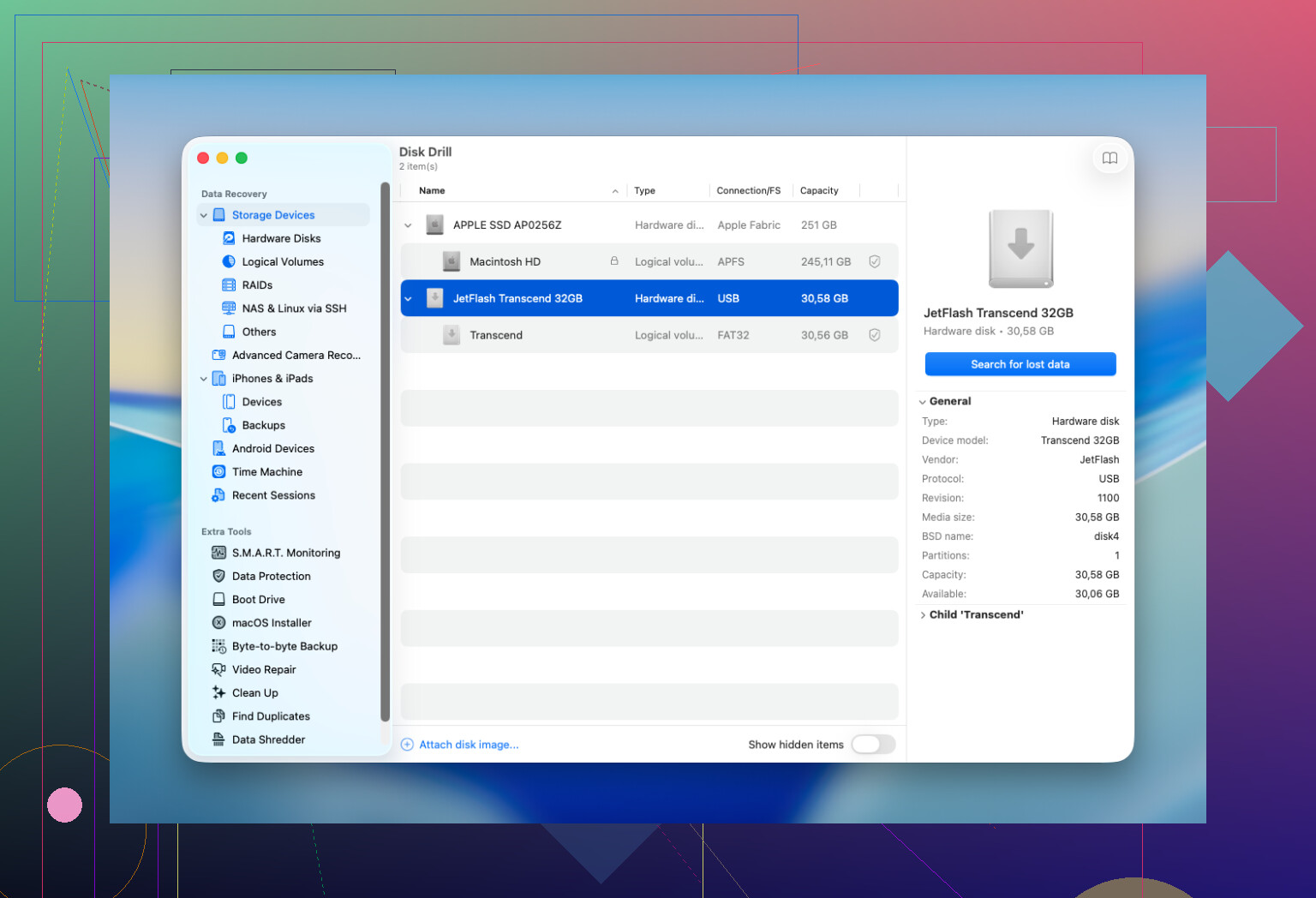
Hvis sikkerhedskopier og snapshots ikke giver noget resultat, ville jeg gå videre til gendannelsessoftware. Jeg har haft rimelig god erfaring med at starte med Disk Drill. Det samler et par scanningsmetoder i én gennemgang, fungerer med aktuelle macOS-versioner og lader dig forhåndsvise filer, før du gendanner dem. For mig er forhåndsvisningen den vigtigste del. Hvis en fil kan åbnes i forhåndsvisning, er chancerne som regel bedre.
Et par regler, jeg ville holde mig til:
- Installer gendannelsesappen på et andet drev, hvis du har et.
- Gem gendannede filer på et andet drev, ikke tilbage på den Mac, du scanner.
- Tjek forhåndsvisninger grundigt. Hvis forhåndsvisningen er ødelagt, ender den gendannede fil ofte også med at være ødelagt.
4. Vid, hvornår du skal stoppe og bruge et gendannelseslaboratorium
De fleste sletninger kræver ikke et laboratorium. Jeg ville kun gå den vej, hvis en af disse ting er sand:
- Filerne er vigtige nok til, at du ikke vil risikere mislykkede forsøg derhjemme.
- Drevet opfører sig mærkeligt, laver lyde, afbryder forbindelsen, giver læsefejl eller forsvinder fra macOS.
- Macen har været i kontakt med væske, fået en strømstødsskade eller anden fysisk skade.
- Gendannelsessoftware kan ikke fuldføre en scanning, eller den kan slet ikke læse drevet.
Et ordentligt laboratorium har værktøjer, du ikke har adgang til derhjemme, især ved beskadiget hardware. Prisen er den grimme del. Det starter ofte i hundredvis og stiger hurtigt.
En ting, folk tager fejl af hele tiden, er, at der ikke findes noget sikkert gendannelsesvindue. Du får ikke garanteret et par dage. Det afgørende er, om de slettede data blev overskrevet eller slettet af TRIM. Så de personer, jeg har set klare sig godt med dette, er dem, der stopper med at bruge Macen med det samme og tjekker sikkerhedskopier eller scanner drevet med det samme.
Hvis det var min maskine, ville jeg gå frem i denne rækkefølge: Time Machine, derefter APFS-snapshots, derefter en gendannelsesscanning. De fleste vellykkede Mac-gendannelser, jeg har set, kom fra en af de tre veje.
Hvis Papirkurv er tom, ville jeg også tjekke steder, folk ofte glemmer.
Se i Overførsler via Spotlight med det præcise filnavn, og søg derefter efter filtype i Finder. Nogle gange er filen blevet flyttet, ikke slettet. Tjek iCloud Drive, synkroniseringsmapperne Skrivebord og Dokumenter samt enhver arbejds-cloudapp som OneDrive, Dropbox eller Google Drive. Mange af dem gemmer slettede filer i 30 dage eller mere i deres egen web-papirkurv.
Jeg er en smule uenig med @mikeappsreviewer på ét punkt. Jeg ville ikke bruge meget tid på at rode rundt i snapshots i Diskværktøj, medmindre du allerede kender macOS-lagring godt. For de fleste spilder det tid og skaber mere forvirring.
Det, jeg ville gøre nu:
- Tjek den app, du brugte til at åbne filen. Word, Excel, Preview og Adobe-apps gemmer ofte seneste kopier, autosaves eller midlertidige versioner.
- Tjek vedhæftede filer i e-mail og Slack, hvis filen kom fra arbejde.
- Åbn Terminal, og se efter kopier med:
find ~/Downloads ~/Documents ~/Desktop -iname ‘part_of_filename’ - Hvis filerne er vigtige, så tilslut et eksternt drev og kør Disk Drill. Installer det på det eksterne drev, hvis muligt. Gendan til det samme eksterne drev, ikke til din Mac.
En ting mere. På moderne Mac-computere med SSD falder gendannelsesraten hurtigt efter sletning på grund af TRIM. Så hastighed betyder noget.
Hvis du vil have en god forklaring, dækker denne video Mac-værktøjer til filgendannelse på letforståeligt engelsk:
de bedste Mac-værktøjer til filgendannelse forklaret på YouTube
Jeg ville tilføje én ting, som hverken @mikeappsreviewer eller @andarilhonoturno egentlig lagde nok vægt på: tjek versionshistorik og gendannelse på appniveau, ikke kun gendannelse på filsystemniveau.
Hvis den slettede fil var et arbejdsdokument, regneark, PDF eller projektfil, var den rigtige gemmesti nogle gange slet ikke Downloads. Apps som Pages, Word, Excel, Photoshop, Preview og endda nogle browserbaserede downloadmanagere gemmer midlertidige kopier, autosave-caches eller referencer til seneste filer. På en Mac kan du også tjekke:
- Finder > Seneste
- Appens menu Åbn seneste
- AutoRecovery-mapper til Office
- Browserens downloadhistorik i Safari/Chrome/Firefox
/private/var/folders/efter midlertidigt skrammel, hvis du ved, hvad du laver
Jeg er en smule uenig i stemningen om scan hurtigst muligt uanset hvad. Hvis det er en nyere Mac med intern SSD + TRIM, kan gør det selv-gendannelse af slettede filer allerede være usikker. I så fald kan det være ret nytteløst at spilde timer på tilfældige scanninger på den samme maskine. Hvis filerne virkelig er jobkritiske, så brug en anden Mac til at træffe beslutninger, og undgå at rode med drevet mere end nødvendigt.
Hvis du vælger softwarevejen, er Disk Drill det oplagte Mac-valg, fordi det viser forhåndsvisning af gendannelige filer godt og er mindre forvirrende end mange af de mærkelige nørdede værktøjer. Bare installer det ikke på det samme interne drev, hvis du kan undgå det, og gendan til et eksternt drev.
Det er også værd at tjekke cloud/web-papirkurv:
- iCloud Drive
- OneDrive
- Dropbox
- Google Drive
- Adobe Cloud
- Slack/mailvedhæftninger
Til ekstra læsning er denne Reddit-tråd faktisk relevant: Tips til gendannelse af slettede filer på MacBook fra rigtige brugere
Kort version:
- Stop med at bruge Mac’en.
- Tjek appens autosaves og browserens downloadhistorik.
- Tjek cloud-papirkurv/versionshistorik.
- Brug om nødvendigt Disk Drill fra en ekstern opsætning.
- Hvis filerne er mange penge værd, så spring gør det selv over og ring til et lab.
Det er nok den sikreste rækkefølge uden at køre i ring.