Jeg tømte papirkurven på Macen min ved et uhell og mistet viktige filer som jeg fortsatt trenger til jobb. Jeg leter etter reelle måter å gjenopprette slettede filer på macOS, enten gjennom innebygde alternativer, sikkerhetskopier eller pålitelig gjenopprettingsprogramvare. Jeg trenger hjelp til å finne ut hva som faktisk fungerer før noe blir overskrevet.
Jeg har vært gjennom dette én gang, og det første trekket er kjedelig, men viktig. Slutt å bruke Mac-en nå. Lukk apper. Ikke lagre noe. La den være i fred en stund.
Her er kortversjonen. Å tømme Papirkurv på macOS sletter vanligvis ikke fildataene med en gang. Systemet fjerner filens indeksoppføring og markerer plassen som ledig. Dataene ligger ofte fortsatt på disken til nye skrivinger havner oppå dem. Så hvis du fortsetter å bruke Mac-en, øker hver nye nettleserfane, hurtigbufferfil, innloggingselement eller autolagring risikoen for skade. På SSD-baserte MacBook-er gjør TRIM dette verre. macOS tømmer slettede blokker i bakgrunnen for å holde disken ryddig, så tid betyr noe.
Sjekk de enkle gjenopprettingsmulighetene først
- Skylagring
Hvis de manglende filene lå i iCloud, Dropbox eller Google Drive, koble Mac-en fra internett og sjekk disse tjenestene fra telefonen eller en annen enhet. Hver av dem har et område for slettede elementer en stund, ofte opptil 30 dager. - Bilder og Notater
Når det som mangler er i Apple Bilder eller Notater, åpne disse appene og se i Nylig slettet. Apple beholder vanligvis disse elementene i omtrent 30 til 40 dager. - Time Machine
Hvis du noen gang har slått på Time Machine, se der før du gjør noe annet. Åpne det fra menylinjen og gå tilbake til tidligere i dag. Selv uten at sikkerhetskopidisken er tilkoblet, beholder macOS ofte lokale øyeblikksbilder i omtrent en dag.
Hvis ingen av disse mulighetene hjelper, ville jeg gått raskt videre til gjenopprettingsprogramvare.
Disk Drill pleier å være det praktiske valget her, spesielt på nyere Apple Silicon-Macer. Mange gratisverktøy møter veggen med Apples lagrings- og krypteringsoppsett, og jeg lærte dette på den harde måten.
Hvordan jeg ville håndtert Disk Drill
- Ikke installer det på MacBookens interne disk
Denne delen er viktigst. Last det ned fra en annen datamaskin, kopier det til en USB-minnepinne, og kjør det derfra. Å installere programvare på den samme disken du prøver å gjenopprette fra, risikerer å overskrive filene du vil ha tilbake. - Lag først et fullstendig diskbilde
Før du skanner, opprett et byte-for-byte-bilde av Macens disk og lagre det på en ekstern disk. Jeg vet at dette føles som et ekstra steg, men det sparer deg for å måtte gå gjennom originaldisken om og om igjen. Hvis den første skanningen ikke finner noe, skanner du bildet på nytt i stedet for å belaste Macens lagring mer. - Skann diskbildet, ikke den aktive disken
Pek Disk Drill mot bildet du opprettet, og la det fullføre. På en stor SSD tar dette en stund. La det kjøre. - Se på forhåndsvisningene før du betaler
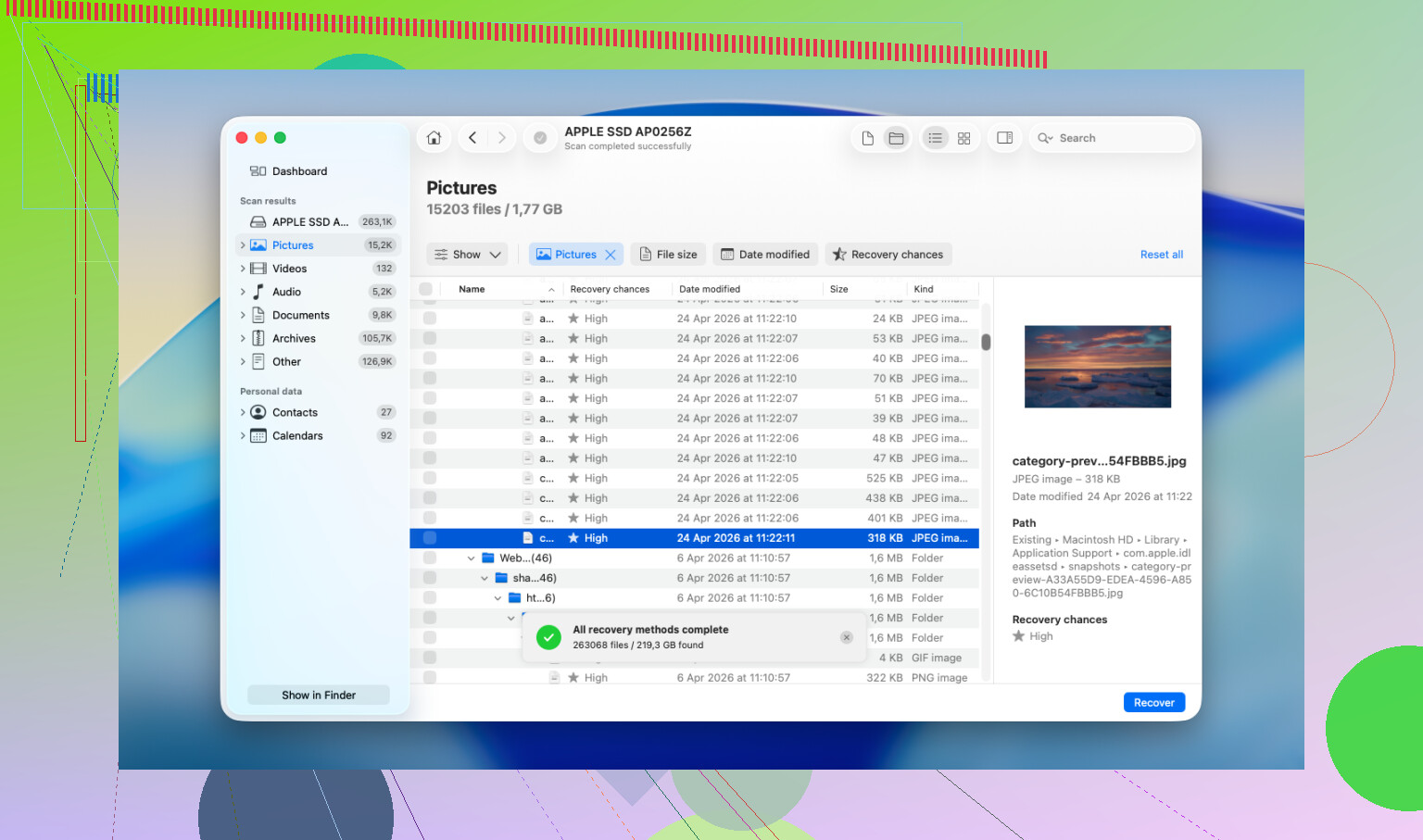
En ting jeg likte her, er at skanningen viser forhåndsvisninger av gjenopprettbare filer før du kjøper noe. Bilder, dokumenter, noen videofiler også. Du får en god følelse av hva som overlevde og hva som kom tilbake ødelagt. - Gjenopprett kun til ekstern lagring
Hvis du gjenoppretter filer, send dem til en USB-disk eller ekstern harddisk. Ikke skriv dem tilbake til MacBookens interne SSD.
Hvis programvaren finner lite eller ingenting
På det tidspunktet ville jeg stoppet og innhentet pris fra et gjenopprettingslaboratorium. Programvare rekker bare så langt. Profesjonelle verksteder jobber tettere på maskinvaren og håndterer slike tilfeller hele dagen. De fleste tilbyr først en diagnose og gir deretter et pristilbud før de går videre. Ut fra det jeg har sett, er behandlingstiden ofte noen dager opptil en uke. Kostnaden er den tøffe delen. Mange havner i området $500 til $2,000, avhengig av jobben. Hvis filene betyr mer enn regningen, er det verdt å spørre.
En liten uenighet med @mikeappsreviewer. Hvis Mac-en din bruker en intern SSD, mislykkes programvaregjenoppretting etter å ha tømt Papirkurv ofte, ikke bare på grunn av risiko for overskriving, men fordi TRIM raskt sletter frigjorte blokker. Så jeg ville rangert sikkerhetskopier først, gjenopprettingsapper som nummer to og laboratorier som nummer tre.
Det jeg ville sjekket som ikke var nevnt ennå:
-
Terminalhistorikk.
Hvis du kjenner filnavnet, kjør mdfind ‘filename’ i Terminal. Noen ganger blir Spotlight-metadata liggende igjen og hjelper deg med å spore kopier, eksporter eller flyttede versjoner. -
App-spesifikke autolagringer.
Word, Excel, Pages, Photoshop, Preview og mange redigeringsprogrammer beholder midlertidige filer eller autolagringsfiler utenfor Papirkurv.
Se i:
~/Library/Containers
~/Library/Application Support
~/Library/Autosave Information -
E-post- og chatvedlegg.
For arbeidsdokumenter, sjekk Slack, Teams, Gmail, Outlook sendt e-post og nedlastinger på andre enheter. Jeg har sett folk miste en fil som fortsatt fantes som vedlegg. -
Delte mapper og versjonshistorikk.
OneDrive og Dropbox beholder ofte filversjonshistorikk selv etter sletting. Forskjellig fra Papirkurv. Verdt å sjekke.
Hvis det ikke finnes noen sikkerhetskopi, er Disk Drill et av få Mac-gjenopprettingsverktøy jeg fortsatt ville prøvd. Forhåndsvis resultatene først. Gjenopprett bare til en ekstern disk. Hvis filene er forretningskritiske, slutt å fikle og send det til et laboratorium før du gjør det verre.
Dessuten er dette en bedre etikett enn rask Mac-gjenopprettingstutorial Reel:
Tips for filgjenoppretting på Mac etter å ha tømt Papirkurv

En ekstra vinkel utover det @mikeappsreviewer og @yozora allerede dekket: sjekk om filene noen gang ble åpnet fra en annen app som holder sin egen lokale cache. Jeg har gjenopprettet slettede PDF-er fra PDF-redigerere, designfiler fra Adobes nylig-buffer, og kontordokumenter fra midlertidige låsefiler når originalene var borte. Det er ikke elegant, men arbeidsfiler elsker å legge igjen spor overalt.
Noen steder som er verdt å sjekke:
/private/var/folders/
Midlertidige macOS-data ligger her. Rotete, men noen ganger nyttig.~/Library/Group Containers/~/Library/Caches/- Appspesifikke Nylig-lister som peker til duplikater eller synkroniserte kopier
Hvis dette også var en jobb-Mac, spør IT om Skrivebord/Dokumenter blir sikkerhetskopiert stille via OneDrive, Jamf, CrashPlan, Backblaze eller en annen endepunktsbackup. Mange vet ikke engang at disse kjører.
Liten uenighet med ideen om å handle superraskt med gjenopprettingsprogramvare: på en moderne intern SSD, hvis TRIM allerede har gjort jobben sin, er ikke umiddelbar skanning magi. Det er fortsatt verdt å prøve, men jeg ville brukt 10 minutter først på å sjekke skjulte sikkerhetskopier, app-cacher og selskapets synkroniseringsverktøy. Det kan spare timer.
Hvis du trenger programvare, er Disk Drill et legitimt alternativ for datagjenoppretting på Mac og et av få navn jeg ville brydd meg med å prøve. Bare gjenopprett til en ekstern disk, ikke tilbake på Mac-en.
For mer diskusjon fra faktiske Mac-brukere er denne tråden relevant: praktiske råd om gjenoppretting fra Mac-papirkurven etter at den ble tømt ved et uhell.
Kortversjon: skjulte sikkerhetskopier først, app-cacher deretter, Disk Drill som tredje valg, labgjenoppretting hvis filene er verdt ekte penger.
En ting jeg ville lagt til til det @yozora, @codecrafter og @mikeappsreviewer dekket: sjekk Quick Look-bufferen og nylige elementer i apper, ikke bare sikkerhetskopier og midlertidige mapper.
Hvorfor? På Macer kan en fil du nylig åpnet etterlate seg:
- miniatyrforhåndsvisninger
- bufrede PDF-/bildegjengivelser
- referanser i Åpne nylige som peker til en duplikatkopi i en annen mappe eller synkronisert plassering
Prøv dette:
- I Finder, sjekk Apple-meny > Nylige objekter
- I appen du brukte, åpne Arkiv > Åpne nylige
- Søk i Finder etter filtypen, ikke bare navnet. Eksempel:
kind:pdfellerkind:pages - Sjekk
~/Library/Preferences/for ledetråder i appens plist-filer hvis du husker appen, men ikke lagringsstien
Liten uenighet med rangeringen der lab kommer som nummer tre. Hvis filen virkelig er forretningskritisk og ligger på en intern SSD, ville jeg satt profesjonell gjenoppretting før gjentatte gjør-det-selv-skanninger. For mye fikling kan gjøre en dårlig situasjon verre, spesielt hvis du fortsetter å starte opp fra samme disk.
Om Disk Drill:
Fordeler
- enkelt Mac-grensesnitt
- kan forhåndsvise filer som kan gjenopprettes
- støtter å lage et diskbilde først
- greie resultater på eksterne disker, SD-kort og noen situasjoner uten TRIM
Ulemper
- på Macer med intern SSD kan gjenoppretting være svært begrenset
- dybdeskanninger tar lang tid
- gjenopprettede filnavn/mappestruktur kan være rotete
- betalt gjenoppretting er ikke billig sammenlignet med noen alternativer
Konkurrenter det er verdt å kjenne til: Data Rescue, R-Studio, EaseUS Data Recovery Wizard. Likevel, hvis du vil ha det mest tilgjengelige alternativet, er Disk Drill vanligvis det første jeg ville testet.
Hvis dette var en arbeidsfil, undersøk også:
- Macens Nedlastinger-mappe på andre brukerkontoer
- eksterne skjermer eller USB-stasjoner du nylig brukte
- bedriftens dokumentportaler som SharePoint-eksporter eller klientopplastingsmapper
Mange filer som er slettet for alltid viser seg å være duplikatkopier som ligger et kjedelig sted.