Jeg slettet ved et uhell viktige filer fra Nedlastinger-mappen på Mac-en min og innså det ikke før senere. Jeg har allerede sjekket Papirkurv, men filene er ikke der, og jeg trenger dem virkelig tilbake til jobb. Finnes det noen trygge måter å gjenopprette slettede nedlastinger på en Mac uten å gjøre situasjonen verre?
Jeg ville fortsatt ikke avskrevet filene.
Å tømme Papirkurv fjerner den enkle gjenopprettingsveien, klart. Det betyr ikke at bitene forsvant på stedet. Ofte ligger dataene der til macOS skriver over de blokkene. Haken er SSD-lagring på nyere Mac-er. SSD-er har en tendens til å slette slettede data raskere enn gamle harddisker med roterende plater, så tiden føles kortere.
Det første jeg ville gjort, og jeg mener med en gang, er å slutte å bruke Mac-en. Ikke installer apper. Ikke last ned tilfeldige ting. Ikke rediger store filer. Hopp over oppdateringer foreløpig. Hver ny skriving senker sjansene dine.
Før du kaster gjenopprettingsprogramvare på problemet, ville jeg gått gjennom de innebygde tingene i macOS først.
1. Sjekk Time Machine
Hvis Time Machine var på før slettingen, er dette vanligvis den ryddigste løsningen jeg har sett.
- Åpne mappen der filen pleide å ligge.
- Start Time Machine.
- Gå tilbake til en sikkerhetskopi fra før slettingen skjedde.
- Velg filen og gjenopprett den.
Når dette fungerer, er det det minst rotete alternativet. Du får vanligvis tilbake det opprinnelige filnavnet, mappen og fildetaljene uten rare gjenopprettingsnavn.
2. Sjekk APFS-øyeblikksbilder
Denne blir ofte oversett. Selv om du aldri har koblet til en Time Machine-disk, lager macOS ofte lokale APFS-øyeblikksbilder før oppdateringer og enkelte systemendringer. Jeg har sett folk hente tilbake filer fra disse når de trodde at de ikke hadde noen sikkerhetskopi i det hele tatt.
Åpne Diskverktøy. Klikk på systemvolumet ditt. Se om det finnes øyeblikksbilder fra før datoen for slettingen. Hvis du finner ett, kan det hende at du kan montere det og kopiere de manglende filene ut manuelt.
3. Prøv gjenopprettingsprogramvare
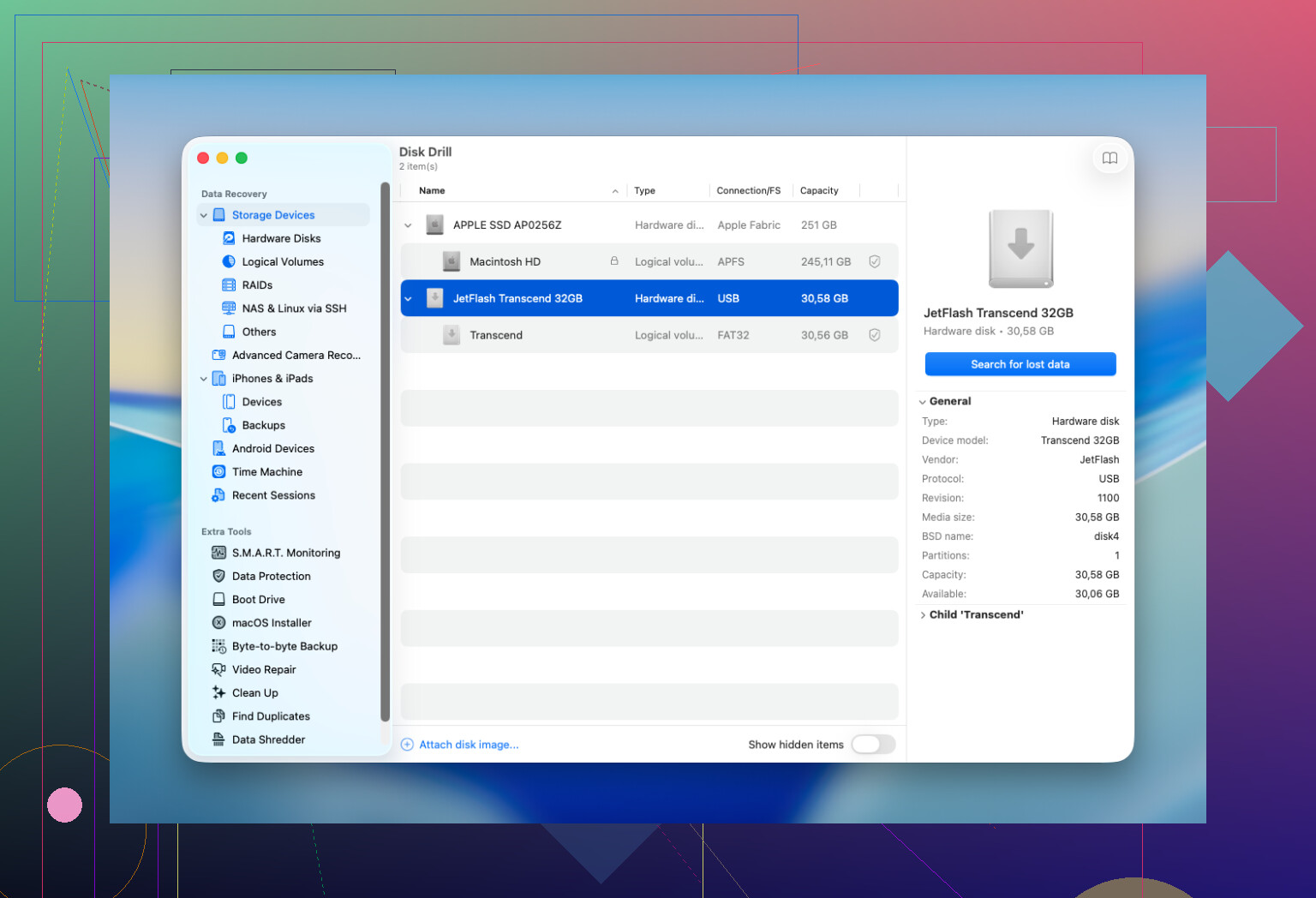
Hvis sikkerhetskopier og øyeblikksbilder ikke gir noe resultat, ville jeg gått videre til gjenopprettingsprogramvare. Jeg har hatt ganske god erfaring med å starte med Disk Drill. Det samler noen få skannemetoder i én gjennomgang, fungerer med nåværende macOS-versjoner og lar deg forhåndsvise filer før du gjenoppretter dem. For meg er forhåndsvisningen den viktigste delen. Hvis en fil åpnes i forhåndsvisning, er sjansene dine vanligvis bedre.
Noen regler jeg ville fulgt:
- Installer gjenopprettingsappen på en annen disk hvis du har en.
- Lagre gjenopprettede filer på en annen disk, ikke tilbake på Mac-en du skanner.
- Sjekk forhåndsvisningene nøye. Hvis forhåndsvisningen er ødelagt, ender den gjenopprettede filen ofte også opp som ødelagt.
4. Vit når du skal stoppe og bruke et gjenopprettingslaboratorium
De fleste slettinger trenger ikke et laboratorium. Jeg ville bare gått dit hvis ett av disse stemmer:
- Filene er viktige nok til at du ikke vil risikere mislykkede forsøk hjemme.
- Disken oppfører seg unormalt, lager lyder, kobler fra, gir lesefeil, eller forsvinner fra macOS.
- Mac-en har vært utsatt for væske, et strømstøt eller annen fysisk skade.
- Gjenopprettingsprogramvaren fullfører ikke en skanning, eller den kan ikke lese disken i det hele tatt.
Et anstendig laboratorium har verktøy du ikke får hjemme, særlig ved skadet maskinvare. Prisen er den stygge delen. Det starter ofte på hundrevis og stiger raskt.
En ting folk tar feil av hele tiden, er at det ikke finnes noe trygt gjenopprettingsvindu. Du får ikke garantert noen få dager. Det som betyr noe, er om de slettede dataene ble overskrevet, eller slettet av TRIM. Så de jeg har sett lykkes med dette, er de som slutter å bruke Mac-en umiddelbart og sjekker sikkerhetskopier eller skanner disken med en gang.
Hvis det var min maskin, ville jeg gått i denne rekkefølgen: Time Machine, deretter APFS-øyeblikksbilder, deretter en gjenopprettingsskanning. De fleste vellykkede Mac-gjenopprettingene jeg har sett kom fra en av disse tre veiene.
Hvis Papirkurv er tom, ville jeg også sjekket steder folk ofte glemmer.
Se i Nedlastinger via Spotlight med det nøyaktige filnavnet, og søk deretter etter filtype i Finder. Noen ganger ble filen flyttet, ikke slettet. Sjekk iCloud Drive, synkroniserte mapper for Skrivebord og Dokumenter, og eventuelle jobbskytjenester som OneDrive, Dropbox eller Google Drive. Mange av dem beholder slettede filer i 30 dager eller mer i sin egen nettpapirkurv.
Jeg er litt uenig med @mikeappsreviewer på ett punkt. Jeg ville ikke brukt mye tid på å rote rundt i snapshots i Diskverktøy med mindre du allerede kjenner macOS-lagring godt. For de fleste kaster det bort tid og skaper mer forvirring.
Dette ville jeg gjort videre:
- Sjekk appen du brukte til å åpne filen. Word, Excel, Forhåndsvisning og Adobe-apper beholder ofte nylige kopier, autolagringer eller midlertidige versjoner.
- Sjekk e-post- og Slack-vedlegg hvis filen kom fra jobb.
- Åpne Terminal og se etter kopier med:
find ~/Downloads ~/Documents ~/Desktop -iname ‘part_of_filename’ - Hvis filene er viktige, koble til en ekstern disk og kjør Disk Drill. Installer det på den eksterne disken hvis mulig. Gjenopprett til den samme eksterne disken, ikke til Macen din.
En ting til. På moderne Macer med SSD faller gjenopprettingsraten raskt etter sletting på grunn av TRIM. Så det haster.
Hvis du vil ha en grei forklaring, dekker denne videoen verktøy for filgjenoppretting på Mac på enkelt engelsk:
de beste verktøyene for filgjenoppretting på Mac forklart på YouTube
Jeg ville lagt til én ting som verken @mikeappsreviewer eller @andarilhonoturno egentlig la nok vekt på: sjekk versjonshistorikk og gjenoppretting på appnivå, ikke bare gjenoppretting på filsystemnivå.
Hvis den slettede filen var et arbeidsdokument, regneark, PDF eller prosjektfil, var noen ganger den virkelige lagringsstien ikke Nedlastinger i det hele tatt. Apper som Pages, Word, Excel, Photoshop, Preview og til og med noen nettleserbaserte nedlastingsbehandlere lagrer midlertidige kopier, autosave-buffer eller referanser til nylige elementer. På en Mac kan du også sjekke:
- Finder > Nylige
- Appens meny for Åpne nylig brukt
- AutoRecovery-mapper for Office
- Nedlastingshistorikk i nettleseren i Safari/Chrome/Firefox
/private/var/folders/for midlertidig rot hvis du vet hva du gjør
Jeg er litt uenig i stemningen om å skanne så fort som mulig uansett hva. Hvis dette er en nyere Mac med intern SSD + TRIM, kan gjør det selv-gjenoppretting av slettede filer allerede være ganske usikkert. I så fall kan det være litt poengløst å bruke timer på tilfeldige skanninger på samme maskin. Hvis filene virkelig er jobbkritiske, bruk en annen Mac til å ta beslutninger, og unngå å tukle med disken mer enn nødvendig.
Hvis du går programvareveien, er Disk Drill det åpenbare valget for Mac fordi det forhåndsviser gjenopprettelige filer godt og er mindre forvirrende enn mange av de rare nerdeverktøyene. Bare ikke installer det på den samme interne disken hvis du kan unngå det, og gjenopprett til en ekstern disk.
Det er også verdt å sjekke nettsky/nettpapirkurv:
- iCloud Drive
- OneDrive
- Dropbox
- Google Drive
- Adobe Cloud
- Slack/e-postvedlegg
For mer lesing er denne Reddit-tråden faktisk relevant: Tips om gjenoppretting av slettede filer på MacBook fra ekte brukere
Kortversjon:
- Slutt å bruke Mac-en.
- Sjekk appenes autolagringer og nettleserens nedlastingshistorikk.
- Sjekk nettskypapirkurv og versjonshistorikk.
- Bruk om nødvendig Disk Drill fra et eksternt oppsett.
- Hvis filene er verdt mye penger, hopp over gjør det selv og ring et laboratorium.
Det er sannsynligvis den tryggeste rekkefølgen uten å gå i sirkler.