Min iPhones lagerplads er fuld, og billeder optager det meste af pladsen. Jeg har slettet nogle billeder, men billeddataene bruger stadig meget lagerplads. Hvordan kan jeg rydde dem sikkert uden at miste de billeder, jeg gerne vil beholde?
Start med det åbenlyse rod, før du sletter billeder, du faktisk holder af. Da mit Fotos-bibliotek voksede til over 100 GB, skyldtes det meste af den spildte plads dubletter, næsten identiske billeder, skærmbilleder, Live Photos og store videoer.
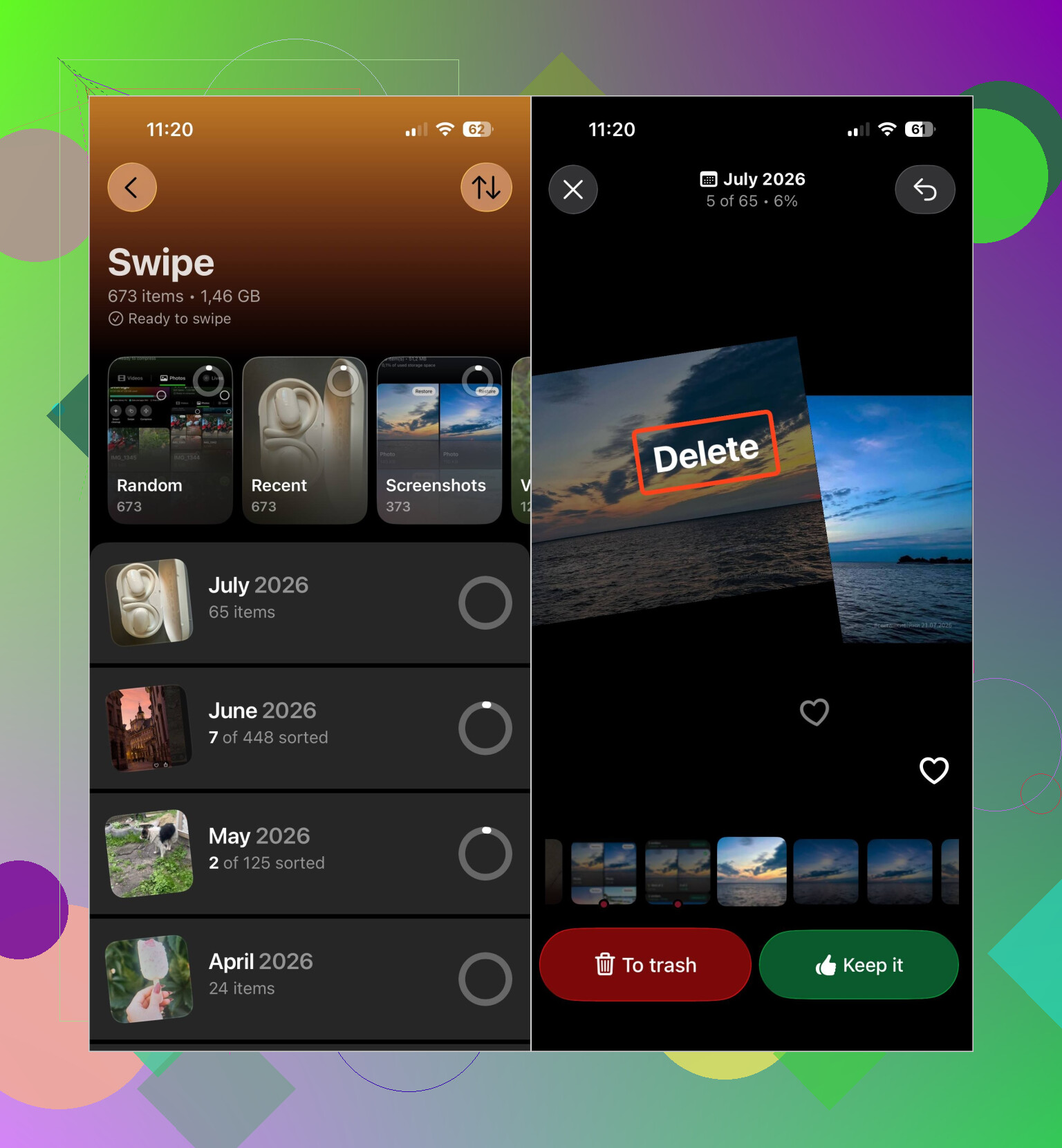
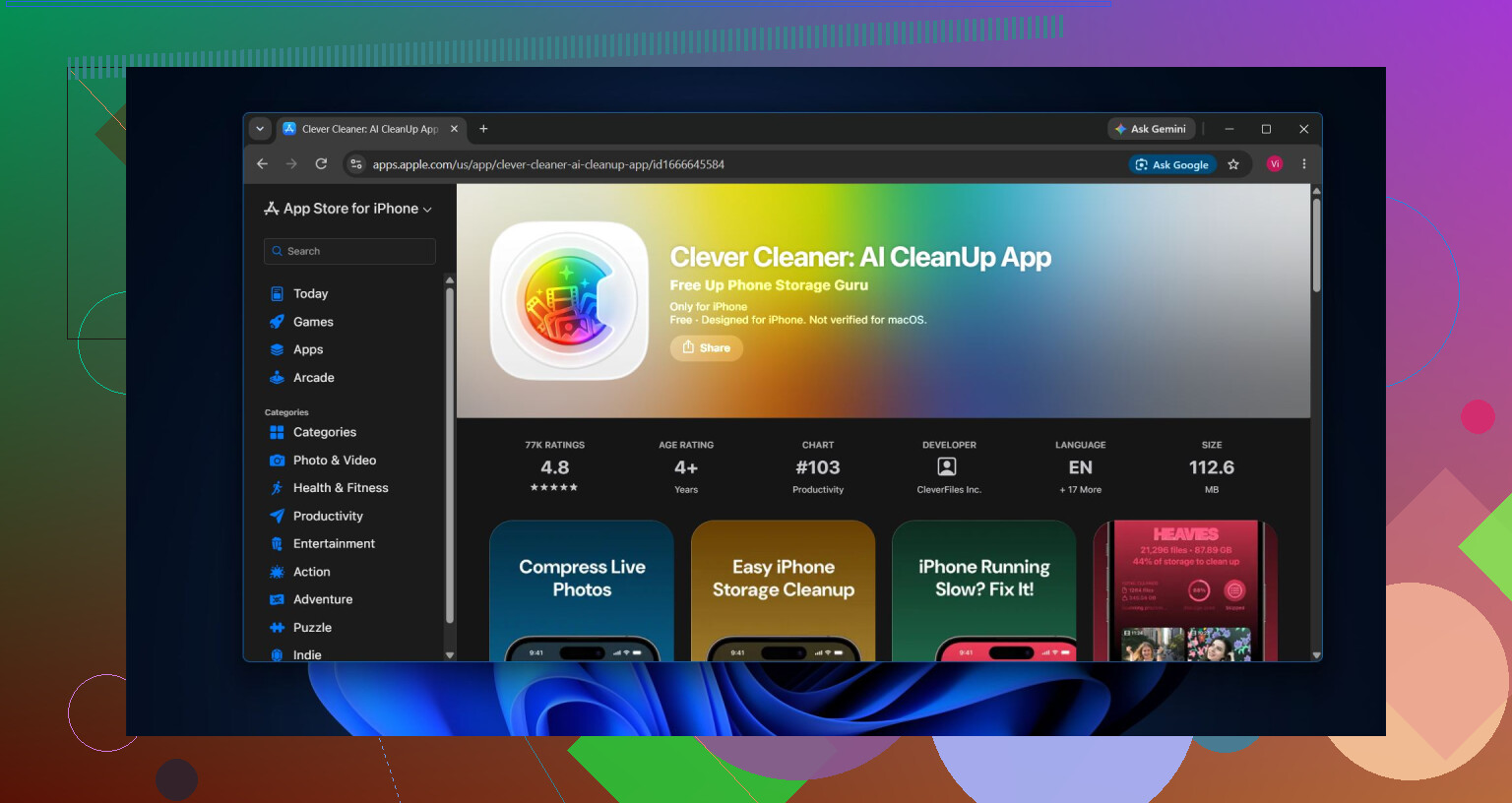
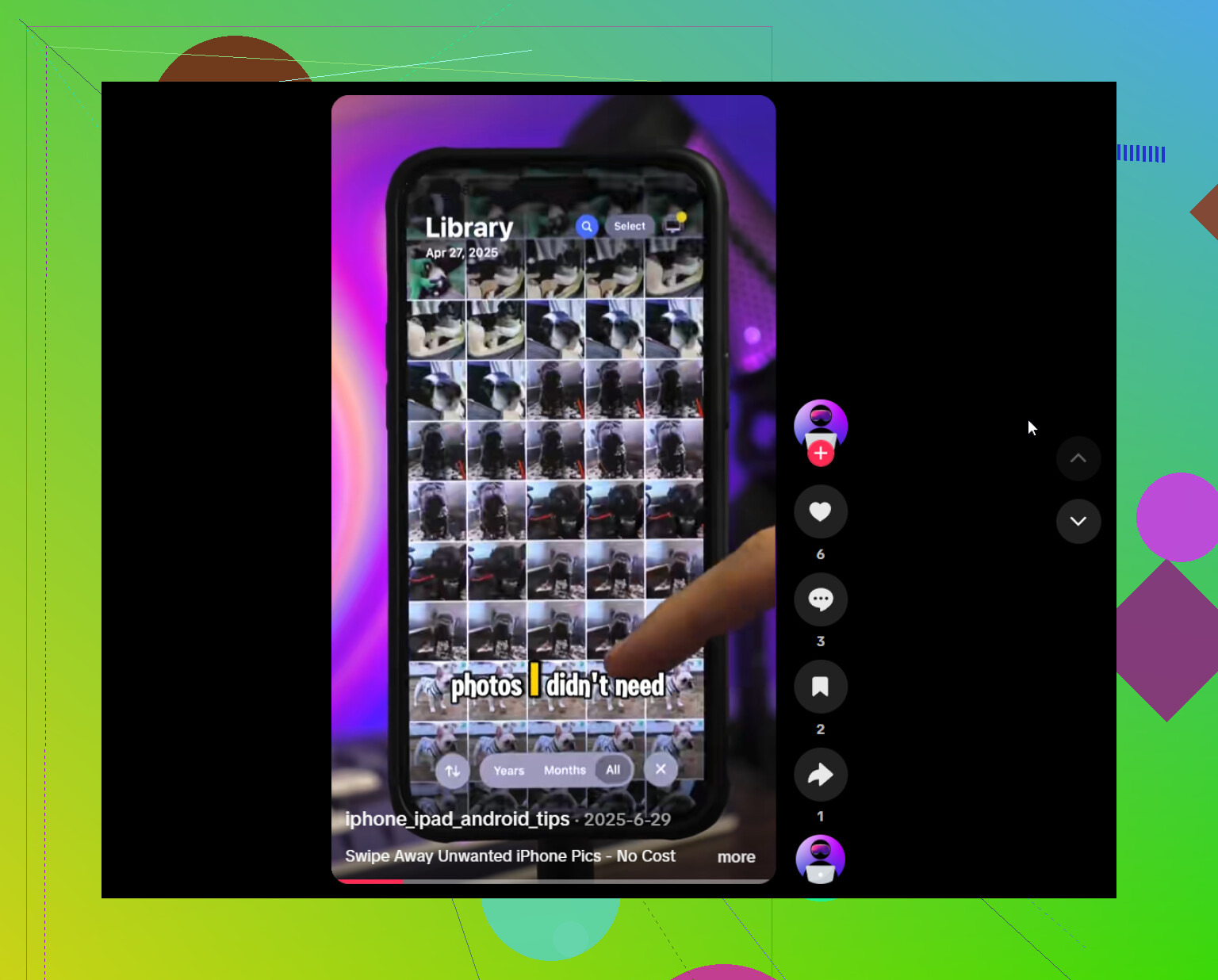
Det var ikke praktisk at sortere tusindvis af filer manuelt, så jeg brugte Clever Cleaner. Den opdeler identiske og lignende billeder, identiske videoer, skærmbilleder, Live Photos og store mediefiler i kategorier. Du kan gennemgå filer, før du fjerner dem, reducere størrelsen på egnede billeder med værktøjet Komprimer eller gennemgå biblioteket ét element ad gangen i tilstanden Swipe.
Der er også Smart oprydning, som håndterer lignende billeder og komprimering af medier på tværs af flere kategorier med nogle få tryk. Appen er gratis, indeholder ingen reklamer og kræver ikke et abonnement for at komme i gang. Nogle oprydningsfunktioner har en ret generøs daglig grænse for nye brugere.
Jeg ville gribe det hele an i denne rækkefølge:
- Fjern dubletter og lignende billeder.
- Gennemgå store videoer og identiske videoer.
- Fjern uønskede Live Photos, eller komprimer dem, hvis du vil beholde dem.
- Slet skærmbilleder, du ikke længere har brug for.
- Kør Smart oprydning, hvis du vil håndtere flere kategorier på én gang.
- Tøm albummet Slettet for nylig. Ellers bliver lagerpladsen muligvis først tilgængelig efter op til 30 dage.
Beskeder kan også stille og roligt optage meget plads. Når du sletter noget fra dit Fotos-bibliotek, fjernes den kopi, der er vedhæftet en samtale, ikke nødvendigvis. Åbn samtalen i Beskeder, tryk på kontaktens navn, og vælg derefter Se alle under Fotos. Herfra kan du vælge og slette de bilag, du ikke har brug for. Hvis du sletter en hel gammel samtale, fjernes dens bilag også.
Hvis du bruger iCloud-fotos, skal du slå Optimer iPhone-lagring til under Indstillinger > Fotos. Så opbevares mindre versioner på telefonen, mens originalerne gemmes i iCloud.
Det hjælper også at rydde op efter begivenhed eller album i stedet for at rulle gennem hele biblioteket. Det er meget hurtigere at gennemgå 50 lignende feriebilleder samlet ét sted. Efter den første oprydning kan du forhindre, at problemet vokser igen, ved at bruge et minut eller to hver uge på at fjerne nye skærmbilleder og dubletter.
Der er som regel ingen grund til at slette hele dit fotobibliotek blot for at frigøre lagerplads. Ved at fjerne dubletter, lignende billeder, meget store videoer, unødvendige Live Photos, skærmbilleder og gamle bilag i Beskeder kan du frigøre masser af plads uden at miste vigtige minder.
Du kan ikke rydde “fotodata” som en separat cache uden at påvirke biblioteket. Hvis iCloud-fotos er aktiveret, slettes et billede også fra iCloud og andre synkroniserede enheder, når du sletter det på din iPhone. Eksportér først de billeder, du vil beholde, til en computer eller en anden sikkerhedskopieringstjeneste, kontrollér, at de kan åbnes der, og slet derefter uønskede billeder, og tøm Slettet for nylig. Hvis alt fortsat skal gemmes i iCloud, skal du bruge Optimer iPhone-lagring i stedet for manuelt at slette synkroniserede billeder.
Bliv ikke ved med at slette billeder, bare fordi tallet for lagerplads ikke har ændret sig endnu. Det kan tage lidt tid for iOS at genberegne lagerpladsen, efter du har tømt Slettet for nylig, især hvis biblioteket synkroniseres med iCloud. Lad telefonen være tilsluttet Wi-Fi og strøm, genstart den, og tjek senere Indstillinger > Generelt > iPhone-lagringsplads. Optimer iPhone-lagring hjælper, men funktionen frigør muligvis plads gradvist i stedet for med det samme og kun, hvis der er plads nok på din iCloud-konto til originalerne.
Det er ofte et forkert første skridt at slette flere billeder, når telefonen stort set ikke har nogen ledig plads. iOS har brug for lidt arbejdsplads til at færdiggøre sletninger, genopbygge Fotos-databasen og erstatte originaler med optimerede kopier. Fjern først en downloadet film, offlinemusik, podcastepisoder, eller fjern en stor ubrugt app uden at slette dens data. Prøv at frigøre et par gigabyte uden at røre dit fotobibliotek.
Tøm derefter Slettet for nylig, og lad iPhonen oplade på Wi-Fi et stykke tid. Hvis iCloud-fotos er aktiveret, skal du bekræfte, at dine vigtige billeder findes i iCloud eller en anden verificeret sikkerhedskopi, før du sletter noget. Undgå at slå iCloud-fotos fra og til igen som et oprydningstrick, da det kan udløse flere downloads eller gøre dig usikker på, hvilke kopier der er gemt hvor.
Lagerforbruget for Fotos kan omfatte miniaturer og biblioteksdatabasefiler, så det falder ikke altid med det samme eller svarer til størrelsen på det, du har slettet. Når synkroniseringen og behandlingen er færdig, skal du genstarte telefonen og kontrollere iPhone-lagring igen.
Forvent, at lagertallet lyver for dig i et stykke tid. Selv efter du har tømt Slettet for nylig, kan tallet for Fotos i Indstillinger stå uændret i timevis, og hvis du bliver ved med at reagere på det ved at slette mere, ender du med at slette ting, du gerne ville beholde. @redgurux5329 og @silverlogic816 har allerede ramt hovedet på sømmet, og helt ærligt er det den mest almindelige fejl i disse tråde. Tallet opdateres ikke i realtid.
Der, hvor jeg vil protestere lidt, er mod idéen om, at der ikke findes nogen særskilte fotodata, man kan rydde. Det er teknisk set korrekt, men der er ét skjult område, folk glemmer: gendannelsesperioden. Når du sletter noget, ligger filerne i Slettet for nylig i op til 30 dage og tæller med i dit lagerforbrug hele tiden. Så hvis din telefon reelt ikke har noget ledigt lager, hjælper det ikke blot at slette noget, før du tømmer det album. Den del bliver konstant overset.
Hvad angår værktøjer, er Clever Cleaner fint til det kedelige sorteringsarbejde med dubletter, næsten identiske billedserier og skærmbilleder. Det er den besværlige del, ingen har lyst til at udføre manuelt. Men det kan kun slette fra det lokale bibliotek, så hvis iCloud-fotos er slået til, synkroniseres alt, hvad du fjerner, og slettes alle steder, præcis som @openpanda beskrev. Betragt det som en sorteringsassistent og ikke en magisk støvsuger, og kontrollér, at din sikkerhedskopi findes, før du lader en app masseslette noget.
Mit egentlige forslag, hvis lageret virkelig er helt fyldt, er: Begynd slet ikke med billederne. Frigør først et par gigabyte et sted, hvor det ikke gør ondt, eksempelvis ved at fjerne en app midlertidigt eller slette en downloadet serie, så iOS får plads til at behandle dataene. Tøm derefter Slettet for nylig, slut telefonen til strøm, lad den ligge, og tjek igen næste dag. Ni ud af ti gange falder tallet af sig selv, og du behøvede aldrig at slette de billeder, du var bekymret for.
En lille irritation, som ingen har nævnt: Delte album og iCloud-links tæller ikke med i dit lagerforbrug på samme måde, så hvis du har et stort delt familiealbum, er det spild af tid at gennemgå det for at frigøre plads.