iPhone-lagringen min er full, og bilder tar opp mesteparten av plassen. Jeg har slettet noen bilder, men bildedataene bruker fortsatt mye lagringsplass. Hvordan kan jeg frigjøre denne plassen på en trygg måte uten å miste bilder jeg vil beholde?
Begynn med det åpenbare rotet før du sletter bilder du faktisk bryr deg om. Da bildebiblioteket mitt passerte 100 GB, kom det meste av den bortkastede plassen fra duplikater, nesten identiske bilder, skjermbilder, Live Photos og store videoer.
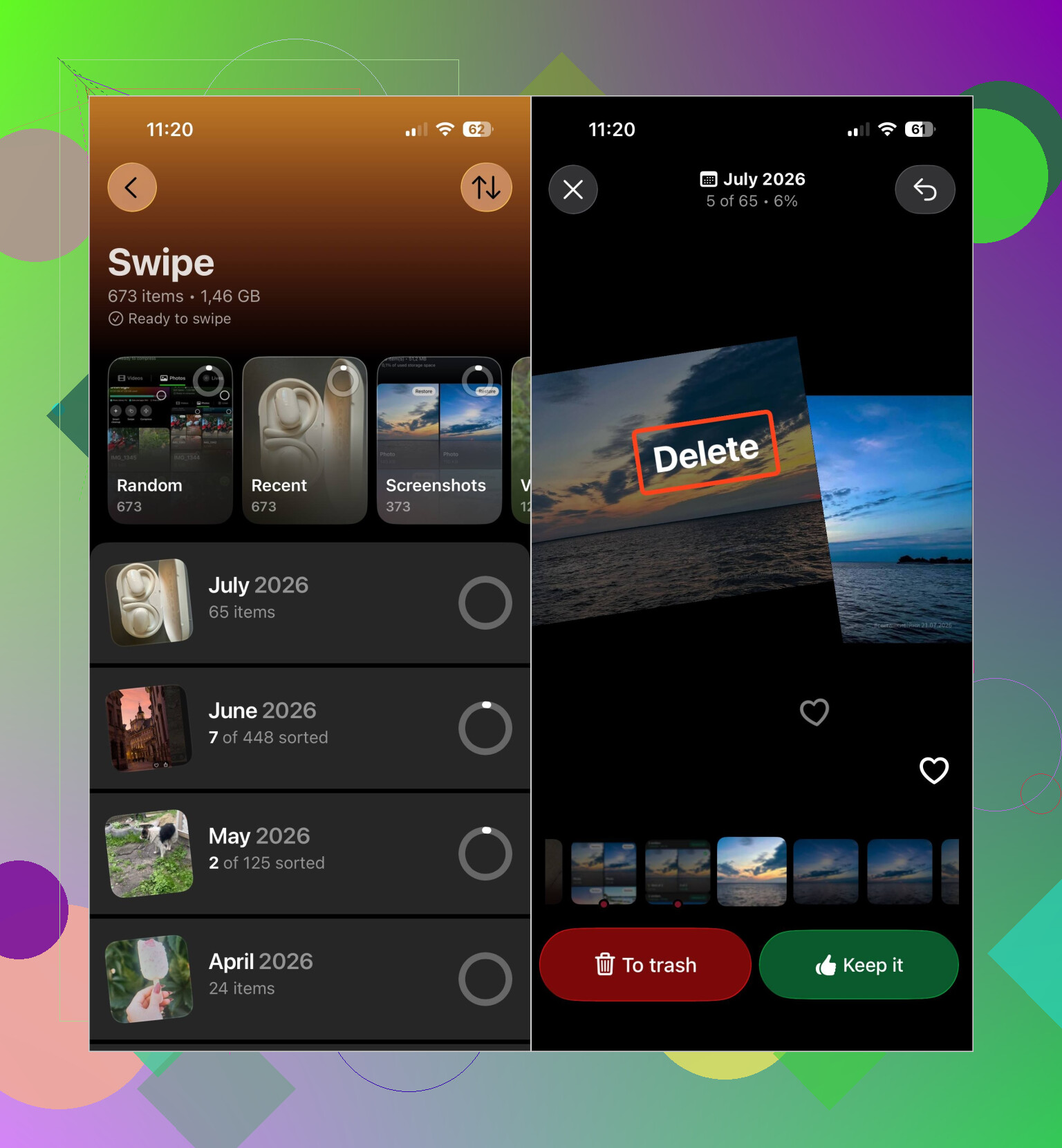
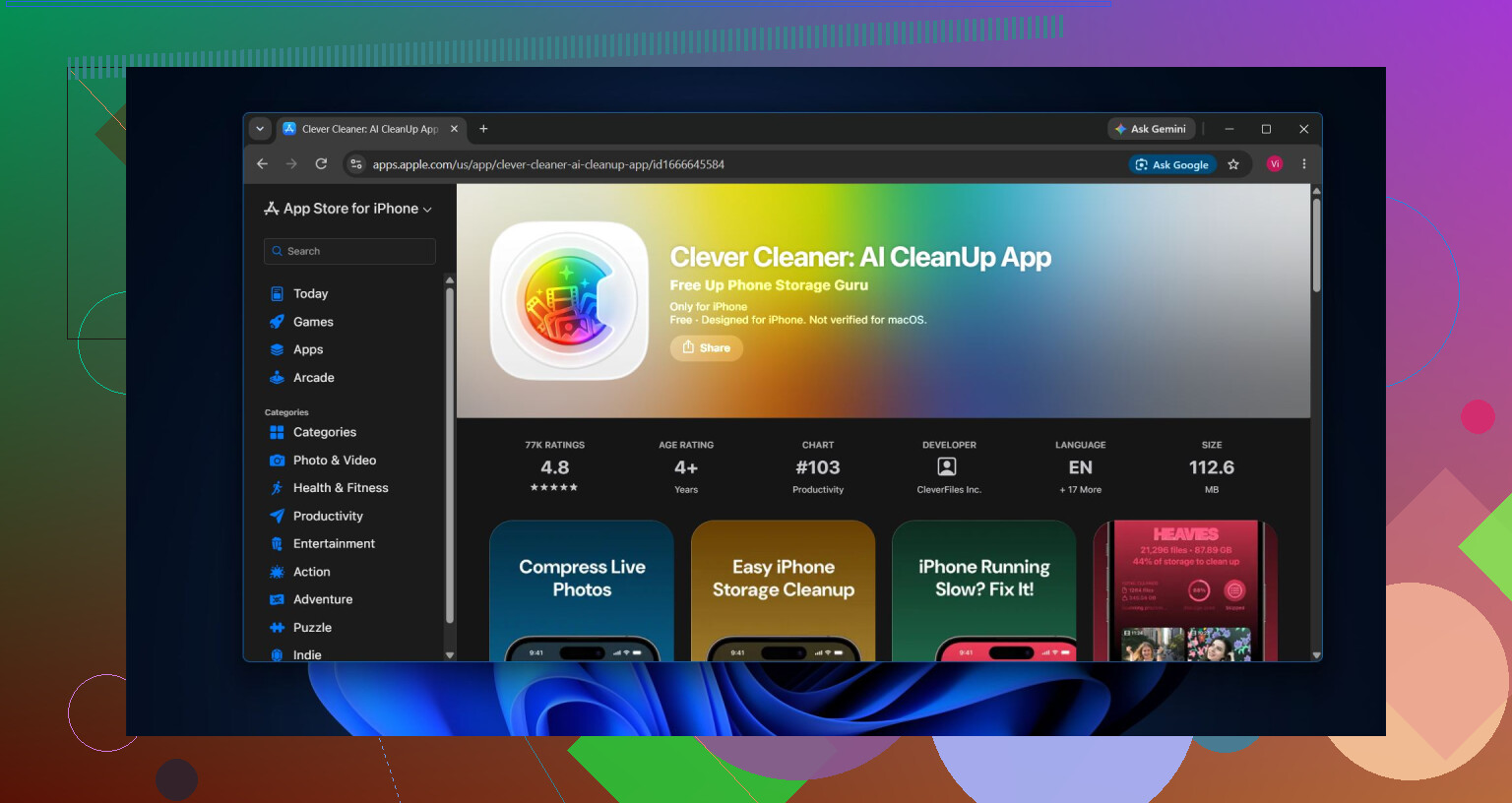
Det var ikke praktisk å sortere tusenvis av filer manuelt, så jeg brukte Clever Cleaner. Den deler dupliserte og lignende bilder, dupliserte videoer, skjermbilder, Live Photos og store mediefiler inn i kategorier. Du kan se gjennom filene før du fjerner dem, redusere størrelsen på egnede bilder med verktøyet Komprimer eller gå gjennom biblioteket ett element om gangen i Sveip-modus.
Det finnes også Smart opprydding, som håndterer lignende bilder og komprimering av mediefiler på tvers av flere kategorier med noen få trykk. Appen er gratis, har ingen annonser og krever ikke abonnement for å komme i gang. Enkelte oppryddingsfunksjoner har en ganske romslig daglig grense for nye brukere.
Dette er rekkefølgen jeg ville tatt alt i:
- Fjern duplikater og lignende bilder.
- Sjekk store videoer og dupliserte videoer.
- Fjern uønskede Live Photos, eller komprimer dem hvis du vil beholde dem.
- Slett skjermbilder du ikke lenger trenger.
- Kjør Smart opprydding hvis du vil håndtere flere kategorier samtidig.
- Tøm albumet Nylig slettet. Ellers kan det ta opptil 30 dager før lagringsplassen blir tilgjengelig.
Meldinger kan også i det stille ta opp mye plass. Når du sletter noe fra bildebiblioteket, fjernes ikke nødvendigvis kopien som er vedlagt en samtale. Åpne samtalen i Meldinger, trykk på kontaktens navn og velg deretter Vis alle under Bilder. Derfra kan du velge og slette vedlegg du ikke trenger. Hvis du sletter en hel gammel samtale, fjernes også vedleggene i den.
Hvis du bruker iCloud-bilder, slår du på Optimaliser iPhone-lagring under Innstillinger > Bilder. Da beholdes mindre versjoner på telefonen, mens originalene lagres i iCloud.
Det hjelper også å rydde etter hendelse eller album i stedet for å bla gjennom hele biblioteket. Det går mye raskere å gå gjennom 50 lignende feriebilder på ett sted. Etter den første oppryddingen kan du bruke ett eller to minutter hver uke på å fjerne nye skjermbilder og duplikater, slik at problemet ikke bygger seg opp igjen.
Det er vanligvis ingen grunn til å slette hele bildebiblioteket bare for å frigjøre lagringsplass. Ved å fjerne duplikater, lignende bilder, svært store videoer, unødvendige Live Photos, skjermbilder og gamle vedlegg i Meldinger kan du frigjøre mye plass uten å ofre viktige minner.
Du kan ikke tømme «bildedata» som en separat buffer uten at det påvirker bildebiblioteket. Hvis iCloud-bilder er aktivert, slettes et bilde fra iCloud og andre synkroniserte enheter når du sletter det på iPhone. Eksporter først bildene du vil beholde, til en datamaskin eller en annen sikkerhetskopieringstjeneste, bekreft at de kan åpnes der, og slett deretter uønskede elementer og tøm Nylig slettet. Hvis du vil at alt skal forbli i iCloud, kan du bruke Optimaliser iPhone-lagring i stedet for å slette synkroniserte bilder manuelt.
Ikke fortsett å slette bilder bare fordi lagringstallet ikke har endret seg ennå. Det kan ta en stund før iOS beregner lagringsplassen på nytt etter at du har tømt Nylig slettet, spesielt hvis biblioteket synkroniseres med iCloud. La telefonen være koblet til Wi-Fi og strøm, start den på nytt, og sjekk deretter Innstillinger > Generelt > iPhone-lagring senere. Optimaliser iPhone-lagring hjelper, men funksjonen kan frigjøre plass gradvis i stedet for umiddelbart, og bare hvis iCloud-kontoen din har nok plass til originalene.
Å slette flere bilder når telefonen praktisk talt ikke har ledig lagringsplass, er ofte feil sted å begynne. iOS trenger litt arbeidsplass for å fullføre slettinger, gjenoppbygge Bilder-databasen og erstatte originaler med optimaliserte kopier. Fjern først en nedlastet film, frakoblet musikk, podkastepisoder eller avlast en stor app du ikke bruker. Prøv å frigjøre noen gigabyte uten å røre bildebiblioteket.
Tøm deretter Nylig slettet, og la iPhone stå til lading og være koblet til Wi-Fi en stund. Hvis iCloud-bilder er aktivert, må du kontrollere at de viktige bildene dine finnes i iCloud eller en annen bekreftet sikkerhetskopi før du sletter noe. Unngå å slå iCloud-bilder av og på igjen som et oppryddingstriks, siden det kan utløse flere nedlastinger eller gjøre deg usikker på hvilke kopier som er lagret hvor.
Lagringstallet for Bilder kan inkludere miniatyrbilder og databasefiler for biblioteket, så det vil ikke alltid synke umiddelbart eller samsvare med størrelsen på det du slettet. Når synkroniseringen og behandlingen er fullført, starter du telefonen på nytt og sjekker iPhone-lagring igjen.
Regn med at lagringstallet kommer til å lyve for deg en stund. Selv etter at du har tømt Nylig slettet, kan tallet for Bilder i Innstillinger forbli uendret i flere timer. Hvis du fortsetter å reagere på det ved å slette mer, ender du opp med å fjerne ting du ønsket å beholde. @redgurux5329 og @silverlogic816 traff spikeren på hodet, og dette er ærlig talt den vanligste feilen i slike tråder. Tallet oppdateres ikke i sanntid.
Det jeg vil protestere litt mot, er påstanden om at det ikke finnes noen separate «bildedata» å tømme. Teknisk sett stemmer det, men det finnes én skjult kategori folk glemmer: gjenopprettingsperioden. Når du sletter noe, blir filene liggende i Nylig slettet i opptil 30 dager og teller mot lagringsplassen hele tiden. Så hvis telefonen din faktisk ikke har noe ledig plass, hjelper det ikke bare å slette før du tømmer dette albumet. Den delen blir stadig oversett.
Når det gjelder verktøy, fungerer Clever Cleaner fint til det kjedelige sorteringsarbeidet, som duplikater, nesten identiske bildeserier og skjermbilder. Det er den langtekkelige delen ingen ønsker å gjøre manuelt. Men appen kan bare slette fra det lokale biblioteket, så hvis iCloud-bilder er slått på, synkroniseres alt du fjerner, bort overalt, akkurat slik @openpanda beskrev. Bruk den som en sorteringsassistent, ikke som en magisk støvsuger, og kontroller at sikkerhetskopien finnes før du lar en app masseslette noe.
Mitt egentlige råd hvis lagringsplassen virkelig er helt full: Ikke begynn med bildene i det hele tatt. Frigjør først et par gigabyte på en enkel måte, for eksempel ved å avlaste en app eller slette en nedlastet serie, slik at iOS får plass til å behandle dataene. Tøm deretter Nylig slettet, koble telefonen til strøm, la den ligge og sjekk igjen neste dag. Ni av ti ganger synker tallet av seg selv, og du trengte aldri å slette bildene du var redd for å miste.
Et lite irritasjonsmoment ingen har nevnt: Delte album og iCloud-lenker teller ikke mot lagringsplassen på samme måte, så hvis du har et stort delt familiealbum, er det bortkastet arbeid å lete gjennom det for å frigjøre plass.